 mousePDF
Convertir Word a PDF sin subir archivos, directamente en el navegador
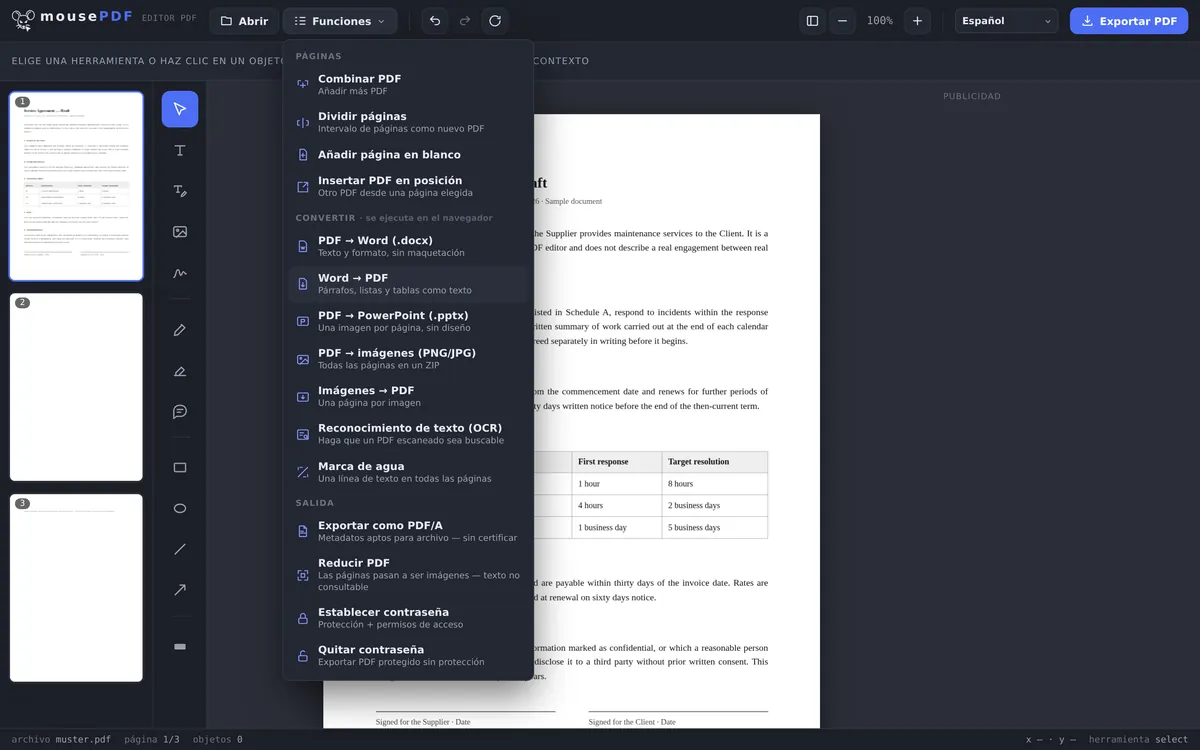
Exporta un documento Word (.docx) como PDF, sin subir el archivo. Los párrafos, listas y tablas se conservan como texto.
En tres pasos
Abrir el archivo Word
En el menú «Convertir», elige el archivo .docx.
Iniciar la conversión
mousePDF convierte el archivo localmente en el navegador.
Guardar el PDF
Descarga el PDF terminado directamente, sin marca de agua.
Del archivo de Word al PDF terminado
Los párrafos, listas y tablas de tu archivo Word se transfieren como texto al PDF. Para documentos de texto, cartas de presentación, informes sencillos o listas es ideal. Para diseños muy complejos con muchos elementos gráficos incrustados, el resultado puede diferir del original.
Tras la conversión puedes seguir trabajando en el PDF directamente en el mismo editor: añadir texto, firmarlo o combinarlo con otros PDF.
Párrafos, títulos, negrita y cursiva
Se lee el cuerpo de texto del archivo .docx. Se conservan los párrafos, los títulos y los pasajes marcados en negrita y cursiva, lo que estructura el texto y lo hace legible.
No se conservan las imágenes ni las tablas. Mejor saberlo antes de extrañar un hueco vacío: una carta con membrete pierde el logotipo, una lista de precios pierde su cuadrícula y conserva el contenido de las celdas como texto.
Los archivos .doc antiguos en el formato binario clásico no los puede leer el editor, solo el formato .docx habitual desde Word 2007. Si tienes un archivo antiguo, guárdalo una vez en Word como .docx.
¿Para qué convertirlo a PDF?
Porque se ve igual en todas partes. Un archivo Word solo se ve en otro ordenador como en el tuyo si allí están las mismas fuentes instaladas y corre la misma versión de Word. Un PDF lleva sus fuentes incorporadas.
Porque no todo el mundo tiene Word. Un PDF se abre en cualquier navegador, en cualquier smartphone, PC o tableta, con Windows, Linux o Mac, sin comprarlo ni instalarlo.
Porque no se modifica sin querer. Quien abre un archivo Word escribe algo sin darse cuenta con facilidad. Para presupuestos, facturas y candidaturas, esa es justo la razón para enviar un PDF.
Si después quieres proteger el PDF terminado, puedes ponerle una contraseña al PDF en el mismo editor, también sin subir archivos.
Preguntas frecuentes
¿Qué formatos de Word se admiten? +
El formato .docx (Word 2007 y posteriores).
¿Puedo seguir editando el archivo Word una vez convertido a PDF? +
Sí. Tras la conversión, el PDF va directamente al editor y se puede seguir editando, firmar o combinar con otros PDF de inmediato.
¿Mi archivo Word queda guardado en algún sitio tras la conversión? +
No. No hay subida de archivos ni almacenamiento en ningún servidor, todo ocurre en la memoria de tu navegador.
¿Se conservan formatos como negrita, cursiva o listas con viñetas? +
Se conserva la estructura de texto pura (párrafos, listas), pero no el diseño visual. La negrita o la cursiva pueden perderse. El resultado es un texto limpio y legible, no una copia exacta del diseño.
¿Se conservan las imágenes de mi documento Word? +
No. Se convierte el texto con su estructura y las marcas de negrita y cursiva; las imágenes y la cuadrícula de las tablas quedan fuera.
¿Puedo convertir también archivos .doc? +
No, solo .docx. El editor no lee el antiguo formato binario .doc. Basta con guardarlo una vez como .docx en Word 2007 o posterior.
¿Se conservan mis tipografías? +
La apariencia del texto se construye a partir de fuentes estándar, no de una fuente concreta instalada en tu ordenador. El texto y su estructura son correctos; un documento con tipografía corporativa propia se verá distinto después.
Esto también podría ayudarte
Convertir PDF a Word
Exporta el texto de un PDF como archivo Word editable, sin subir archivos.
Convertir PDF a imágenes
Exporta cada página de un PDF como imagen PNG.
Convertir imágenes a PDF
Convierte imágenes JPG o PNG en un documento PDF.
Convertir PDF a PowerPoint
Convierte cada página del PDF en una diapositiva de imagen dentro de una presentación PPTX.
Unir archivos PDF
Combina varios archivos convertidos en un solo documento.
Firmar PDF
Firma el contrato terminado directamente en el navegador.