 mousePDF
Convertir Word en PDF sans transfert, directement dans le navigateur
Exportez un document Word (.docx) en PDF, sans transférer le fichier. Paragraphes, listes et tableaux sont conservés comme texte.
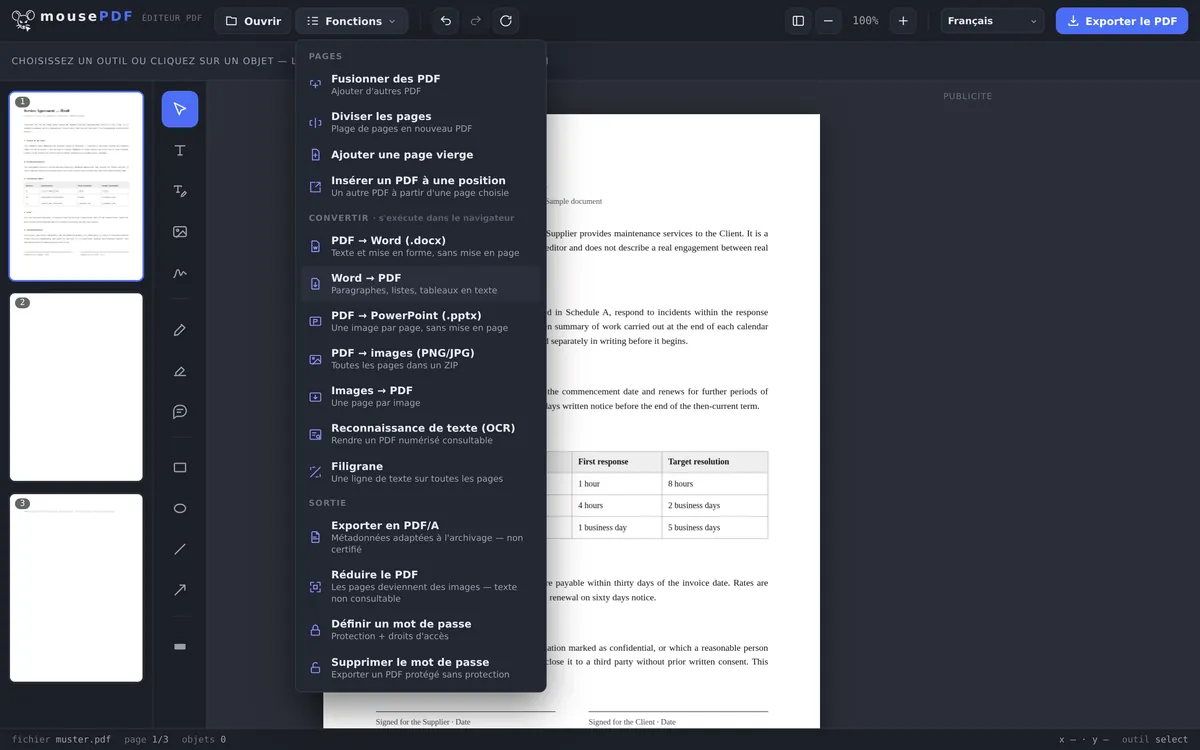
En trois étapes
Ouvrir le fichier Word
Dans le menu « Convertir », choisissez le fichier .docx.
Lancer la conversion
mousePDF convertit le fichier localement dans le navigateur.
Enregistrer le PDF
Téléchargez directement le PDF terminé, sans filigrane.
Du fichier Word au PDF terminé
Les paragraphes, listes et tableaux de votre fichier Word sont transférés en texte dans le PDF. Pour des documents texte, lettres de motivation, rapports simples ou listes, c'est idéal. Pour des mises en page très complexes avec beaucoup d'éléments graphiques incrustés, le résultat peut différer de l'original.
Après la conversion, vous pouvez continuer à travailler sur le PDF directement dans le même éditeur : ajouter du texte, le signer ou le fusionner avec d'autres PDF.
Paragraphes, titres, gras et italique
Le corps de texte du fichier .docx est lu. Sont repris les paragraphes, les titres ainsi que les passages en gras et en italique, ce qui structure le texte et le rend lisible.
Ne sont pas repris : ni les images, ni les tableaux. Mieux vaut le savoir avant de s'étonner d'un espace vide : une lettre type avec logo perd le logo, une liste de prix perd sa grille et conserve le contenu des cellules comme texte.
L'éditeur ne peut pas lire les anciens fichiers .doc au format binaire classique, seulement le format .docx courant depuis Word 2007. Si vous avez un ancien fichier, enregistrez-le une fois en .docx dans Word.
Pourquoi en faire un PDF ?
Parce que ça se voit pareil partout. Un fichier Word ne s'affiche comme chez vous sur un autre ordinateur que si les mêmes polices y sont installées et que la même version de Word y tourne. Un PDF embarque ses polices.
Parce que tout le monde n'a pas Word. Un PDF s'ouvre dans n'importe quel navigateur, sur n'importe quel smartphone, PC ou tablette, sous Windows, Linux ou Mac, sans achat ni installation.
Parce qu'il n'est pas modifié par inadvertance. Qui ouvre un fichier Word y tape facilement quelque chose sans s'en rendre compte. Pour les devis, les factures et les candidatures, c'est justement pour ça qu'on envoie un PDF.
Si vous voulez ensuite protéger le PDF terminé, vous pouvez définir un mot de passe PDF dans le même éditeur, également sans transfert.
Questions fréquentes
Quels formats Word sont pris en charge ? +
Le format .docx (Word 2007 et versions ultérieures).
Puis-je encore modifier le fichier Word une fois converti en PDF ? +
Oui. Après la conversion, le PDF va directement dans l'éditeur et peut être modifié, signé ou fusionné avec d'autres PDF immédiatement.
Mon fichier Word reste-t-il enregistré quelque part après la conversion ? +
Non. Il n'y a ni transfert ni stockage sur un serveur, tout se passe dans la mémoire de votre navigateur.
Les mises en forme comme le gras, l'italique ou les listes à puces sont-elles conservées ? +
La structure de texte pure (paragraphes, listes) est conservée, mais pas la mise en page visuelle. Le gras ou l'italique peuvent se perdre. Le résultat est un texte propre et lisible, pas une copie exacte de la mise en page.
Les images de mon document Word sont-elles conservées ? +
Non. Est converti le texte avec sa structure et les mises en forme gras et italique ; les images et la grille des tableaux ne sont pas conservées.
Puis-je aussi convertir des fichiers .doc ? +
Non, uniquement .docx. L'éditeur ne lit pas l'ancien format binaire .doc. Il suffit de l'enregistrer une fois en .docx dans Word 2007 ou une version ultérieure.
Mes polices sont-elles conservées ? +
L'apparence du texte est construite à partir de polices standard, pas d'une police précise installée sur votre ordinateur. Le texte et sa structure sont corrects ; un document avec une police maison propre aura ensuite un aspect différent.
Cela pourrait aussi vous aider
Convertir PDF en Word
Exportez le texte d'un PDF en fichier Word modifiable, sans transfert.
Convertir PDF en images
Exportez chaque page d'un PDF en image PNG.
Convertir des images en PDF
Convertissez des images JPG ou PNG en document PDF.
Convertir PDF en PowerPoint
Transformez chaque page PDF en diapositive image dans une présentation PPTX.
Fusionner des fichiers PDF
Réunissez plusieurs fichiers convertis en un seul document.
Signer un PDF
Signez le contrat terminé directement dans le navigateur.