 mousePDF
Word átalakítása PDF-fé — feltöltés nélkül, közvetlenül a böngészőben
Word-dokumentum (.docx) exportálása PDF-ként, a fájl feltöltése nélkül. A bekezdések, listák és táblázatok szövegként kerülnek át.
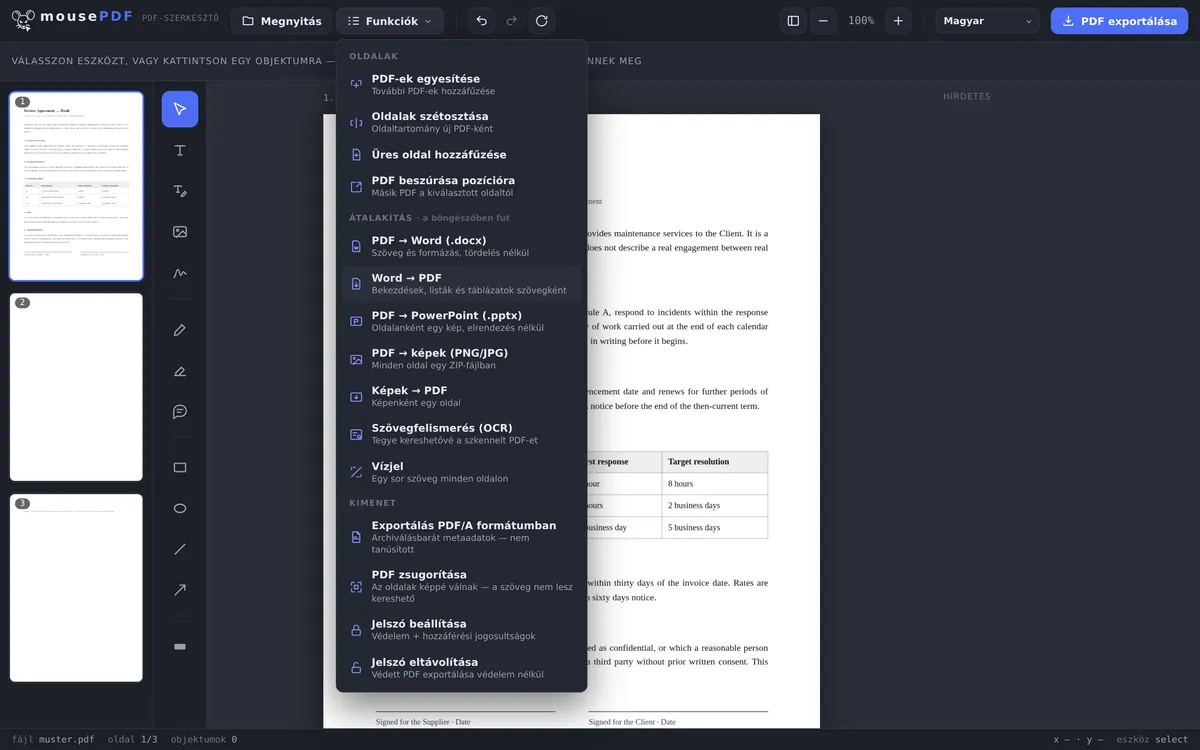
Három lépésben
Word-fájl megnyitása
Válaszd ki a .docx-fájlt az „Átalakítás” menüben.
Átalakítás indítása
A mousePDF a fájlt helyileg, a böngészőben alakítja át.
PDF mentése
Töltsd le közvetlenül a kész PDF-et — vízjel nélkül.
Mi kerül át
A Word-fájlod bekezdései, listái és táblázatai szövegként kerülnek át a PDF-be. Szöveges dokumentumokhoz, motivációs levelekhez, egyszerű jelentésekhez vagy listákhoz ideális — nagyon összetett formázású, sok beágyazott grafikát tartalmazó elrendezéseknél az eredmény eltérhet az eredetitől.
Az átalakítás után a PDF-et közvetlenül ugyanabban a szerkesztőben tovább szerkesztheted: szöveget adhatsz hozzá, aláírhatod, vagy más PDF-ekkel egyesítheted.
Mi kerül át a Word-fájlból
A .docx-fájl szövegtörzse kerül beolvasásra. Átkerülnek a bekezdések, a címsorok, valamint a félkövér és dőlt kiemelt részek — vagyis ami a szöveget olvashatóan tagolja.
Nem kerülnek át a képek és táblázatok. Ezt jobb előre tudni, mielőtt egy üres helyen csodálkoznál: egy körlevél logóval elveszíti a logót, egy árlista elveszíti a rácsozatát, de a cellák tartalma szövegként megmarad.
A régi, bináris formátumú .doc-fájlokat a szerkesztő nem tudja beolvasni — csak a Word 2007 óta szokásos .docx-et. Ha régi fájlod van, mentsd el egyszer Wordben .docx-ként.
Miért érdemes egyáltalán PDF-et csinálni belőle?
Mert mindenhol ugyanúgy néz ki. Egy Word-fájl csak akkor néz ki egy idegen gépen úgy, mint nálad, ha ott ugyanazok a betűtípusok vannak telepítve, és ugyanaz a Word-verzió fut. Egy PDF magával hozza a betűtípusait.
Mert nem mindenkinél van Word. Egy PDF minden böngészőben megnyílik, minden okostelefonon, PC-n vagy tableten, Windows, Linux vagy Mac alatt, vásárlás és telepítés nélkül.
Mert nem módosul véletlenül. Aki megnyit egy Word-fájlt, gyorsan begépel bele valamit anélkül, hogy észrevenné. Ajánlatoknál, számláknál és pályázatoknál pontosan ez az oka a PDF küldésének.
Ha a kész PDF-et utólag még védeni szeretnéd, ugyanabban a szerkesztőben PDF-jelszót állíthatsz be — szintén feltöltés nélkül.
Gyakori kérdések
Mely Word-formátumok támogatottak? +
A .docx formátum (Word 2007 és újabb).
Tudom utána még PDF-ként szerkeszteni a Word-fájlt? +
Igen — az átalakítás után a PDF közvetlenül a szerkesztőbe kerül, és azonnal tovább szerkeszthető, aláírható vagy más PDF-ekkel egyesíthető.
A Word-fájlom az átalakítás után még valahol tárolva van? +
Nem. Nincs feltöltés és nincs tárolás egy szerveren — minden a böngésződ memóriájában történik.
Átkerülnek a formázások, mint a félkövér, dőlt vagy felsorolás? +
A tiszta szövegszerkezet (bekezdések, felsorolások) átkerül, de a vizuális elrendezés nem. A félkövér vagy dőlt kiemelés elveszhet — az eredmény egy tiszta, jól olvasható szöveg, nem az elrendezés másolata.
Átkerülnek a képek a Word-dokumentumomból? +
Nem. Átalakításra kerül a szöveg a tagolásával és a félkövér, dőlt kiemelésekkel; a képek és a táblázatrácsok kimaradnak.
Tudok .doc-fájlokat is átalakítani? +
Nem, csak .docx-et. A régi, bináris .doc formátumot a szerkesztő nem olvassa be. Elég egyszer Word 2007-ben vagy újabban .docx-ként elmenteni.
Megmaradnak a betűtípusaim? +
A betűkép a standard betűtípusokból épül fel, nem a gépeden telepített tetszőleges betűtípusból. A szöveg és a tagolása stimmel; egy saját házi betűtípust használó dokumentum ezután máshogy néz ki.
Ez is segíthet
PDF átalakítása Worddé
PDF-szöveg exportálása szerkeszthető Word-fájlként — feltöltés nélkül.
PDF átalakítása képekké
A PDF minden oldalának exportálása PNG-képként.
Képek átalakítása PDF-fé
JPG- vagy PNG-képek átalakítása PDF-dokumentummá.
PDF átalakítása PowerPointtá
Minden PDF-oldal átvétele képdiaként egy PPTX-prezentációba.
PDF-fájlok egyesítése
Több átalakított fájlból egyetlen dokumentumot készíteni.
PDF aláírása
Írd alá a kész szerződést közvetlenül a böngészőben.