 mousePDF
Конвертувати Word у PDF — без завантаження, прямо в браузері
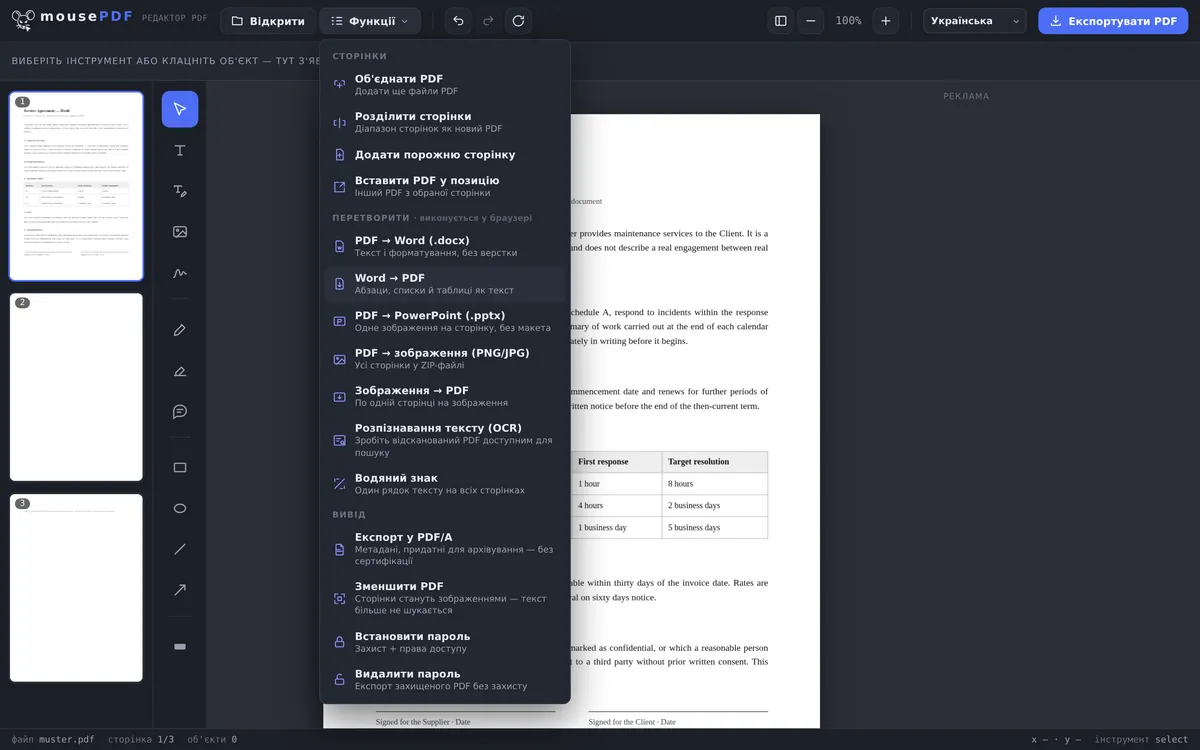
Експортуйте документ Word (.docx) як PDF, не завантажуючи файл. Абзаци, списки та таблиці переносяться як текст.
У три кроки
Відкрити файл Word
У меню «Конвертувати» виберіть файл .docx.
Почати конвертацію
mousePDF конвертує файл локально в браузері.
Зберегти PDF
Завантажте готовий PDF одразу — без водяного знака.
Що переноситься
Абзаци, списки та таблиці з вашого файлу Word переносяться в PDF як текст. Для текстових документів, супровідних листів, простих звітів або списків це ідеально — для дуже складно форматованих макетів із багатьма вбудованими графічними елементами результат може відрізнятися від оригіналу.
Після конвертації PDF можна одразу редагувати в тому самому редакторі: додавати текст, підписувати або об'єднувати з іншими файлами PDF.
Що переноситься з файлу Word
Зчитується основний текст файлу .docx. Переносяться абзаци, заголовки, а також місця, виділені жирним і курсивом, — усе, що структурує текст для читання.
Зображення й таблиці не переносяться. Про це варто знати заздалегідь, щоб потім не дивуватися порожньому місцю: типовий лист із логотипом втратить логотип, а прайс-лист втратить сітку таблиці, зберігши вміст комірок як текст.
Старіші файли .doc у старому бінарному форматі редактор читати не може — лише поширений із Word 2007 формат .docx. Якщо у вас старий файл, збережіть його у Word один раз як .docx.
Навіщо взагалі перетворювати на PDF?
Тому що він однаково виглядає всюди. Файл Word виглядає на чужому комп'ютері так само, як у вас, лише якщо там встановлені ті самі шрифти й та сама версія Word. PDF бере свої шрифти із собою.
Тому що не в усіх є Word. PDF відкривається в будь-якому браузері, на будь-якому смартфоні, ПК чи планшеті, під Windows, Linux або Mac — без покупки та без встановлення.
Тому що його не можна ненавмисно змінити. Хто відкриває файл Word, той легко щось надрукує, навіть не помітивши цього. Саме тому для пропозицій, рахунків і резюме варто надсилати PDF.
Якщо готовий PDF потрібно ще й захистити, у тому самому редакторі можна встановити пароль PDF — так само без завантаження.
Часті запитання
Які формати Word підтримуються? +
Формат .docx (Word 2007 і новіші версії).
Чи можу я потім редагувати файл Word як PDF? +
Так — після конвертації PDF одразу з'являється в редакторі, і його можна відразу редагувати далі, підписувати або об'єднувати з іншими файлами PDF.
Чи зберігається мій файл Word десь після конвертації? +
Ні. Немає ні завантаження, ні збереження на сервері — усе відбувається в пам'яті вашого браузера.
Чи переносяться форматування, як-от жирний шрифт, курсив або списки? +
Переноситься чиста текстова структура (абзаци, списки), але не візуальний макет. Жирний або курсивний шрифт може загубитися — результатом є чистий, добре читабельний текст, а не точна копія макета.
Чи переносяться зображення з мого документа Word? +
Ні. Конвертується текст з його структурою та виділеннями жирним і курсивом; зображення та сітки таблиць залишаються осторонь.
Чи можу я конвертувати також файли .doc? +
Ні, лише .docx. Старий бінарний формат .doc редактор не читає. Достатньо один раз зберегти файл у Word 2007 чи новішій версії як .docx.
Чи зберігаються мої шрифти? +
Шрифтовий вигляд формується зі стандартних шрифтів, а не з будь-якого шрифту, встановленого на вашому комп'ютері. Текст і його структура зберігаються правильно; документ із власним фірмовим шрифтом виглядатиме після цього інакше.
Може також знадобитися
Конвертація PDF у Word
Експортуйте текст PDF як редагований файл Word — без завантаження.
Конвертація PDF у зображення
Експортуйте кожну сторінку PDF як зображення PNG.
Конвертація зображень у PDF
Перетворіть зображення JPG або PNG на документ PDF.
Конвертація PDF у PowerPoint
Перенесіть кожну сторінку PDF як слайд-зображення в презентацію PPTX.
Об'єднання файлів PDF
Створіть єдиний документ із кількох конвертованих файлів.
Підписання PDF
Підпишіть готовий договір прямо в браузері.