 mousePDF
Konwersja Word do PDF — bez wysyłania, bezpośrednio w przeglądarce
Wyeksportuj dokument Word (.docx) jako PDF, bez wysyłania pliku. Akapity, listy i tabele zostają przeniesione jako tekst.
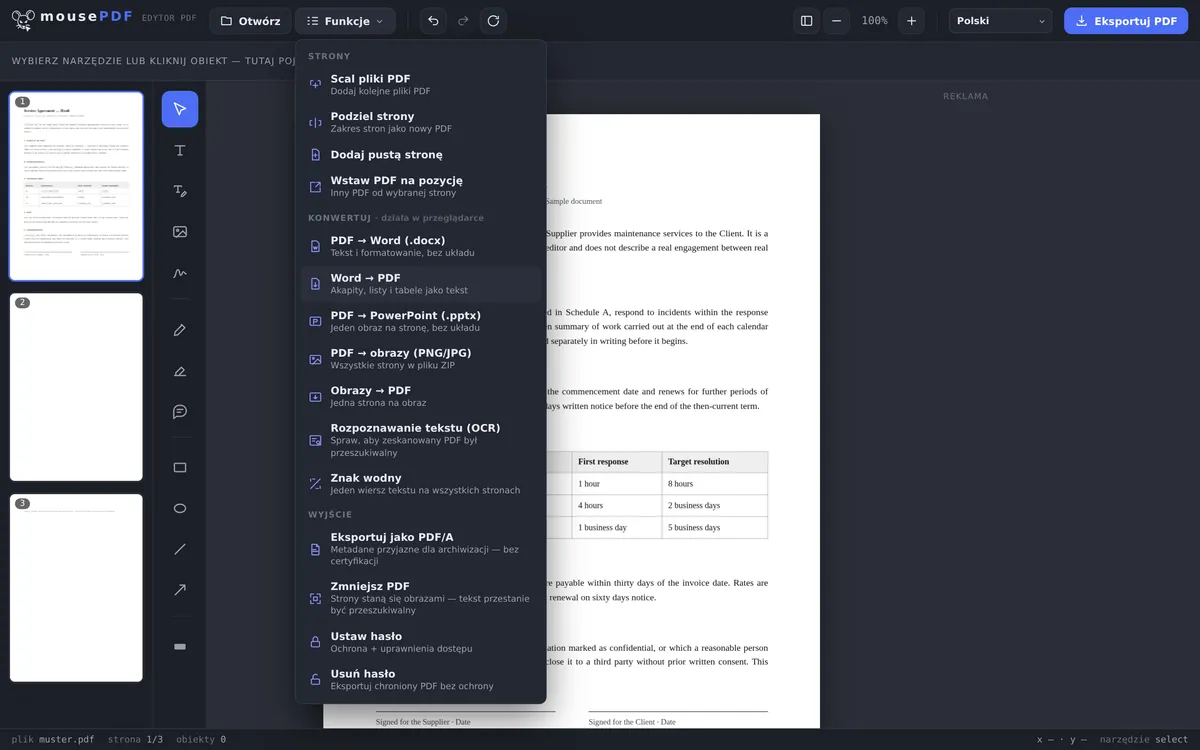
W trzech krokach
Otwórz plik Word
W menu „Konwertuj” wybierz plik .docx.
Rozpocznij konwersję
mousePDF przekształca plik lokalnie w przeglądarce.
Zapisz PDF
Pobierz gotowy PDF bezpośrednio — bez znaku wodnego.
Co zostaje przeniesione
Akapity, listy i tabele z Twojego pliku Word są przenoszone do PDF jako tekst. Do dokumentów tekstowych, pism przewodnich, prostych raportów lub list jest to idealne — przy bardzo złożonym formatowaniu z wieloma osadzonymi grafikami wynik może odbiegać od oryginału.
Po konwersji możesz od razu dalej edytować PDF w tym samym edytorze: dodawać tekst, podpisywać lub łączyć z innymi plikami PDF.
Co zostaje przeniesione z pliku Word
Odczytywana jest treść tekstowa pliku .docx. Przenoszone są akapity, nagłówki oraz fragmenty wyróżnione pogrubieniem i kursywą — to, co czytelnie porządkuje tekst.
Nie są przenoszone obrazy i tabele. Warto to wiedzieć, zanim zdziwi Cię puste miejsce: list seryjny z logo traci logo, cennik traci siatkę tabeli, ale zachowuje zawartość komórek jako tekst.
Starszych plików .doc w dawnym formacie binarnym edytor nie potrafi odczytać — tylko powszechny od Worda 2007 format .docx. Jeśli masz stary plik, zapisz go raz w Wordzie jako .docx.
Po co w ogóle robić z tego PDF?
Bo wszędzie wygląda tak samo. Plik Word wygląda na obcym komputerze tak jak u Ciebie tylko wtedy, gdy są tam te same czcionki i działa ta sama wersja Worda. PDF przynosi swoje czcionki ze sobą.
Bo nie każdy ma Worda. PDF otwiera się w każdej przeglądarce, na każdym smartfonie, komputerze czy tablecie, Windows, Linux czy Mac, bez zakupu i bez instalacji.
Bo nie zostaje przypadkowo zmieniony. Kto otworzy plik Word, szybko coś w nim wpisze, nawet tego nie zauważając. Dla ofert, faktur i podań o pracę to właśnie powód, by wysyłać PDF.
Jeśli gotowy PDF ma być następnie jeszcze zabezpieczony, możesz w tym samym edytorze ustawić hasło do PDF — również bez wysyłania.
Często zadawane pytania
Jakie formaty Word są obsługiwane? +
Format .docx (Word 2007 i nowsze).
Czy mogę potem edytować plik Word jako PDF? +
Tak — po konwersji PDF trafia bezpośrednio do edytora i można go od razu dalej edytować, podpisywać lub łączyć z innymi plikami PDF.
Czy mój plik Word jest po konwersji gdzieś jeszcze zapisany? +
Nie. Nie ma wysyłania ani zapisywania na serwerze — wszystko dzieje się w pamięci Twojej przeglądarki.
Czy formatowanie takie jak pogrubienie, kursywa czy wypunktowania zostają zachowane? +
Sama struktura tekstu (akapity, wypunktowania) jest przenoszona, ale nie układ wizualny. Pogrubienie lub kursywa mogą zostać utracone — wynikiem jest czysty, dobrze czytelny tekst, a nie klon układu graficznego.
Czy obrazy z mojego dokumentu Word są przenoszone? +
Nie. Konwertowany jest tekst wraz z jego strukturą i wyróżnieniami pogrubienia i kursywy; obrazy i siatki tabel pozostają pominięte.
Czy mogę też konwertować pliki .doc? +
Nie, tylko .docx. Starego formatu binarnego .doc edytor nie odczytuje. Wystarczy raz zapisać plik w Wordzie 2007 lub nowszym jako .docx.
Czy moje czcionki zostają zachowane? +
Krój pisma jest budowany ze standardowych czcionek, a nie z dowolnej czcionki zainstalowanej na Twoim komputerze. Tekst i jego struktura się zgadzają; dokument z własną czcionką firmową będzie potem wyglądał inaczej.
To również może się przydać
Konwersja PDF do Word
Wyeksportuj tekst PDF jako edytowalny plik Word — bez wysyłania.
Konwersja PDF do obrazów
Wyeksportuj każdą stronę PDF jako obraz PNG.
Konwersja obrazów do PDF
Przekształć obrazy JPG lub PNG w dokument PDF.
Konwersja PDF do PowerPoint
Przenieś każdą stronę PDF jako slajd graficzny do prezentacji PPTX.
Łączenie plików PDF
Zrób z kilku przekonwertowanych plików jeden dokument.
Podpisywanie PDF
Podpisz gotową umowę bezpośrednio w przeglądarce.