 mousePDF
PDF 페이지 회전 — 업로드 없이
가로로 스캔되었거나 방향이 잘못된 페이지를 회전하세요 — 개별 페이지 또는 문서 전체를 한 번에. 브라우저에서 완전히 작동합니다.
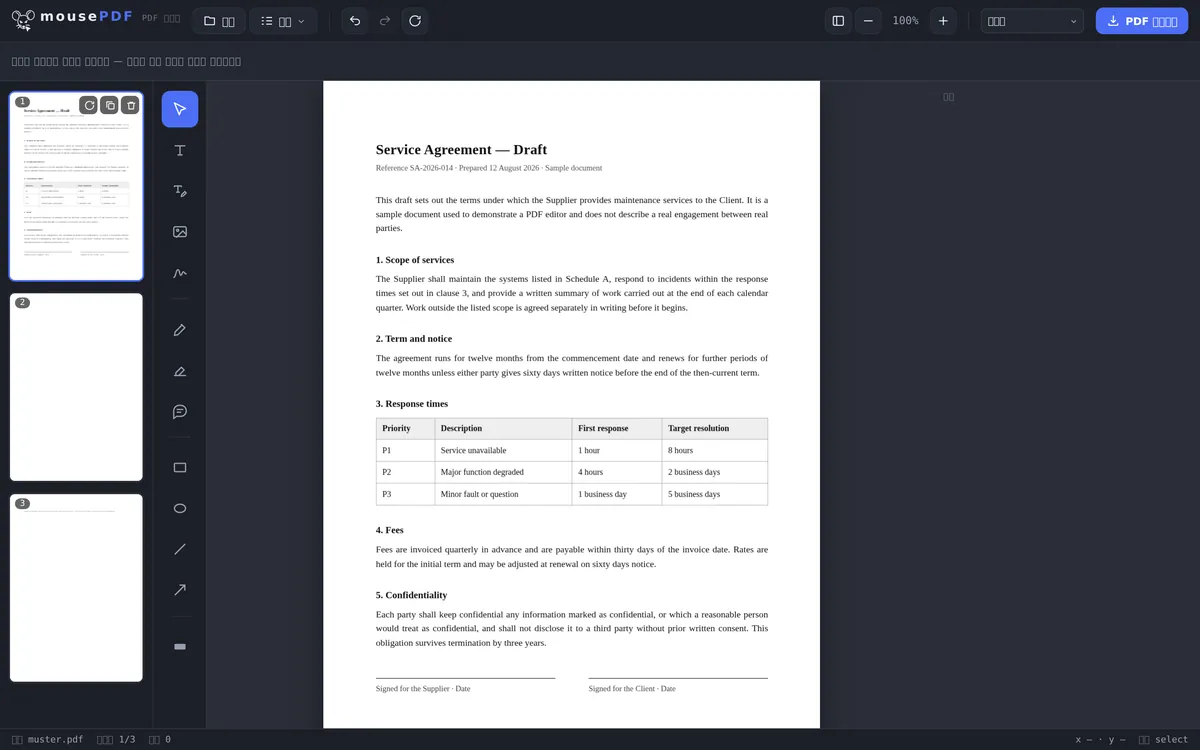
3단계로 완료
PDF 열기
PDF를 브라우저로 드래그하거나 기기에서 선택하세요.
페이지 회전
페이지 미리보기에서 해당 페이지(또는 선택한 여러 페이지)를 90° 회전하세요.
내보내기
회전된 PDF를 저장하세요.
대표적인 사례: 스캔한 문서
문서를 가로 방향으로 스캔하거나 종이를 사진으로 찍으면, 종종 90° 또는 180° 회전된 PDF 페이지가 생성됩니다. mousePDF의 페이지 미리보기에서 각 페이지를 개별적으로 회전할 수 있으며, 여러 페이지를 함께 선택해 한 번에 간편하고 빠르게 수정할 수도 있습니다.
대용량 문서를 위한 일괄 회전
긴 PDF에서는 여러 페이지를 한 번에 회전하는 것이 더 효율적인 경우가 많습니다. 페이지 미리보기에서 원하는 페이지를 선택한 후(개별 선택은 Ctrl+클릭, 범위 선택은 Shift+클릭) 회전 버튼을 클릭하세요. 선택된 모든 페이지가 한 번에 수정됩니다 — 스캔한 책이나 형식이 섞인 문서에 유용합니다.
회전은 손실 없이 이루어집니다: 방향만 바뀔 뿐, 페이지 내용 자체는 변경되지 않습니다. 텍스트, 이미지, 서식은 그대로 유지됩니다. 회전 후 뭔가 잘못되었다고 느껴지면 Ctrl+Z로 즉시 실행을 취소할 수 있습니다.
단점 없는 유일한 편집 기능
회전은 편집기 전체에서 가장 깔끔한 기능입니다: 아무것도 새로 그리거나 다시 계산하지 않습니다. PDF에는 페이지마다 어떤 방향으로 표시할지에 대한 표시가 있으며, 바로 이 표시만 변경됩니다.
따라서 다른 기능이 수반하는 타협은 이 기능에는 전혀 적용되지 않습니다: 텍스트는 계속 검색 가능하고, 글꼴은 글꼴로 남으며, 벡터 그래픽은 선명함을 유지하고, 파일 크기도 거의 그대로입니다. 같은 페이지를 백 번 회전해도 품질에는 영향이 없습니다.
회전은 90도 단위로 이루어집니다 — 페이지별로 개별적으로 또는 모든 페이지를 한 번에. 일부 페이지만 가로로 스캔된 문서에서는 해당 페이지만 정확히 회전하고 나머지는 그대로 둘 수 있습니다.
가로로 뒤집힌 페이지가 생기는 이유
가장 흔한 경우는 자동 급지 스캐너입니다: 종이 뭉치를 넣었는데 그중 한 장이 가로 방향이면, 눕혀진 상태로 스캔됩니다. 휴대폰으로 사진을 찍을 때도 비슷한 일이 발생합니다 — 카메라는 방향을 기록하지만, 모든 프로그램이 이 정보를 동일하게 읽는 것은 아닙니다.
두 번째 경우는 합쳐진 문서입니다: 넓은 표가 있는 첨부 파일은 가로 형식이고 나머지는 세로 형식일 때, 여러 PDF를 합친 후 한 페이지만 다르게 나타납니다.
중요한 점은 전달하기 전에 회전을 완료해야 한다는 것입니다: 뷰어 화면에서만 가로 페이지를 회전해도 파일 자체는 바뀌지 않으며, 받는 사람에게는 다시 잘못된 방향으로 나타납니다. 회전을 영구적으로 만드는 것은 내보내기뿐입니다.
자주 묻는 질문
전체 PDF가 아니라 일부 페이지만 회전할 수 있나요? +
네, 각 페이지는 다른 페이지와 상관없이 개별적으로 회전할 수 있습니다.
여러 페이지를 동시에 회전할 수 있나요? +
네, 여러 페이지를 선택해 한 번에 함께 회전할 수 있습니다.
회전하면 페이지 품질이 떨어지나요? +
아니요, 회전은 방향만 바꿀 뿐 페이지 내용은 변경되지 않습니다.
회전을 취소할 수 있나요? +
네, Ctrl+Z(맥에서는 Cmd+Z)로 마지막 회전을 즉시 취소할 수 있습니다. 여러 번의 회전도 단계별로 되돌릴 수 있습니다.
회전할 때 PDF 품질이 떨어지나요? +
아니요. 페이지의 방향 표시만 변경되며 아무것도 새로 그려지지 않습니다. 여러 번 회전해도 파일은 변함없이 선명하고 크기도 거의 그대로입니다.
모든 페이지를 한 번에 회전하는 대신 개별적으로 회전할 수 있나요? +
네. 일부 페이지만 가로로 스캔되었는지, 문서 전체가 그런지에 따라 각 페이지를 개별적으로 또는 한 번에 모두 회전할 수 있습니다.
전송 후 페이지가 다시 잘못된 방향으로 나타나는 이유는 무엇인가요? +
뷰어 화면에서만 회전하는 것은 파일 자체를 변경하지 않기 때문입니다. 회전을 유지하려면 회전된 PDF를 내보내기/저장한 후 그 파일을 전달해야 합니다.
이런 도구도 도움이 될 수 있습니다
PDF 병합
여러 PDF를 하나의 파일로 합치거나 문서를 특정 페이지에 삽입하세요.
PDF 분할
페이지 범위를 선택해 별도의 PDF로 저장하세요. 원본은 그대로 유지됩니다.
PDF 페이지 삭제
나머지를 다시 구성할 필요 없이 PDF에서 하나 또는 여러 페이지를 제거하세요.