 mousePDF
تدوير صفحات PDF — بدون رفع
صحح الصفحات الممسوحة بشكل عرضي أو الموجهة بشكل خاطئ — صفحة واحدة أو المستند كله دفعة واحدة. يعمل بالكامل في المتصفح.
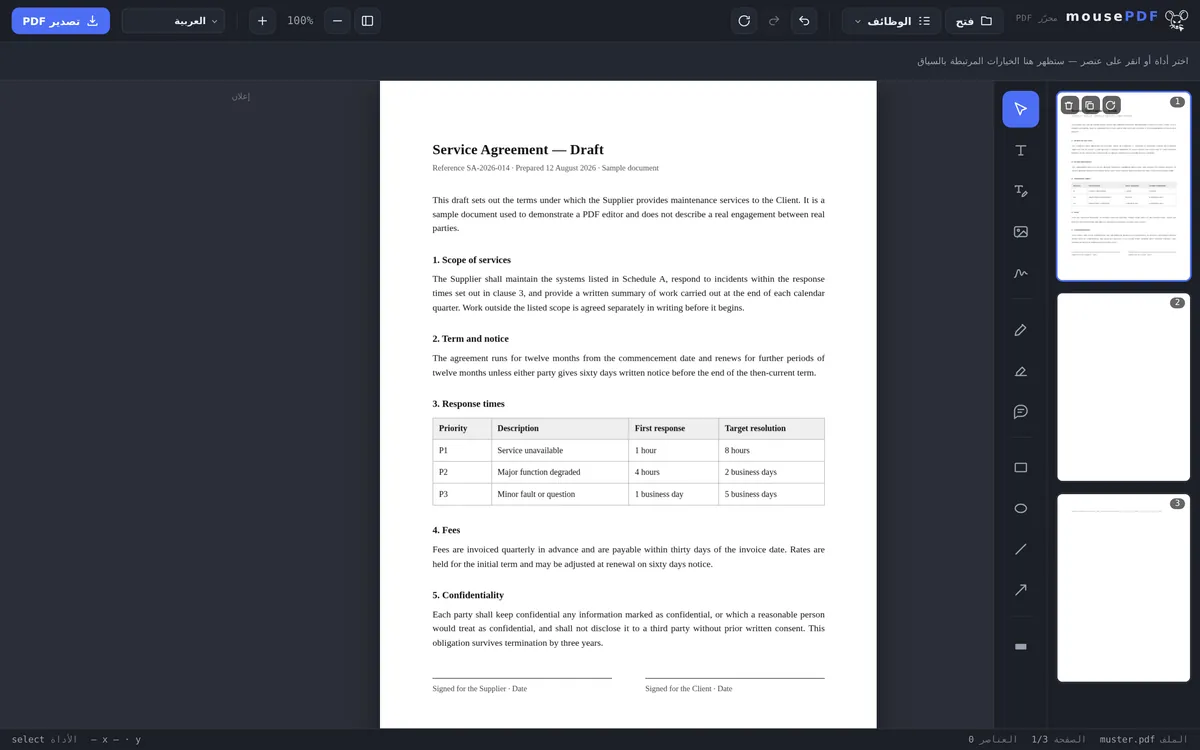
في ثلاث خطوات
افتح PDF
اسحب ملف PDF إلى المتصفح أو اخترْه من جهازك.
دوّر الصفحة (الصفحات)
في نظرة الصفحات، دوّر الصفحة المعنية (أو عدة صفحات محددة) بمقدار 90 درجة.
صدّر
احفظ ملف PDF بعد التدوير.
الحالة الشائعة: المستندات الممسوحة ضوئياً
من يمسح مستنداً بالوضع العرضي أو يصوّر ورقة بالهاتف غالباً ما يحصل على صفحات PDF مدارة بمقدار 90 أو 180 درجة. في نظرة الصفحات في mousePDF يمكن تدوير كل صفحة على حدة — أو تحديد عدة صفحات معاً وتصحيحها بسرعة وسهولة في خطوة واحدة.
تدوير دفعي للمستندات الكبيرة
في ملفات PDF الطويلة، غالباً ما يكون تدوير عدة صفحات دفعة واحدة أكثر كفاءة. حدد الصفحات المطلوبة في نظرة الصفحات (بالضغط على Ctrl مع النقر للاختيار الفردي، أو Shift مع النقر لتحديد نطاق) ثم اضغط زر التدوير. تُصحَّح كل الصفحات المحددة في خطوة واحدة — مفيد للكتب الممسوحة ضوئياً أو المستندات ذات التنسيقات المختلطة.
التدوير بلا فقدان للجودة: فهو يغيّر التوجيه فقط، وليس محتوى الصفحة نفسها. يبقى النص والصور والتنسيق كما هي تماماً. إذا لاحظت بعد التدوير أن شيئاً غير صحيح، يمكنك التراجع عن الإجراء بالضغط على Ctrl+Z.
التعديل الوحيد بلا أي عيب
التدوير هو أنظف وظيفة في المحرر بأكمله: لا يُعاد رسم أي شيء ولا إعادة حساب أي شيء. يحتوي ملف PDF لكل صفحة على إشارة تحدد التوجيه الذي يجب عرضها به — وهذه الإشارة بالتحديد هي ما يتغيّر.
لهذا لا ينطبق هنا أي من التنازلات التي تحملها الوظائف الأخرى: يبقى النص قابلاً للبحث، وتبقى الخطوط خطوطاً، وتبقى الرسومات المتجهة حادة، ويبقى حجم الملف تقريباً كما هو. يمكنك تدوير الصفحة نفسها مئة مرة دون أن تتأثر الجودة.
يتم التدوير بخطوات من 90 درجة — لصفحة واحدة أو لكل الصفحات دفعة واحدة. في مستند تم مسح بعض صفحاته فقط بشكل عرضي، تُدوِّر تلك الصفحات تحديداً وتترك الباقي كما هو.
لماذا تظهر الصفحات العرضية أصلاً
الحالة الأكثر شيوعاً هي الماسح الضوئي ذو التغذية: من يضع رزمة أوراق تحتوي على ورقة عرضية واحدة يحصل عليها مستلقية جانباً. الأمر مشابه عند التصوير بالهاتف — تسجّل الكاميرا التوجيه، وليس كل برنامج يقرأ هذه الإشارة بالطريقة نفسها.
الحالة الثانية هي المستندات المُجمَّعة: مرفق يحتوي جدولاً عريضاً يكون بالوضع العرضي بينما البقية بالوضع الطولي. بعد دمج عدة ملفات PDF، تظهر صفحة بشكل مختلف عن البقية.
المهم هو إجراء التدوير قبل إرسال الملف: من يدوّر صفحة عرضية على الشاشة فقط لا يغيّر بذلك الملف — سيظل معكوساً لدى المستلم. التصدير وحده هو ما يجعل التدوير دائماً.
الأسئلة الشائعة
هل يمكنني تدوير صفحة واحدة فقط، وليس ملف PDF كله؟ +
نعم، يمكن تدوير كل صفحة على حدة، بشكل مستقل عن الأخرى.
هل يمكنني تدوير عدة صفحات في آن واحد؟ +
نعم، يمكن تحديد عدة صفحات وتدويرها معاً في خطوة واحدة.
هل تفقد الصفحة جودتها عند تدويرها؟ +
لا، التدوير يغيّر التوجيه فقط، ويبقى محتوى الصفحة دون تغيير.
هل يمكنني التراجع عن التدوير؟ +
نعم، بالضغط على Ctrl+Z (أو Cmd+Z على ماك) يمكنك التراجع فوراً عن آخر تدوير. كما يمكن التراجع عن عمليات تدوير متعددة خطوة بخطوة.
هل يفقد ملف PDF جودته عند التدوير؟ +
لا. يتغيّر فقط سجل توجيه الصفحة، ولا يُعاد رسم أي شيء. حتى بعد تدوير متكرر يبقى الملف حاداً تماماً وبحجم شبه ثابت.
هل يمكنني تدوير صفحات فردية بدلاً من جميعها دفعة واحدة؟ +
نعم. يمكنك تدوير كل صفحة على حدة أو جميعها دفعة واحدة — حسب ما إذا كانت بعض الأوراق فقط ممسوحة بشكل عرضي أو المستند بأكمله.
لماذا تعود صفحتي إلى وضعها الخاطئ بعد إرسالها؟ +
لأن تدوير العرض في أحد البرامج لا يغيّر الملف نفسه. لكي يبقى التدوير، يجب تصدير/حفظ ملف PDF المدوَّر وإرسال هذا الملف تحديداً.
قد يفيدك هذا أيضاً
دمج ملفات PDF
ادمج عدة ملفات PDF في ملف واحد أو أدرج مستنداً عند صفحة معينة.
تقسيم PDF
حدد نطاق صفحات واحفظه كملف PDF مستقل. يبقى الملف الأصلي دون تغيير.
حذف صفحات PDF
أزل صفحة أو أكثر من ملف PDF دون إعادة ترتيب الباقي.