 mousePDF
Ruotare le pagine PDF senza caricamento
Ruota pagine scansionate in orizzontale o orientate male, singole pagine o l'intero documento in una volta. Funziona interamente nel browser.
In tre passaggi
Aprire il PDF
Trascina il PDF nel browser o selezionalo dal dispositivo.
Ruotare la/le pagina/e
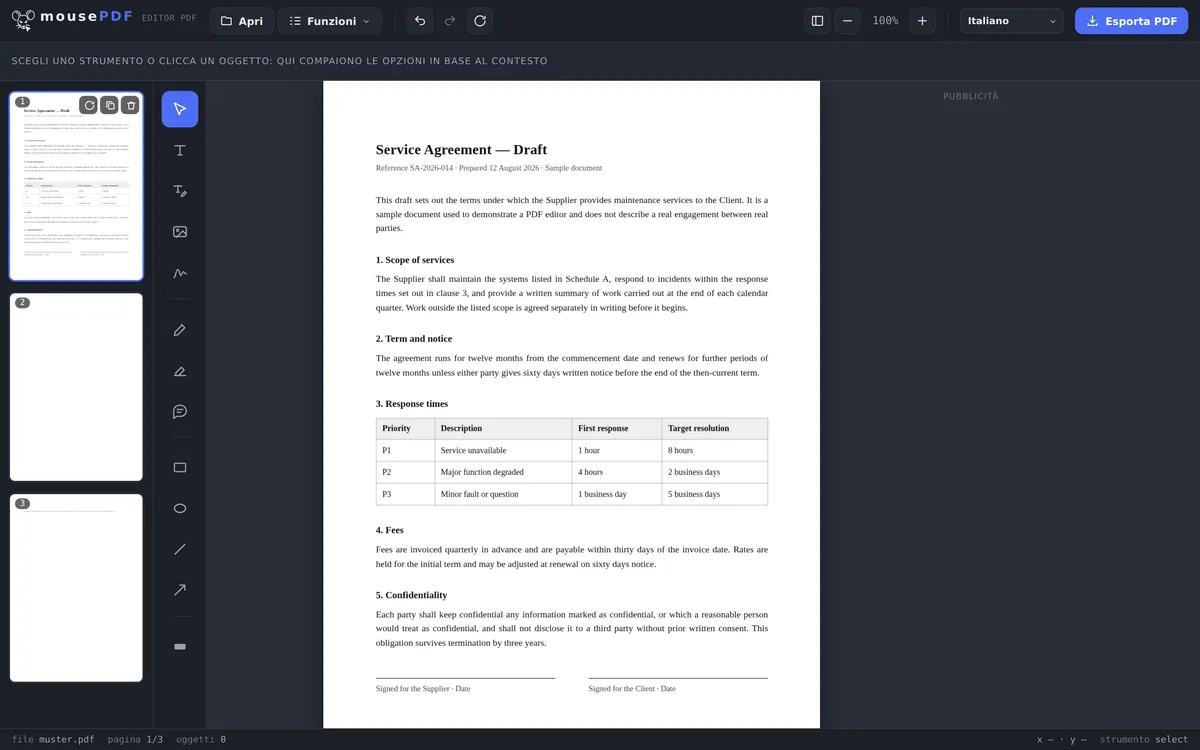
Nella panoramica delle pagine, ruota la pagina interessata (o più pagine selezionate) di 90°.
Esportare
Salva il PDF ruotato.
Le scansioni tornano di traverso
Chi scansiona un documento in orizzontale o fotografa un foglio ottiene spesso pagine PDF ruotate di 90° o 180°. Nella panoramica delle pagine di mousePDF ogni pagina può essere ruotata singolarmente, oppure puoi selezionare più pagine insieme e correggerle tutte in un solo passaggio, in modo semplice e veloce.
Rotazione in blocco per documenti grandi
Nei PDF più lunghi spesso è più efficiente ruotare più pagine in una volta. Basta selezionare le pagine desiderate nella panoramica (con Ctrl+clic per la selezione singola o Shift+clic per un intervallo) e cliccare sul pulsante di rotazione. Tutte le pagine selezionate vengono corrette in un solo passaggio, pratico per libri scansionati o documenti con formati misti.
La rotazione è senza perdita di qualità: cambia solo l'orientamento, non il contenuto della pagina stesso. Testo, immagini e formattazione restano esattamente invariati. Se dopo la rotazione noti che qualcosa non va, puoi annullare l'azione con Ctrl+Z.
L'unica modifica senza svantaggi
Ruotare è la funzione più pulita di tutto l'editor: non viene ridisegnato né ricalcolato nulla. Nel PDF ogni pagina ha un'indicazione dell'orientamento in cui va mostrata, ed è proprio questa indicazione a essere modificata.
Per questo qui non vale nessuno dei compromessi che comportano altre funzioni: il testo resta ricercabile, i font restano font, la grafica vettoriale resta nitida, la dimensione del file resta praticamente invariata. Puoi ruotare la stessa pagina cento volte senza che la qualità ne risenta.
La rotazione avviene a passi di 90 gradi, singolarmente per pagina o per tutte le pagine in una volta. In un documento in cui solo alcune pagine sono state scansionate in orizzontale, ruoti solo quelle e lasci le altre invariate.
Perché nascono le pagine orizzontali
Il caso più frequente è lo scanner con alimentatore automatico: chi inserisce una pila di fogli con uno in formato orizzontale lo riceve indietro sdraiato. Qualcosa di simile succede fotografando con il cellulare, la fotocamera registra l'orientamento, e non tutti i programmi lo leggono allo stesso modo.
Il secondo caso sono i documenti composti: un allegato con una tabella larga è in orizzontale, il resto in verticale. Dopo aver unito più PDF, una pagina risulta orientata diversamente dalle altre.
È importante solo eseguire la rotazione prima di condividere il file: chi ruota una pagina orizzontale sullo schermo non modifica così il file, il destinatario la riceverà di nuovo storta. Solo l'esportazione rende la rotazione permanente.
Domande frequenti
Posso ruotare solo singole pagine, non l'intero PDF? +
Sì, ogni pagina può essere ruotata singolarmente, indipendentemente dalle altre.
Posso ruotare più pagine contemporaneamente? +
Sì, puoi selezionare più pagine e ruotarle tutte insieme in un solo passaggio.
La pagina perde qualità se la ruoto? +
No, la rotazione cambia solo l'orientamento, il contenuto della pagina resta invariato.
Posso annullare la rotazione? +
Sì, con Ctrl+Z (o Cmd+Z su Mac) puoi annullare subito l'ultima rotazione. Anche rotazioni multiple vengono annullate passo per passo.
Il mio PDF perde qualità con la rotazione? +
No. Viene modificata solo l'indicazione di orientamento della pagina, senza ridisegnare nulla. Anche dopo rotazioni multiple, il file resta nitido e con dimensioni praticamente invariate.
Posso ruotare singole pagine invece di tutte insieme? +
Sì. Puoi ruotare ogni pagina singolarmente o tutte insieme, a seconda che solo alcuni fogli siano stati scansionati in orizzontale o l'intero documento.
Perché la mia pagina torna storta dopo l'invio? +
Perché ruotare la visualizzazione in un lettore non modifica il file. Perché la rotazione resti, il PDF ruotato deve essere esportato/salvato e questo file deve essere condiviso.
Questo potrebbe aiutarti
Unire PDF
Unisci più PDF in un unico file o inserisci un documento in una pagina specifica.
Dividere PDF
Seleziona un intervallo di pagine e salvalo come PDF autonomo. L'originale resta invariato.
Eliminare pagine PDF
Rimuovi una o più pagine da un PDF senza dover ricomporre il resto.