 mousePDF
Rotiranje PDF-stranica — bez prijenosa
Rotirajte položeno skenirane ili pogrešno orijentirane stranice — pojedinačne stranice ili cijeli dokument odjednom. Radi u potpunosti u pregledniku.
U tri koraka
Otvorite PDF
Povucite PDF u preglednik ili ga odaberite s uređaja.
Rotirajte stranicu/stranice
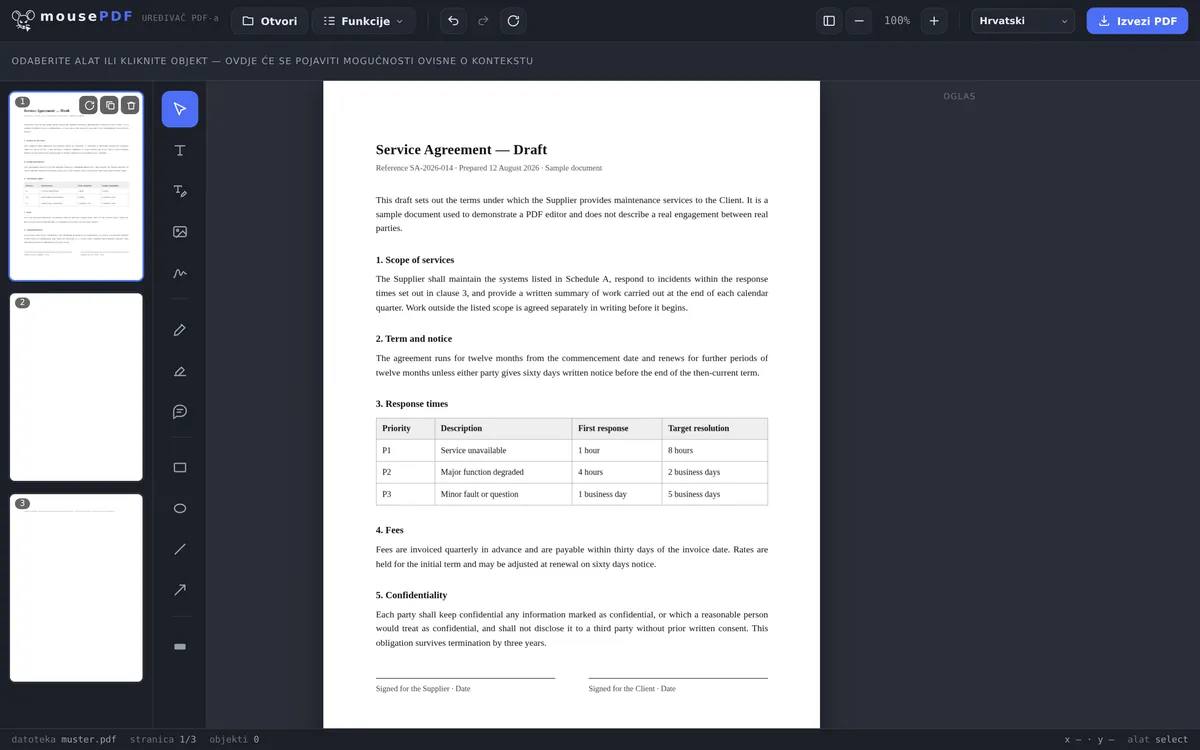
U pregledu stranica rotirajte pogođenu stranicu (ili više označenih stranica) za 90°.
Izvezite
Spremite rotirani PDF.
Tipičan slučaj: skenirani dokumenti
Tko skenira dokument u položenom formatu ili fotografira papir mobitelom, često dobiva PDF-stranice koje su rotirane za 90° ili 180°. U pregledu stranica u mousePDF-u svaka se stranica može pojedinačno rotirati — ili se više stranica zajedno označi i jednostavno te brzo ispravi u jednom koraku.
Grupno rotiranje za velike dokumente
Kod dužih PDF-ova često je učinkovitije rotirati više stranica odjednom. Jednostavno označite željene stranice u pregledu stranica (s Ctrl+klik za pojedinačan odabir ili Shift+klik za raspon) i zatim kliknite na gumb za rotiranje. Sve označene stranice ispravljaju se u jednom koraku — praktično kod skeniranih knjiga ili dokumenata s miješanim formatima.
Rotiranje je bez gubitka kvalitete: mijenja samo orijentaciju, a ne sam sadržaj stranice. Tekst, slike i formatiranje ostaju točno sačuvani. Ako nakon rotiranja primijetite da nešto nije u redu, radnju možete poništiti s Ctrl+Z.
Jedina obrada bez nedostatka
Rotiranje je najčišća funkcija u cijelom uređivaču: ništa se ne crta iznova i ništa se ne izračunava iznova. U PDF-u se za svaku stranicu nalazi oznaka u kojoj se orijentaciji treba prikazati — i upravo se ta oznaka mijenja.
Zato ovdje ne vrijedi niti jedan od kompromisa koje donose druge funkcije: tekst ostaje pretraživ, fontovi ostaju fontovi, vektorska grafika ostaje oštra, veličina datoteke ostaje praktički ista. Istu stranicu možete rotirati stotinu puta bez gubitka kvalitete.
Rotira se u koracima od 90 stupnjeva — pojedinačno po stranici ili za sve stranice odjednom. Kod dokumenta u kojem su samo neke stranice skenirane položeno, ciljano rotirate samo te, a ostale ostavljate na miru.
Zašto uopće nastaju položene stranice
Najčešći slučaj je skener s automatskim uvlačenjem: tko umetne hrpu papira s jednim listom u položenom formatu, dobiva ga natrag ležeći. Slično se događa pri fotografiranju mobitelom — kamera bilježi orijentaciju, a ne čita svaki program tu oznaku jednako.
Drugi slučaj su sastavljeni dokumenti: prilog sa širokom tablicom nalazi se u položenom formatu, ostatak uspravno. Nakon spajanja više PDF-ova jedna stranica tada stoji drugačije od ostalih.
Važno je samo da rotiranje obavite prije slanja: tko rotira položenu stranicu na zaslonu, time ne mijenja datoteku — kod primatelja ona i dalje leži pogrešno. Tek izvoz čini rotaciju trajnom.
Često postavljana pitanja
Mogu li rotirati samo pojedinačne stranice, ne cijeli PDF? +
Da, svaka se stranica može rotirati pojedinačno, neovisno o ostalima.
Mogu li istovremeno rotirati više stranica? +
Da, više se stranica može označiti i zajedno rotirati u jednom koraku.
Gubi li stranica na kvaliteti kad je rotiram? +
Ne, rotiranje mijenja samo orijentaciju, sadržaj stranice ostaje nepromijenjen.
Mogu li poništiti rotiranje? +
Da, s Ctrl+Z (ili Cmd+Z na Macu) možete odmah poništiti posljednje rotiranje. I višestruka rotiranja poništavaju se korak po korak.
Gubi li moj PDF na kvaliteti prilikom rotiranja? +
Ne. Mijenja se samo oznaka orijentacije stranice, ništa se ne crta iznova. I nakon višestrukog rotiranja datoteka ostaje nepromijenjeno oštra i praktički iste veličine.
Mogu li rotirati pojedinačne stranice umjesto svih odjednom? +
Da. Svaku stranicu možete rotirati pojedinačno ili sve odjednom — ovisno o tome jesu li samo neki listovi skenirani položeno ili cijeli dokument.
Zašto je moja stranica nakon slanja opet pogrešno orijentirana? +
Jer rotiranje u prikazu preglednika ne mijenja datoteku. Da bi rotacija ostala, rotirani PDF mora se izvesti/spremiti i tu datoteku treba proslijediti.
Ovo bi vam također moglo pomoći
Spajanje PDF-a
Spojite više PDF-ova u jednu datoteku ili umetnite dokument na određenu stranicu.
Razdvajanje PDF-a
Odaberite raspon stranica i spremite kao zaseban PDF. Original ostaje nepromijenjen.
Brisanje PDF-stranica
Uklonite jednu ili više stranica iz PDF-a, bez ponovnog sastavljanja ostatka.