 mousePDF
หมุนหน้า PDF — โดยไม่ต้องอัปโหลด
หมุนหน้าที่สแกนมาแนวเอียงหรือวางแนวผิด — ทีละหน้าหรือทั้งเอกสารพร้อมกัน ทำงานในเบราว์เซอร์ทั้งหมด
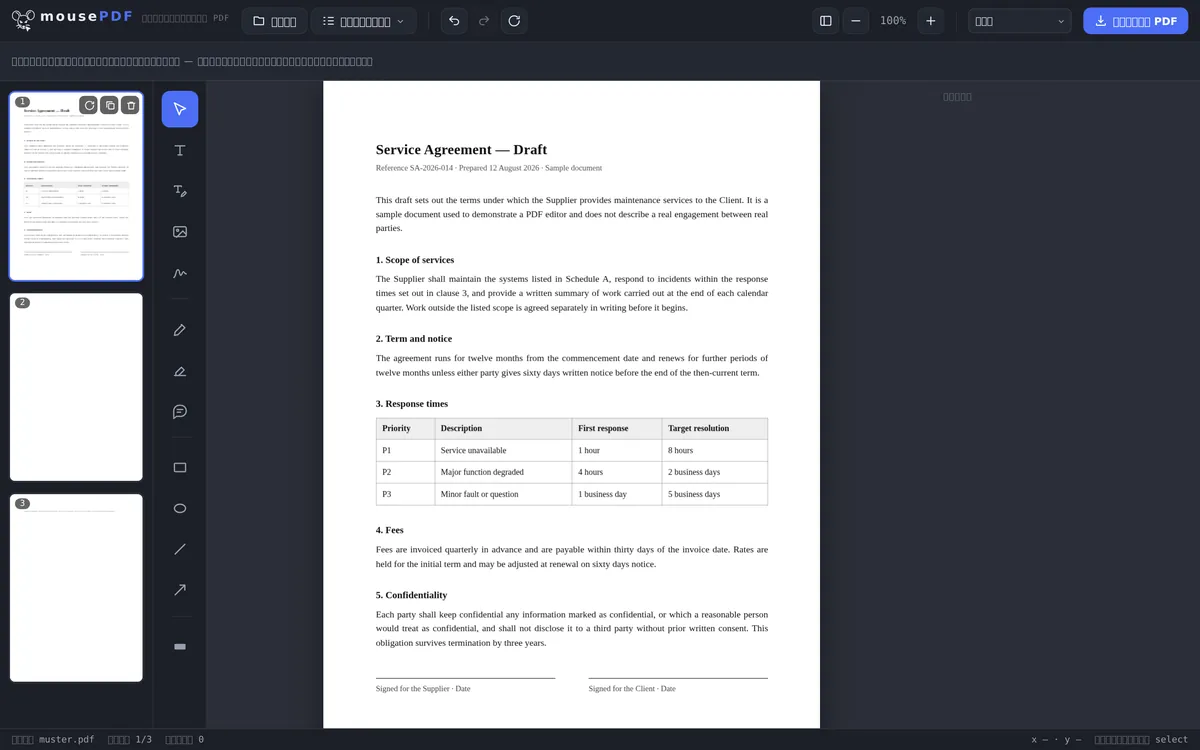
ใน 3 ขั้นตอน
เปิด PDF
ลากไฟล์ PDF มาวางในเบราว์เซอร์ หรือเลือกจากอุปกรณ์
หมุนหน้า
ในหน้าภาพรวม เลือกหน้าที่ต้องการ (หรือหลายหน้าที่เลือกไว้) แล้วหมุน 90°
ส่งออกไฟล์
บันทึกไฟล์ PDF ที่หมุนแล้ว
กรณีที่พบบ่อย: เอกสารที่สแกนมา
ผู้ที่สแกนเอกสารแนวนอนหรือถ่ายภาพกระดาษด้วยมือถือ มักได้หน้า PDF ที่หมุนไป 90° หรือ 180° ในหน้าภาพรวมของ mousePDF สามารถหมุนแต่ละหน้าแยกกันได้ — หรือเลือกหลายหน้าพร้อมกันแล้วแก้ไขให้ถูกต้องในขั้นตอนเดียวอย่างง่ายและรวดเร็ว
หมุนหลายหน้าพร้อมกันสำหรับเอกสารขนาดใหญ่
สำหรับ PDF ที่มีหลายหน้า มักจะมีประสิทธิภาพมากกว่าถ้าหมุนหลายหน้าพร้อมกัน เพียงเลือกหน้าที่ต้องการในหน้าภาพรวม (กด Ctrl ค้างไว้แล้วคลิกเพื่อเลือกทีละหน้า หรือกด Shift ค้างไว้เพื่อเลือกเป็นช่วง) แล้วคลิกปุ่มหมุน หน้าที่เลือกไว้ทั้งหมดจะถูกแก้ไขในขั้นตอนเดียว — สะดวกมากสำหรับหนังสือที่สแกนมาหรือเอกสารที่มีรูปแบบผสมกัน
การหมุนไม่ทำให้คุณภาพลดลง: มันเปลี่ยนแค่การวางแนว ไม่เปลี่ยนเนื้อหาของหน้าเลย ข้อความ รูปภาพ และการจัดรูปแบบยังคงเหมือนเดิมทุกประการ หากหมุนแล้วพบว่าไม่ถูกต้อง สามารถยกเลิกการทำงานได้ด้วย Ctrl+Z
การแก้ไขเดียวที่ไม่มีข้อเสีย
การหมุนเป็นฟังก์ชันที่สะอาดที่สุดในโปรแกรมแก้ไขทั้งหมด: ไม่มีการวาดใหม่และไม่มีการคำนวณใหม่ ในไฟล์ PDF แต่ละหน้าจะมีข้อมูลกำกับว่าควรแสดงในแนวไหน — และข้อมูลกำกับนี้เองที่ถูกเปลี่ยน
ด้วยเหตุนี้จึงไม่มีข้อเสียใด ๆ ที่ฟังก์ชันอื่นมักมี: ข้อความยังคงค้นหาได้ ฟอนต์ยังคงเป็นฟอนต์ ภาพเวกเตอร์ยังคมชัด ขนาดไฟล์แทบไม่เปลี่ยนแปลง คุณสามารถหมุนหน้าเดิมซ้ำได้เป็นร้อยครั้งโดยคุณภาพไม่เสียหาย
การหมุนทำทีละ 90 องศา — แยกทีละหน้าหรือหมุนทุกหน้าพร้อมกัน สำหรับเอกสารที่มีเพียงบางหน้าสแกนมาแนวเอียง คุณสามารถหมุนเฉพาะหน้าเหล่านั้นและปล่อยหน้าอื่นไว้เหมือนเดิม
ทำไมถึงมีหน้าที่วางแนวผิดเกิดขึ้น
กรณีที่พบบ่อยที่สุดคือเครื่องสแกนแบบป้อนกระดาษ: ผู้ที่ใส่กระดาษเป็นชุดและมีแผ่นแนวนอนปนอยู่ มักได้หน้าที่นอนตะแคง คล้ายกันกับการถ่ายภาพด้วยมือถือ — กล้องบันทึกการวางแนวไว้ แต่ไม่ใช่ทุกโปรแกรมที่อ่านค่านั้นเหมือนกัน
กรณีที่สองคือเอกสารที่รวมมาจากหลายแหล่ง: ไฟล์แนบที่มีตารางกว้างอยู่ในแนวนอน ส่วนที่เหลืออยู่ในแนวตั้ง หลังจากรวมไฟล์ PDF หลายไฟล์ ก็จะมีหน้าหนึ่งที่วางแนวต่างจากหน้าอื่น
สิ่งสำคัญคือต้องหมุนให้เสร็จก่อนส่งไฟล์ต่อ: การหมุนหน้าที่วางแนวผิดบนหน้าจอเพียงอย่างเดียวจะไม่เปลี่ยนไฟล์จริง — ผู้รับจะยังเห็นหน้าที่วางแนวผิดอยู่ดี ต้องส่งออกไฟล์ก่อนการหมุนจึงจะคงอยู่ถาวร
คำถามที่พบบ่อย
สามารถหมุนแค่บางหน้าได้ไหม ไม่ใช่ทั้งไฟล์ PDF? +
ได้ แต่ละหน้าสามารถหมุนแยกจากกันได้ โดยไม่ขึ้นกับหน้าอื่น
สามารถหมุนหลายหน้าพร้อมกันได้ไหม? +
ได้ สามารถเลือกหลายหน้าแล้วหมุนพร้อมกันในขั้นตอนเดียว
หน้าจะเสียคุณภาพไหมเมื่อหมุน? +
ไม่เสีย การหมุนเปลี่ยนแค่การวางแนว เนื้อหาของหน้ายังคงเดิมทุกประการ
สามารถยกเลิกการหมุนได้ไหม? +
ได้ ด้วย Ctrl+Z (หรือ Cmd+Z บน Mac) สามารถยกเลิกการหมุนครั้งล่าสุดได้ทันที การหมุนหลายครั้งก็ยกเลิกทีละขั้นตอนได้เช่นกัน
ไฟล์ PDF จะเสียคุณภาพไหมเมื่อหมุน? +
ไม่เสีย มีการเปลี่ยนแค่ข้อมูลกำกับการวางแนวของหน้าเท่านั้น ไม่มีการวาดใหม่ แม้หมุนหลายครั้งไฟล์ก็ยังคมชัดเหมือนเดิมและมีขนาดแทบไม่เปลี่ยนแปลง
สามารถหมุนทีละหน้าแทนที่จะหมุนทั้งหมดพร้อมกันได้ไหม? +
ได้ คุณสามารถหมุนแต่ละหน้าแยกกัน หรือหมุนทั้งหมดพร้อมกัน — ขึ้นอยู่กับว่ามีบางแผ่นสแกนมาแนวเอียงหรือทั้งเอกสารเป็นแบบนั้น
ทำไมหน้าของฉันถึงกลับไปวางแนวผิดอีกครั้งหลังส่งไฟล์? +
เพราะการหมุนที่เห็นในโปรแกรมดูไฟล์ไม่ได้เปลี่ยนไฟล์จริง เพื่อให้การหมุนคงอยู่ถาวร ต้องส่งออก/บันทึกไฟล์ PDF ที่หมุนแล้ว และส่งไฟล์นั้นต่อไป
อาจเป็นประโยชน์ด้วย
รวมไฟล์ PDF
รวมไฟล์ PDF หลายไฟล์เป็นไฟล์เดียว หรือแทรกเอกสารในตำแหน่งที่ต้องการ
แยกไฟล์ PDF
เลือกช่วงหน้าและบันทึกเป็น PDF แยกต่างหาก ต้นฉบับยังคงเดิม
ลบหน้า PDF
ลบหนึ่งหน้าหรือหลายหน้าออกจาก PDF โดยไม่ต้องจัดเรียงส่วนที่เหลือใหม่