 mousePDF
Käännä PDF-sivuja — ilman lataamista
Käännä vinosti skannatut tai väärin suunnatut sivut — yksittäiset sivut tai koko dokumentti kerralla. Toimii kokonaan selaimessa.
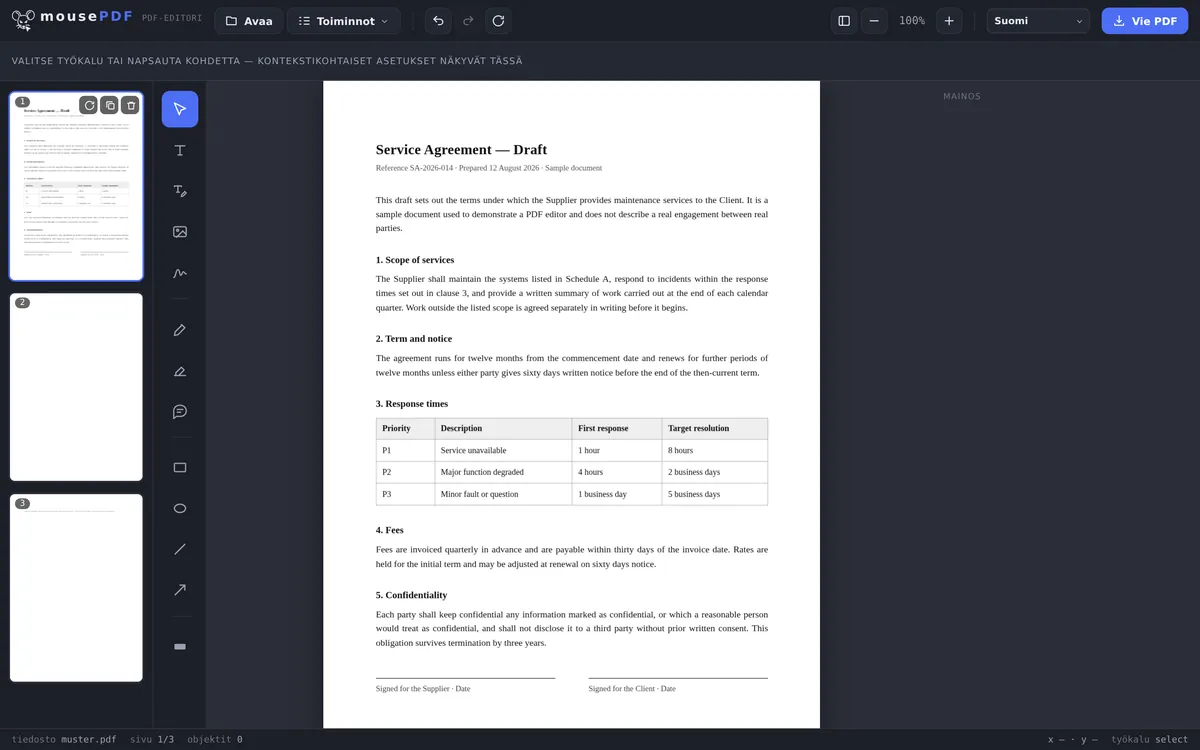
Kolmessa vaiheessa
Avaa PDF
Vedä PDF selaimeen tai valitse se laitteeltasi.
Käännä sivu(t)
Käännä sivunäkymässä kyseinen sivu (tai useita valittuja sivuja) 90°.
Vie tiedosto
Tallenna käännetty PDF.
Tyypillinen tapaus: skannatut dokumentit
Kun dokumentti skannataan vaakasuunnassa tai paperista otetaan valokuva, PDF-sivut ovat usein kääntyneet 90° tai 180°. mousePDF:n sivunäkymässä jokaisen sivun voi kääntää yksittäin — tai merkitä useita sivuja yhdessä ja korjata ne yhdellä kertaa helposti ja nopeasti.
Eräkääntö suurille dokumenteille
Pitkien PDF:ien kohdalla on usein tehokkaampaa kääntää useita sivuja kerralla. Merkitse halutut sivut sivunäkymässä (Ctrl+klikkaus yksittäiselle valinnalle tai Shift+klikkaus alueelle) ja napsauta sitten kääntöpainiketta. Kaikki merkityt sivut korjataan yhdessä vaiheessa — käytännöllistä skannatuissa kirjoissa tai dokumenteissa, joissa on sekalaisia muotoja.
Kääntäminen on häviötöntä: se muuttaa vain suuntaa, ei itse sivun sisältöä. Teksti, kuvat ja muotoilu säilyvät täsmälleen ennallaan. Jos huomaat kääntämisen jälkeen, ettei jokin täsmää, voit kumota toiminnon Ctrl+Z:lla.
Ainoa muokkaus ilman haittapuolia
Kääntäminen on koko editorin siistein toiminto: mitään ei piirretä uudelleen eikä lasketa uudelleen. PDF:ssä on jokaisella sivulla merkintä siitä, missä suunnassa se näytetään — ja juuri tätä merkintää muutetaan.
Siksi tässä ei päde yksikään niistä kompromisseista, joita muut toiminnot tuovat mukanaan: teksti pysyy haettavissa, fontit pysyvät fontteina, vektorigrafiikka pysyy terävänä, tiedostokoko pysyy käytännössä samana. Voit kääntää saman sivun sata kertaa ilman että laatu kärsii.
Kääntö tapahtuu 90 asteen välein — yksittäin per sivu tai kaikille sivuille kerralla. Dokumentissa, jossa vain muutama sivu on skannattu vaakasuunnassa, käännät kohdennetusti vain ne ja jätät muut rauhaan.
Miksi vaakasuuntaisia sivuja syntyy ylipäätään
Yleisin tapaus on syöttölaitteellinen skanneri: kun asetat pinon ja siinä on yksi vaakasuuntainen arkki, saat sen takaisin kyljellään. Sama koskee kännykällä kuvaamista — kamera merkitsee suunnan, eikä jokainen ohjelma lue merkintää samalla tavalla.
Toinen tapaus ovat yhdistetyt dokumentit: liite, jossa on leveä taulukko, on vaakasuunnassa, loput pystysuunnassa. Useiden PDF:ien yhdistämisen jälkeen yksi sivu on siis eri asennossa kuin muut.
Tärkeää on vain hoitaa kääntäminen ennen eteenpäin lähettämistä: jos käännät vaakasuuntaisen sivun näytöllä, se ei muuta itse tiedostoa — vastaanottajalla se on taas väärinpäin. Vasta vienti tekee kääntämisestä pysyvän.
Usein kysytyt kysymykset
Voinko kääntää vain yksittäisiä sivuja, en koko PDF:ää? +
Kyllä, jokaisen sivun voi kääntää yksittäin, riippumatta muista.
Voinko kääntää useita sivuja samanaikaisesti? +
Kyllä, useita sivuja voi merkitä ja kääntää yhdessä vaiheessa yhdessä.
Menettääkö sivu laatua, kun käännän sitä? +
Ei, kääntäminen muuttaa vain suuntaa, sivun sisältö pysyy muuttumattomana.
Voinko kumota kääntämisen? +
Kyllä, Ctrl+Z:lla (tai Cmd+Z Macilla) voit kumota viimeisimmän kääntämisen heti. Myös useita kääntämisiä voidaan kumota vaihe vaiheelta.
Menettääkö PDF:ni laatua kääntäessä? +
Ei. Vain sivun suuntamerkintä muuttuu, mitään ei piirretä uudelleen. Myös useiden kääntöjen jälkeen tiedosto pysyy muuttumattoman terävänä ja käytännössä samankokoisena.
Voinko kääntää yksittäisiä sivuja kaikkien sijaan kerralla? +
Kyllä. Voit kääntää jokaisen sivun yksittäin tai kaikki kerralla — riippuen siitä, onko vain muutama arkki skannattu vaakasuunnassa vai koko dokumentti.
Miksi sivuni on lähettämisen jälkeen taas väärinpäin? +
Koska kääntäminen katseluohjelman näytössä ei muuta tiedostoa. Jotta kääntäminen säilyy, käännetty PDF pitää viedä/tallentaa ja tämä tiedosto lähettää eteenpäin.
Tästä voi myös olla apua
Yhdistä PDF-tiedostoja
Yhdistä useita PDF:iä yhdeksi tiedostoksi tai lisää dokumentti tiettyyn kohtaan.
Jaa PDF
Valitse sivualue ja tallenna omana PDF:nä. Alkuperäinen pysyy muuttumattomana.
Poista PDF-sivuja
Poista yksittäisiä tai useita sivuja PDF:stä ilman lopun uudelleenkoostamista.