 mousePDF
Otočiť strany PDF — bez nahrávania
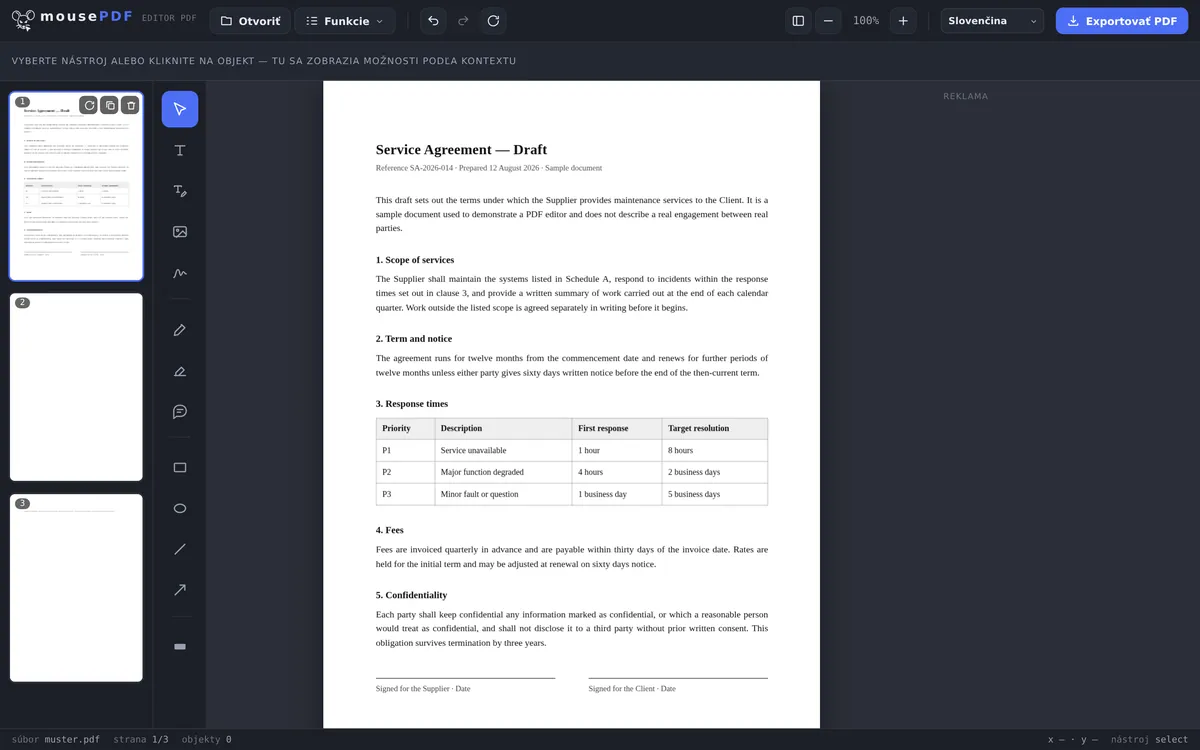
Otoč naskenované na šírku alebo nesprávne orientované strany — jednotlivé strany alebo celý dokument naraz. Beží úplne v prehliadači.
V troch krokoch
Otvoriť PDF
PDF pretiahni do prehliadača alebo vyber zo zariadenia.
Otočiť stranu (strany)
V prehľade strán otoč príslušnú stranu (alebo viacero označených strán) o 90°.
Exportovať
Uložiť otočené PDF.
Typický prípad: naskenované dokumenty
Kto skenuje dokument na šírku alebo odfotí papier mobilom, často dostane strany PDF otočené o 90° alebo 180°. V prehľade strán mousePDF sa dá každá strana otočiť samostatne — alebo označiť viacero strán naraz a opraviť ich jednoducho a rýchlo v jednom kroku.
Hromadné otočenie pri veľkých dokumentoch
Pri dlhších PDF súboroch je často efektívnejšie otočiť viacero strán naraz. Jednoducho označ požadované strany v prehľade strán (pomocou Ctrl+klik pre jednotlivý výber alebo Shift+klik pre rozsah) a potom klikni na tlačidlo otočenia. Všetky označené strany sa opravia v jednom kroku — praktické pri naskenovaných knihách alebo dokumentoch so zmiešanými formátmi.
Otočenie je bezstratové: mení iba orientáciu, nie samotný obsah strany. Text, obrázky a formátovanie zostávajú presne zachované. Ak po otočení zistíš, že niečo nesedí, môžeš akciu vrátiť späť pomocou Ctrl+Z.
Jediná úprava bez nevýhod
Otáčanie je najčistejšia funkcia v celom editore: nič sa nekreslí nanovo a nič sa neprepočítava. V PDF je pri každej strane poznámka, v akej orientácii sa má zobraziť — a práve táto poznámka sa mení.
Preto tu neplatí ani jeden z kompromisov, ktoré prinášajú iné funkcie: text zostáva vyhľadateľný, písma zostávajú písmami, vektorová grafika zostáva ostrá, veľkosť súboru zostáva prakticky rovnaká. Tú istú stranu môžeš otočiť stokrát, bez toho, aby utrpela kvalita.
Otáča sa v krokoch po 90 stupňoch — jednotlivo pre každú stranu alebo pre všetky naraz. Pri dokumente, kde boli na šírku naskenované iba niektoré strany, otočíš cielene iba tie a ostatné necháš tak.
Prečo vôbec vznikajú strany na šírku
Najčastejší prípad je podávací skener: kto vloží stoh papiera a je medzi ním list na šírku, dostane ho späť ležiaci. Podobne pri fotení mobilom — fotoaparát zaznamená orientáciu, no nie každý program tento záznam rovnako číta.
Druhý prípad sú zložené dokumenty: príloha so širokou tabuľkou je na šírku, zvyšok na výšku. Po zlúčení viacerých PDF potom jedna strana vyzerá inak ako ostatné.
Dôležité je otočenie dokončiť pred odovzdaním dokumentu: kto otočí stranu na šírku iba na obrazovke, tým súbor nezmení — u príjemcu bude opäť otočená nesprávne. Až export urobí otočenie trvalým.
Časté otázky
Môžem otočiť iba jednotlivé strany, nie celé PDF? +
Áno, každú stranu je možné otočiť samostatne, nezávisle od ostatných.
Môžem otočiť viacero strán súčasne? +
Áno, viacero strán sa dá označiť a otočiť spoločne v jednom kroku.
Stratí strana kvalitu, keď ju otočím? +
Nie, otočenie mení iba orientáciu, obsah strany zostáva nezmenený.
Môžem otočenie vrátiť späť? +
Áno, pomocou Ctrl+Z (alebo Cmd+Z na Macu) môžeš posledné otočenie okamžite vrátiť späť. Aj viacnásobné otočenia sa vracajú krok za krokom.
Stratí moje PDF kvalitu pri otočení? +
Nie. Mení sa iba záznam orientácie strany, nič sa nekreslí nanovo. Aj po opakovanom otočení je súbor nezmenene ostrý a prakticky rovnako veľký.
Môžem otočiť jednotlivé strany namiesto všetkých naraz? +
Áno. Každú stranu môžeš otočiť samostatne alebo všetky naraz — podľa toho, či boli na šírku naskenované iba niektoré listy, alebo celý dokument.
Prečo je moja strana po odoslaní opäť otočená nesprávne? +
Pretože otočenie v zobrazení prehliadača súbor nemení. Aby otočenie zostalo, musí sa otočené PDF exportovať/uložiť a odovzdať tento súbor ďalej.
Toto by mohlo tiež pomôcť
Zlúčiť PDF súbory
Spojiť viacero PDF do jedného súboru alebo vložiť dokument na určitú stranu.
Rozdeliť PDF
Vybrať rozsah strán a uložiť ako samostatné PDF. Originál zostáva nezmenený.
Odstrániť strany PDF
Odstrániť jednotlivé alebo viaceré strany z PDF, bez nového zostavovania zvyšku.