 mousePDF
Rotera PDF-sidor — utan uppladdning
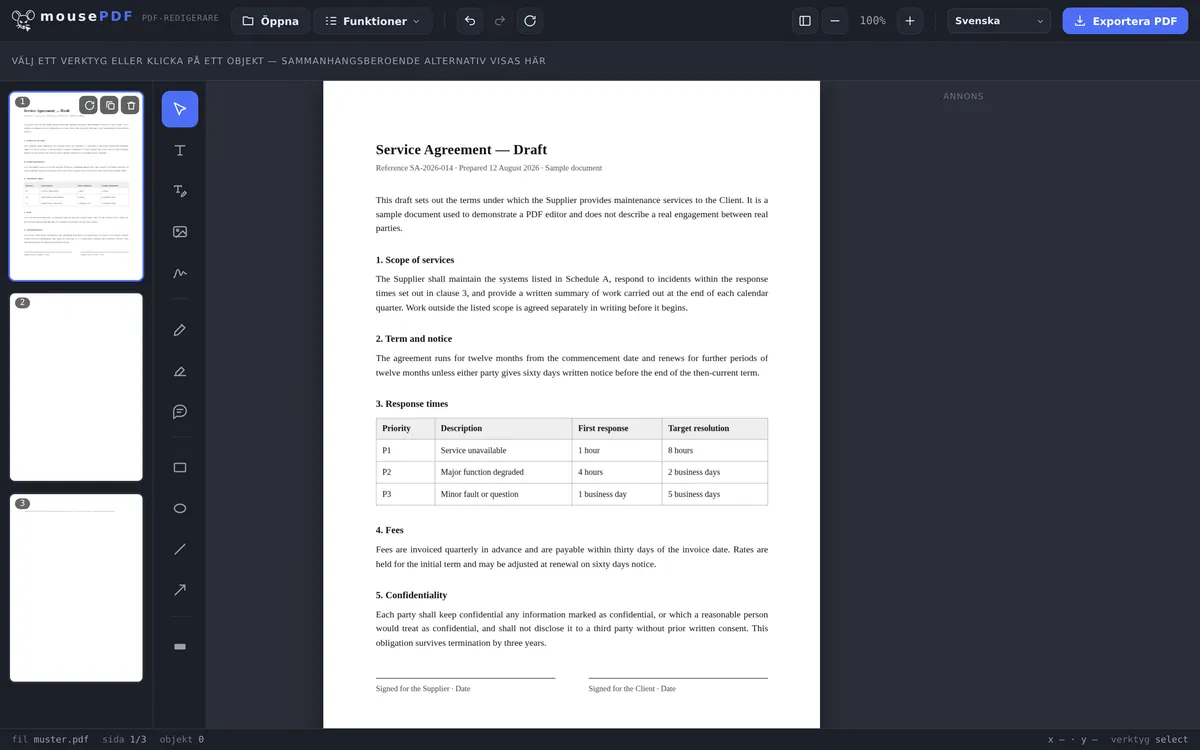
Rotera sidor som skannats liggande eller är felvända — enskilda sidor eller hela dokumentet på en gång. Körs helt i webbläsaren.
I tre steg
Öppna PDF
Dra PDF till webbläsaren eller välj den från enheten.
Rotera sida/sidor
Rotera den aktuella sidan (eller flera markerade sidor) 90° i sidöversikten.
Exportera
Spara den roterade PDF-filen.
Typiskt fall: skannade dokument
Den som skannar ett dokument liggande eller fotograferar ett papper får ofta PDF-sidor som är vridna 90° eller 180°. I mousePDFs sidöversikt kan varje sida roteras individuellt — eller flera sidor markeras tillsammans och rättas enkelt och snabbt i ett steg.
Batch-rotering för stora dokument
För längre PDF-filer är det ofta effektivare att rotera flera sidor samtidigt. Markera bara önskade sidor i sidöversikten (Ctrl+klick för enskilt urval eller Shift+klick för ett intervall) och klicka sedan på roteringsknappen. Alla markerade sidor rättas i ett steg — praktiskt för skannade böcker eller dokument med blandade format.
Roteringen är förlustfri: den ändrar bara riktningen, inte sidans innehåll. Text, bilder och formatering bevaras exakt. Om du upptäcker att något blev fel efter roteringen kan du ångra åtgärden med Ctrl+Z.
Den enda redigeringen utan nackdelar
Rotering är den renaste funktionen i hela redigeraren: inget ritas om och inget beräknas på nytt. I PDF-filen finns för varje sida en anteckning om i vilken riktning den ska visas — och det är exakt den anteckningen som ändras.
Därför gäller ingen av de kompromisser som andra funktioner medför: texten förblir sökbar, teckensnitt förblir teckensnitt, vektorgrafik förblir skarp, filstorleken förblir i praktiken oförändrad. Du kan rotera samma sida hundra gånger utan att kvaliteten försämras.
Rotering sker i steg om 90 grader — enskilt per sida eller för alla sidor på en gång. I ett dokument där bara vissa sidor skannats liggande roterar du enbart dessa och lämnar resten orört.
Varför liggande sidor uppstår över huvud taget
Det vanligaste fallet är dokumentmataren: den som lägger i en bunt med ett liggande ark får det tillbaka liggande. Liknande sak gäller vid fotografering med mobilen — kameran noterar riktningen, men inte alla program läser den anteckningen på samma sätt.
Det andra fallet är sammansatta dokument: en bilaga med en bred tabell finns i liggande format, resten stående. Efter sammanslagning av flera PDF-filer hamnar en sida då annorlunda än de andra.
Viktigt är bara att rotera innan filen skickas vidare: den som roterar en liggande sida på skärmen ändrar inte filen — hos mottagaren ligger den fel igen. Först exporten gör roteringen permanent.
Vanliga frågor
Kan jag rotera enskilda sidor, inte hela PDF-filen? +
Ja, varje sida kan roteras individuellt, oberoende av de andra.
Kan jag rotera flera sidor samtidigt? +
Ja, flera sidor kan markeras och roteras tillsammans i ett steg.
Förlorar sidan kvalitet när jag roterar den? +
Nej, roteringen ändrar bara riktningen, sidans innehåll förblir oförändrat.
Kan jag ångra roteringen? +
Ja, med Ctrl+Z (eller Cmd+Z på Mac) kan du direkt ångra den senaste roteringen. Även flera roteringar återställs steg för steg.
Förlorar min PDF kvalitet vid rotering? +
Nej. Endast sidans riktningsanteckning ändras, inget ritas om. Även efter flera roteringar förblir filen exakt lika skarp och i praktiken lika stor.
Kan jag rotera enskilda sidor istället för alla på en gång? +
Ja. Du kan rotera varje sida individuellt eller alla på en gång — beroende på om bara några blad skannats liggande eller hela dokumentet.
Varför är min sida fel igen efter att jag skickat den? +
Eftersom rotering i en visares förhandsgranskning inte ändrar själva filen. För att roteringen ska bestå måste den roterade PDF-filen exporteras/sparas, och det är den filen som ska skickas vidare.
Detta kan också hjälpa
Slå ihop PDF
Slå ihop flera PDF-filer till en fil eller infoga ett dokument på en viss sida.
Dela PDF
Välj sidintervall och spara som egen PDF. Originalet förblir oförändrat.
Ta bort PDF-sidor
Ta bort enskilda eller flera sidor ur en PDF utan att sätta ihop resten på nytt.