 mousePDF
Поворот страниц PDF — без загрузки
Поверни отсканированные боком или неправильно ориентированные страницы — отдельные страницы или весь документ сразу. Работает полностью в браузере.
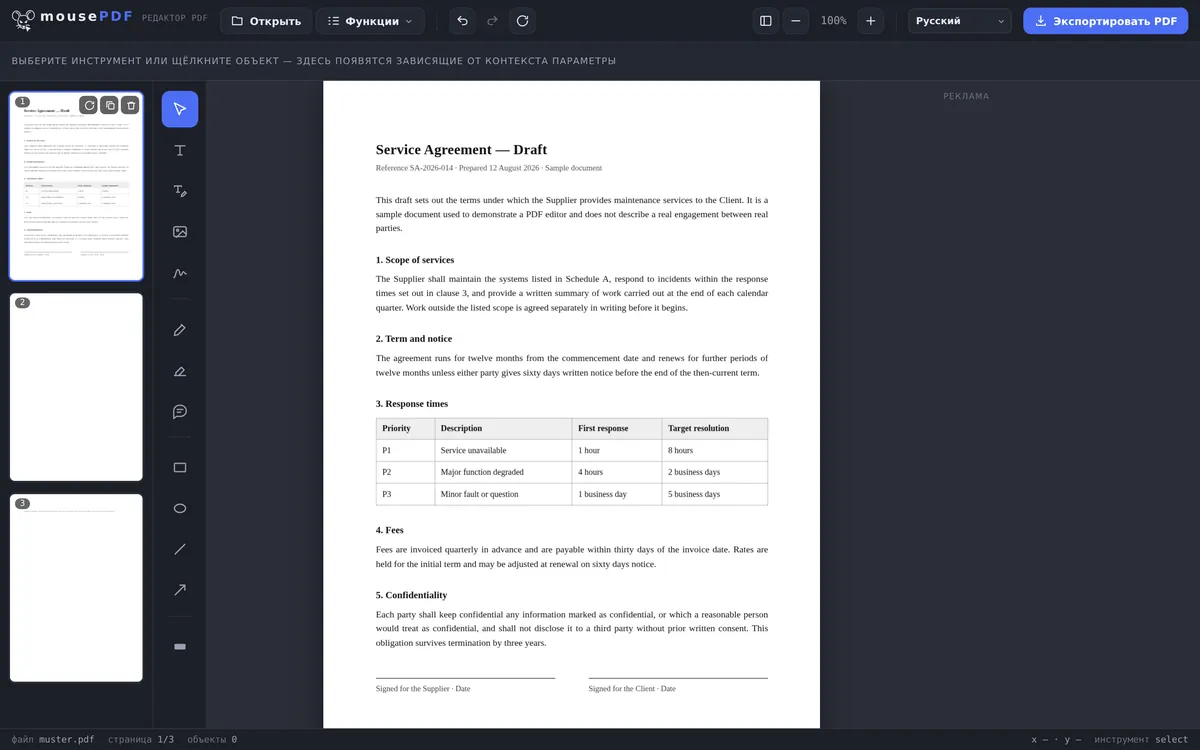
За три шага
Открой PDF
Перетащи PDF в браузер или выбери с устройства.
Поверни страницу (страницы)
В обзоре страниц поверни нужную страницу (или несколько выделенных страниц) на 90°.
Экспортируй
Сохрани повёрнутый PDF.
Типичный случай: отсканированные документы
Кто сканирует документ в альбомной ориентации или фотографирует лист бумаги, часто получает страницы PDF, повёрнутые на 90° или 180°. В обзоре страниц mousePDF можно повернуть каждую страницу отдельно — или выделить сразу несколько страниц и исправить их за один шаг, просто и быстро.
Пакетный поворот для больших документов
При длинных PDF часто эффективнее повернуть сразу несколько страниц. Просто выдели нужные страницы в обзоре страниц (Ctrl+клик для отдельного выбора или Shift+клик для диапазона) и нажми кнопку поворота. Все выделенные страницы будут исправлены за один шаг — удобно для отсканированных книг или документов со смешанными форматами.
Поворот происходит без потерь: он меняет только ориентацию, а не само содержимое страницы. Текст, изображения и форматирование сохраняются в точности. Если после поворота ты заметишь, что что-то не так, действие можно отменить сочетанием Ctrl+Z.
Единственная функция редактирования без недостатков
Поворот — самая чистая функция во всём редакторе: ничего не перерисовывается и не пересчитывается заново. В PDF для каждой страницы хранится отметка о том, в какой ориентации её отображать — и именно эта отметка изменяется.
Поэтому здесь не действует ни один из компромиссов, которые несут с собой другие функции: текст остаётся доступным для поиска, шрифты остаются шрифтами, векторная графика остаётся чёткой, размер файла практически не меняется. Ты можешь повернуть одну и ту же страницу сотню раз, и качество от этого не пострадает.
Поворот происходит шагами по 90 градусов — отдельно для каждой страницы или для всех сразу. Если в документе боком отсканированы только некоторые страницы, ты поворачиваешь именно их, оставляя остальные без изменений.
Почему вообще появляются повёрнутые страницы
Самый частый случай — сканер с автоподатчиком: кто загружает стопку и среди неё есть лист в альбомной ориентации, получает его лежащим боком. То же самое при фотографировании на телефон — камера отмечает ориентацию, но не каждая программа читает эту отметку одинаково.
Второй случай — составные документы: приложение с широкой таблицей идёт в альбомной ориентации, остальное — в книжной. После объединения нескольких PDF одна страница оказывается ориентирована иначе, чем остальные.
Важно только выполнить поворот перед передачей файла: кто поворачивает боковую страницу на экране, не меняет этим сам файл — у получателя она снова окажется повёрнутой неправильно. Только экспорт делает поворот постоянным.
Частые вопросы
Могу ли я повернуть только отдельные страницы, а не весь PDF? +
Да, каждую страницу можно повернуть отдельно, независимо от остальных.
Могу ли я повернуть несколько страниц одновременно? +
Да, можно выделить несколько страниц и повернуть их вместе за один шаг.
Теряет ли страница качество при повороте? +
Нет, поворот меняет только ориентацию, содержимое страницы остаётся неизменным.
Могу ли я отменить поворот? +
Да, сочетанием Ctrl+Z (или Cmd+Z на Mac) можно сразу отменить последний поворот. Даже несколько поворотов подряд отменяются шаг за шагом.
Теряет ли мой PDF качество при повороте? +
Нет. Меняется только отметка ориентации страницы, ничего не перерисовывается заново. Даже после многократного поворота файл остаётся таким же чётким и практически того же размера.
Могу ли я повернуть отдельные страницы вместо всех сразу? +
Да. Ты можешь повернуть каждую страницу отдельно или все сразу — в зависимости от того, отсканированы боком только некоторые листы или весь документ.
Почему моя страница снова оказалась повёрнута после отправки? +
Потому что поворот в окне просмотра не меняет сам файл. Чтобы поворот сохранился, повёрнутый PDF нужно экспортировать/сохранить и передать именно этот файл.
Это тоже может пригодиться
Объединение PDF
Объедини несколько PDF в один файл или вставь документ на определённой странице.
Разделение PDF
Выбери диапазон страниц и сохрани его как отдельный PDF. Оригинал остаётся неизменным.
Удаление страниц PDF
Удали одну или несколько страниц из PDF без пересборки остального.