 mousePDF
PDF ਪੇਜ ਘੁੰਮਾਓ — ਬਿਨਾਂ ਅੱਪਲੋਡ ਦੇ
ਲੇਟਵੇਂ ਸਕੈਨ ਕੀਤੇ ਜਾਂ ਗਲਤ ਦਿਸ਼ਾ ਵਾਲੇ ਪੇਜ ਘੁੰਮਾਓ — ਇਕੱਲੇ ਪੇਜ ਜਾਂ ਪੂਰਾ ਦਸਤਾਵੇਜ਼ ਇੱਕੋ ਵਾਰ। ਪੂਰੀ ਤਰ੍ਹਾਂ ਬ੍ਰਾਊਜ਼ਰ ਵਿੱਚ ਚੱਲਦਾ ਹੈ।
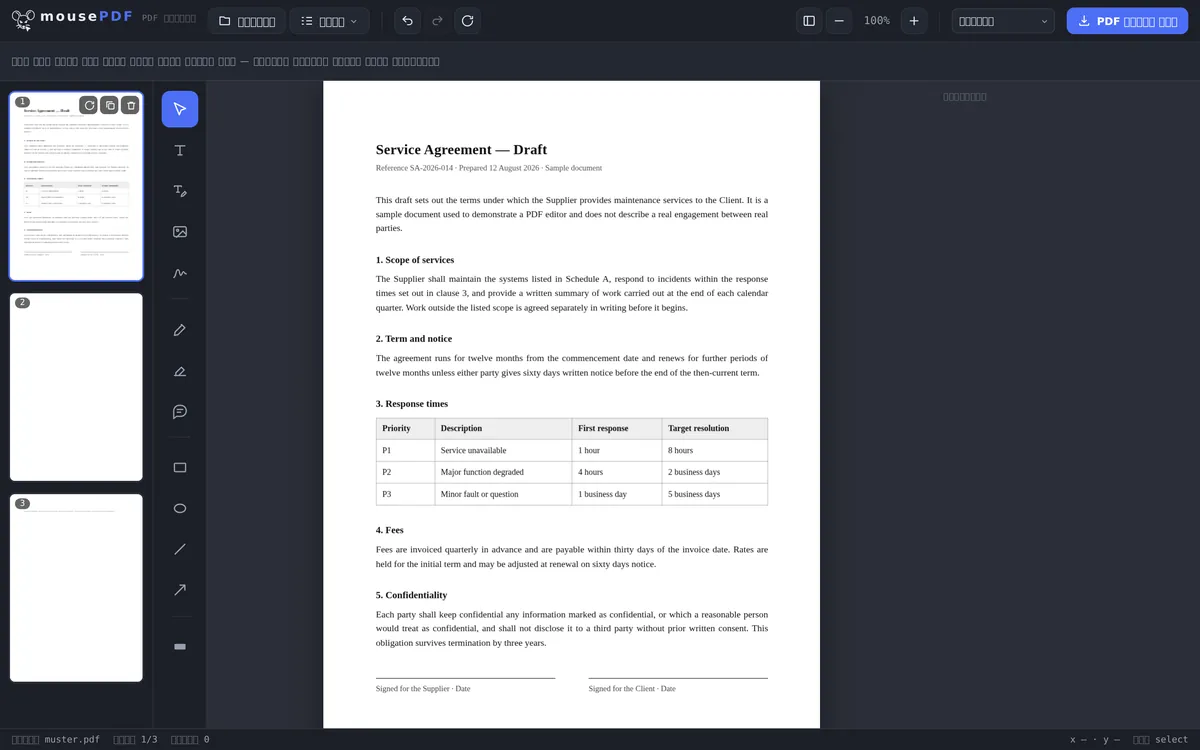
ਤਿੰਨ ਕਦਮਾਂ ਵਿੱਚ
PDF ਖੋਲ੍ਹੋ
PDF ਬ੍ਰਾਊਜ਼ਰ ਵਿੱਚ ਖਿੱਚੋ ਜਾਂ ਡਿਵਾਈਸ ਤੋਂ ਚੁਣੋ।
ਪੇਜ ਘੁੰਮਾਓ
ਪੇਜ ਸੰਖੇਪ ਵਿੱਚ ਸਬੰਧਤ ਪੇਜ (ਜਾਂ ਕਈ ਚੁਣੇ ਹੋਏ ਪੇਜ) ਨੂੰ 90° ਘੁੰਮਾਓ।
ਐਕਸਪੋਰਟ ਕਰੋ
ਘੁੰਮਾਇਆ ਹੋਇਆ PDF ਸੇਵ ਕਰੋ।
ਖਾਸ ਮਾਮਲਾ: ਸਕੈਨ ਕੀਤੇ ਦਸਤਾਵੇਜ਼
ਜੋ ਕੋਈ ਦਸਤਾਵੇਜ਼ ਲੈਂਡਸਕੇਪ ਵਿੱਚ ਸਕੈਨ ਕਰਦਾ ਹੈ ਜਾਂ ਕਾਗਜ਼ ਦੀ ਫੋਟੋ ਖਿੱਚਦਾ ਹੈ, ਉਸਨੂੰ ਅਕਸਰ PDF ਪੇਜ ਮਿਲਦੇ ਹਨ ਜੋ 90° ਜਾਂ 180° ਘੁੰਮੇ ਹੋਏ ਹੁੰਦੇ ਹਨ। mousePDF ਦੇ ਪੇਜ ਸੰਖੇਪ ਵਿੱਚ ਹਰ ਪੇਜ ਵੱਖਰੇ ਤੌਰ 'ਤੇ ਘੁੰਮਾਇਆ ਜਾ ਸਕਦਾ ਹੈ — ਜਾਂ ਕਈ ਪੇਜ ਇਕੱਠੇ ਚੁਣ ਕੇ ਇੱਕ ਕਦਮ ਵਿੱਚ ਆਸਾਨੀ ਅਤੇ ਤੇਜ਼ੀ ਨਾਲ ਠੀਕ ਕੀਤੇ ਜਾ ਸਕਦੇ ਹਨ।
ਵੱਡੇ ਦਸਤਾਵੇਜ਼ਾਂ ਲਈ ਬੈਚ ਘੁੰਮਾਓ
ਲੰਬੇ PDFs ਵਿੱਚ, ਕਈ ਪੇਜ ਇੱਕੋ ਵਾਰ ਘੁੰਮਾਉਣਾ ਅਕਸਰ ਵੱਧ ਕੁਸ਼ਲ ਹੁੰਦਾ ਹੈ। ਬਸ ਲੋੜੀਂਦੇ ਪੇਜ ਪੇਜ ਸੰਖੇਪ ਵਿੱਚ ਚੁਣੋ (ਇਕੱਲੇ ਚੁਣਨ ਲਈ Ctrl+ਕਲਿੱਕ ਜਾਂ ਰੇਂਜ ਲਈ Shift+ਕਲਿੱਕ ਨਾਲ) ਅਤੇ ਫਿਰ ਘੁੰਮਾਓ ਬਟਨ 'ਤੇ ਕਲਿੱਕ ਕਰੋ। ਸਾਰੇ ਚੁਣੇ ਹੋਏ ਪੇਜ ਇੱਕ ਕਦਮ ਵਿੱਚ ਠੀਕ ਹੋ ਜਾਂਦੇ ਹਨ — ਸਕੈਨ ਕੀਤੀਆਂ ਕਿਤਾਬਾਂ ਜਾਂ ਮਿਲੇ-ਜੁਲੇ ਫਾਰਮੈਟ ਵਾਲੇ ਦਸਤਾਵੇਜ਼ਾਂ ਲਈ ਲਾਭਦਾਇਕ।
ਘੁੰਮਾਉਣਾ ਬਿਨਾਂ ਨੁਕਸਾਨ ਦੇ ਹੁੰਦਾ ਹੈ: ਇਹ ਸਿਰਫ਼ ਦਿਸ਼ਾ ਬਦਲਦਾ ਹੈ, ਪੇਜ ਦੀ ਸਮੱਗਰੀ ਖੁਦ ਨਹੀਂ। ਟੈਕਸਟ, ਤਸਵੀਰਾਂ ਅਤੇ ਫਾਰਮੈਟਿੰਗ ਬਿਲਕੁਲ ਬਣੀ ਰਹਿੰਦੀ ਹੈ। ਜੇ ਘੁੰਮਾਉਣ ਦੇ ਬਾਅਦ ਤੁਹਾਨੂੰ ਲੱਗੇ ਕਿ ਕੁਝ ਗਲਤ ਹੈ, ਤਾਂ ਤੁਸੀਂ Ctrl+Z ਨਾਲ ਕਾਰਵਾਈ ਅਣਕੀਤੀ ਕਰ ਸਕਦੇ ਹੋ।
ਬਿਨਾਂ ਨੁਕਸਾਨ ਵਾਲੀ ਇਕਲੌਤੀ ਸੰਪਾਦਨਾ
ਘੁੰਮਾਉਣਾ ਪੂਰੇ ਐਡੀਟਰ ਵਿੱਚ ਸਭ ਤੋਂ ਸਾਫ਼ ਫੰਕਸ਼ਨ ਹੈ: ਕੁਝ ਵੀ ਦੁਬਾਰਾ ਨਹੀਂ ਖਿੱਚਿਆ ਜਾਂਦਾ ਅਤੇ ਕੁਝ ਵੀ ਦੁਬਾਰਾ ਗਿਣਿਆ ਨਹੀਂ ਜਾਂਦਾ। PDF ਵਿੱਚ ਹਰ ਪੇਜ ਲਈ ਇੱਕ ਨੋਟ ਹੁੰਦਾ ਹੈ ਕਿ ਇਸਨੂੰ ਕਿਸ ਦਿਸ਼ਾ ਵਿੱਚ ਦਿਖਾਉਣਾ ਹੈ — ਅਤੇ ਬਿਲਕੁਲ ਇਹੀ ਨੋਟ ਬਦਲਿਆ ਜਾਂਦਾ ਹੈ।
ਇਸ ਲਈ ਇੱਥੇ ਦੂਜੇ ਫੰਕਸ਼ਨਾਂ ਦੁਆਰਾ ਲਿਆਂਦੇ ਸਮਝੌਤਿਆਂ ਵਿੱਚੋਂ ਕੋਈ ਵੀ ਲਾਗੂ ਨਹੀਂ ਹੁੰਦਾ: ਟੈਕਸਟ ਖੋਜਯੋਗ ਰਹਿੰਦਾ ਹੈ, ਫੌਂਟ ਫੌਂਟ ਰਹਿੰਦੇ ਹਨ, ਵੈਕਟਰ ਗ੍ਰਾਫਿਕਸ ਸਾਫ਼ ਰਹਿੰਦੇ ਹਨ, ਫਾਈਲ ਦਾ ਆਕਾਰ ਲਗਭਗ ਇੱਕੋ ਜਿਹਾ ਰਹਿੰਦਾ ਹੈ। ਤੁਸੀਂ ਇੱਕੋ ਪੇਜ ਨੂੰ ਸੌ ਵਾਰ ਘੁੰਮਾ ਸਕਦੇ ਹੋ, ਬਿਨਾਂ ਗੁਣਵੱਤਾ ਦੇ ਪ੍ਰਭਾਵਿਤ ਹੋਏ।
ਘੁੰਮਾਓ 90 ਡਿਗਰੀ ਦੇ ਕਦਮਾਂ ਵਿੱਚ ਹੁੰਦਾ ਹੈ — ਹਰ ਪੇਜ ਲਈ ਵੱਖਰੇ ਤੌਰ 'ਤੇ ਜਾਂ ਸਭ ਲਈ ਇੱਕੋ ਵਾਰ। ਅਜਿਹੇ ਦਸਤਾਵੇਜ਼ ਵਿੱਚ ਜਿੱਥੇ ਸਿਰਫ਼ ਕੁਝ ਪੇਜ ਲੇਟਵੇਂ ਸਕੈਨ ਹੋਏ ਹਨ, ਤੁਸੀਂ ਖਾਸ ਤੌਰ 'ਤੇ ਉਨ੍ਹਾਂ ਨੂੰ ਘੁੰਮਾਓ ਅਤੇ ਬਾਕੀਆਂ ਨੂੰ ਛੱਡ ਦਿਓ।
ਲੇਟਵੇਂ ਪੇਜ ਪੈਦਾ ਕਿਉਂ ਹੁੰਦੇ ਹਨ
ਸਭ ਤੋਂ ਆਮ ਮਾਮਲਾ ਫੀਡ ਸਕੈਨਰ ਹੈ: ਜੋ ਢੇਰ ਲਗਾਉਂਦਾ ਹੈ ਅਤੇ ਉਸ ਵਿੱਚ ਲੈਂਡਸਕੇਪ ਸ਼ੀਟ ਹੁੰਦੀ ਹੈ, ਉਹ ਇਸਨੂੰ ਲੇਟੀ ਹੋਈ ਵਾਪਸ ਪਾਉਂਦਾ ਹੈ। ਮੋਬਾਈਲ ਨਾਲ ਫੋਟੋ ਖਿੱਚਣ ਵੇਲੇ ਵੀ ਇਸੇ ਤਰ੍ਹਾਂ — ਕੈਮਰਾ ਦਿਸ਼ਾ ਨੋਟ ਕਰਦਾ ਹੈ, ਅਤੇ ਹਰ ਪ੍ਰੋਗਰਾਮ ਨੋਟ ਨੂੰ ਇੱਕੋ ਜਿਹਾ ਨਹੀਂ ਪੜ੍ਹਦਾ।
ਦੂਜਾ ਮਾਮਲਾ ਹੈ ਜੋੜੇ ਹੋਏ ਦਸਤਾਵੇਜ਼: ਚੌੜੀ ਟੇਬਲ ਵਾਲਾ ਅਟੈਚਮੈਂਟ ਲੈਂਡਸਕੇਪ ਵਿੱਚ ਹੁੰਦਾ ਹੈ, ਬਾਕੀ ਸਿੱਧਾ। ਕਈ PDFs ਨੂੰ ਮਰਜ ਕਰਨ ਦੇ ਬਾਅਦ ਇੱਕ ਪੇਜ ਬਾਕੀਆਂ ਤੋਂ ਵੱਖਰਾ ਦਿਖਦਾ ਹੈ।
ਸਿਰਫ਼ ਇਹ ਜ਼ਰੂਰੀ ਹੈ ਕਿ ਘੁੰਮਾਉਣਾ ਭੇਜਣ ਤੋਂ ਪਹਿਲਾਂ ਕੀਤਾ ਜਾਵੇ: ਜੋ ਸਕਰੀਨ 'ਤੇ ਲੇਟਵੇਂ ਪੇਜ ਨੂੰ ਘੁੰਮਾਉਂਦਾ ਹੈ, ਉਹ ਇਸ ਨਾਲ ਫਾਈਲ ਨਹੀਂ ਬਦਲਦਾ — ਪ੍ਰਾਪਤਕਰਤਾ ਕੋਲ ਇਹ ਦੁਬਾਰਾ ਗਲਤ ਦਿਸ਼ਾ ਵਿੱਚ ਹੁੰਦੀ ਹੈ। ਸਿਰਫ਼ ਐਕਸਪੋਰਟ ਹੀ ਘੁੰਮਾਓ ਨੂੰ ਸਥਾਈ ਬਣਾਉਂਦਾ ਹੈ।
ਅਕਸਰ ਪੁੱਛੇ ਜਾਂਦੇ ਸਵਾਲ
ਕੀ ਮੈਂ ਸਿਰਫ਼ ਵੱਖਰੇ ਪੇਜ ਘੁੰਮਾ ਸਕਦਾ ਹਾਂ, ਪੂਰਾ PDF ਨਹੀਂ? +
ਹਾਂ, ਹਰ ਪੇਜ ਬਾਕੀਆਂ ਤੋਂ ਸੁਤੰਤਰ ਵੱਖਰੇ ਤੌਰ 'ਤੇ ਘੁੰਮਾਇਆ ਜਾ ਸਕਦਾ ਹੈ।
ਕੀ ਮੈਂ ਕਈ ਪੇਜ ਇੱਕੋ ਵਾਰ ਘੁੰਮਾ ਸਕਦਾ ਹਾਂ? +
ਹਾਂ, ਕਈ ਪੇਜ ਚੁਣੇ ਜਾ ਸਕਦੇ ਹਨ ਅਤੇ ਇੱਕ ਕਦਮ ਵਿੱਚ ਇਕੱਠੇ ਘੁੰਮਾਏ ਜਾ ਸਕਦੇ ਹਨ।
ਕੀ ਘੁੰਮਾਉਣ ਨਾਲ ਪੇਜ ਦੀ ਗੁਣਵੱਤਾ ਘਟਦੀ ਹੈ? +
ਨਹੀਂ, ਘੁੰਮਾਉਣਾ ਸਿਰਫ਼ ਦਿਸ਼ਾ ਬਦਲਦਾ ਹੈ, ਪੇਜ ਦੀ ਸਮੱਗਰੀ ਬਿਨਾਂ ਬਦਲੇ ਰਹਿੰਦੀ ਹੈ।
ਕੀ ਮੈਂ ਘੁੰਮਾਉਣਾ ਅਣਕੀਤਾ ਕਰ ਸਕਦਾ ਹਾਂ? +
ਹਾਂ, Ctrl+Z (ਜਾਂ Mac 'ਤੇ Cmd+Z) ਨਾਲ ਤੁਸੀਂ ਆਖਰੀ ਘੁੰਮਾਓ ਤੁਰੰਤ ਅਣਕੀਤਾ ਕਰ ਸਕਦੇ ਹੋ। ਕਈ ਘੁੰਮਾਓ ਵੀ ਕਦਮ-ਦਰ-ਕਦਮ ਵਾਪਸ ਲਏ ਜਾ ਸਕਦੇ ਹਨ।
ਕੀ ਘੁੰਮਾਉਣ ਨਾਲ ਮੇਰੇ PDF ਦੀ ਗੁਣਵੱਤਾ ਘਟਦੀ ਹੈ? +
ਨਹੀਂ। ਸਿਰਫ਼ ਪੇਜ ਦਾ ਦਿਸ਼ਾ ਨੋਟ ਬਦਲਿਆ ਜਾਂਦਾ ਹੈ, ਕੁਝ ਵੀ ਦੁਬਾਰਾ ਨਹੀਂ ਖਿੱਚਿਆ ਜਾਂਦਾ। ਕਈ ਵਾਰ ਘੁੰਮਾਉਣ ਦੇ ਬਾਅਦ ਵੀ ਫਾਈਲ ਬਿਨਾਂ ਬਦਲੇ ਸਾਫ਼ ਅਤੇ ਲਗਭਗ ਇੱਕੋ ਆਕਾਰ ਦੀ ਰਹਿੰਦੀ ਹੈ।
ਕੀ ਮੈਂ ਵੱਖਰੇ ਪੇਜ ਘੁੰਮਾ ਸਕਦਾ ਹਾਂ ਸਭ ਇੱਕੋ ਵਾਰ ਦੀ ਬਜਾਏ? +
ਹਾਂ। ਤੁਸੀਂ ਹਰ ਪੇਜ ਵੱਖਰੇ ਤੌਰ 'ਤੇ ਘੁੰਮਾ ਸਕਦੇ ਹੋ ਜਾਂ ਸਭ ਇੱਕੋ ਵਾਰ — ਇਸ 'ਤੇ ਨਿਰਭਰ ਕਰਦਾ ਹੈ ਕਿ ਸਿਰਫ਼ ਕੁਝ ਸ਼ੀਟਾਂ ਲੇਟਵੇਂ ਸਕੈਨ ਹੋਈਆਂ ਹਨ ਜਾਂ ਪੂਰਾ ਦਸਤਾਵੇਜ਼।
ਭੇਜਣ ਦੇ ਬਾਅਦ ਮੇਰਾ ਪੇਜ ਦੁਬਾਰਾ ਗਲਤ ਕਿਉਂ ਹੈ? +
ਕਿਉਂਕਿ ਕਿਸੇ ਦਰਸ਼ਕ ਦੇ ਡਿਸਪਲੇਅ ਵਿੱਚ ਘੁੰਮਾਉਣਾ ਫਾਈਲ ਨਹੀਂ ਬਦਲਦਾ। ਘੁੰਮਾਓ ਬਣੇ ਰਹਿਣ ਲਈ, ਘੁੰਮਾਏ ਹੋਏ PDF ਨੂੰ ਐਕਸਪੋਰਟ/ਸੇਵ ਕਰਨਾ ਪਵੇਗਾ ਅਤੇ ਇਹ ਫਾਈਲ ਭੇਜਣੀ ਪਵੇਗੀ।
ਇਹ ਵੀ ਮਦਦਗਾਰ ਹੋ ਸਕਦਾ ਹੈ
PDF ਫਾਈਲਾਂ ਮਰਜ ਕਰੋ
ਕਈ PDFs ਨੂੰ ਇੱਕ ਫਾਈਲ ਵਿੱਚ ਮਰਜ ਕਰੋ ਜਾਂ ਦਸਤਾਵੇਜ਼ ਨੂੰ ਖਾਸ ਪੇਜ 'ਤੇ ਜੋੜੋ।
PDF ਵੰਡੋ
ਪੇਜ ਰੇਂਜ ਚੁਣੋ ਅਤੇ ਵੱਖਰੇ PDF ਵਜੋਂ ਸੇਵ ਕਰੋ। ਅਸਲ ਬਿਨਾਂ ਬਦਲੇ ਰਹਿੰਦਾ ਹੈ।
PDF ਪੇਜ ਮਿਟਾਓ
PDF ਤੋਂ ਇੱਕ ਜਾਂ ਕਈ ਪੇਜ ਹਟਾਓ, ਬਿਨਾਂ ਬਾਕੀ ਦੁਬਾਰਾ ਬਣਾਏ।