 mousePDF
Обертати сторінки PDF — без завантаження
Поверніть боком відскановані або неправильно орієнтовані сторінки — окремі сторінки або весь документ одразу. Працює повністю в браузері.
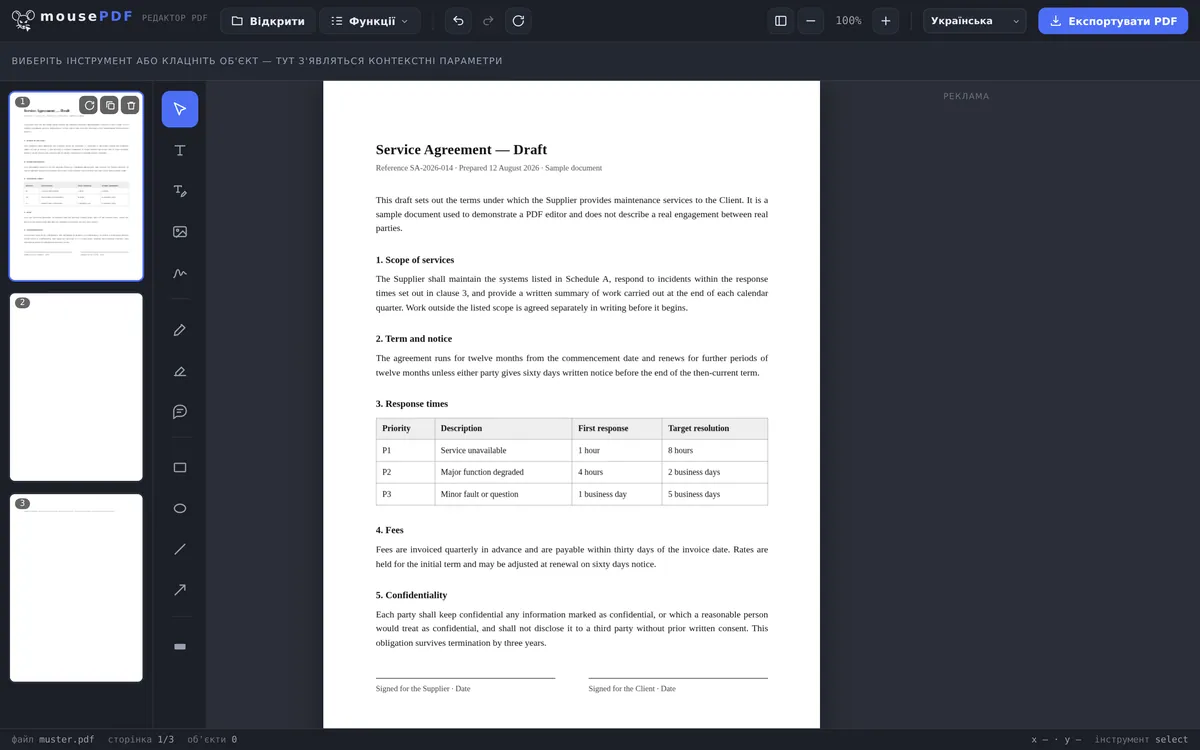
У три кроки
Відкрити PDF
Перетягніть PDF у браузер або виберіть із пристрою.
Повернути сторінку (сторінки)
В огляді сторінок поверніть потрібну сторінку (або кілька виділених сторінок) на 90°.
Експортувати
Зберегти повернутий PDF.
Типовий випадок: відскановані документи
Хто сканує документ в альбомній орієнтації або фотографує аркуш паперу, часто отримує сторінки PDF, повернуті на 90° або 180°. В огляді сторінок mousePDF кожну сторінку можна повернути окремо — або виділити кілька сторінок разом і виправити їх одним простим і швидким кроком.
Пакетне обертання для великих документів
Для довгих PDF часто ефективніше повертати кілька сторінок одразу. Просто виділіть потрібні сторінки в огляді сторінок (Ctrl+клік для окремого вибору або Shift+клік для діапазону) і натисніть кнопку обертання. Усі виділені сторінки будуть виправлені за один крок — зручно для відсканованих книжок або документів зі змішаними форматами.
Обертання не спричиняє втрат: воно змінює лише орієнтацію, а не сам вміст сторінки. Текст, зображення та форматування залишаються абсолютно незмінними. Якщо після обертання виявиться, що щось не так, дію можна скасувати за допомогою Ctrl+Z.
Єдина операція без недоліків
Обертання — найчистіша функція в усьому редакторі: нічого не перемальовується і нічого не перераховується. У PDF для кожної сторінки є позначка, в якій орієнтації її показувати, — і змінюється саме ця позначка.
Тому тут не діє жоден із компромісів, які несуть інші функції: текст залишається придатним для пошуку, шрифти залишаються шрифтами, векторна графіка залишається чіткою, розмір файлу залишається практично незмінним. Ви можете повертати ту саму сторінку хоч сто разів без втрати якості.
Обертання відбувається кроками по 90 градусів — окремо для кожної сторінки або для всіх одразу. Якщо в документі лише кілька сторінок відскановано боком, поверніть саме їх, а решту залиште без змін.
Чому взагалі виникають повернуті боком сторінки
Найчастіший випадок — протяжний сканер: хто кладе стос аркушів, серед яких є один в альбомній орієнтації, отримує його поверненим боком. Схожа ситуація при фотографуванні телефоном — камера записує орієнтацію, але не кожна програма зчитує цю позначку однаково.
Другий випадок — складені документи: додаток із широкою таблицею йде в альбомній орієнтації, а решта — у книжковій. Після об'єднання кількох PDF одна сторінка може відрізнятися орієнтацією від решти.
Важливо виконати обертання перед відправленням: якщо повернути сторінку боком лише на екрані, файл від цього не змінюється — у отримувача вона знову буде неправильно орієнтована. Постійною зміну робить лише експорт.
Часті запитання
Чи можу я повернути лише окремі сторінки, а не весь PDF? +
Так, кожну сторінку можна повернути окремо, незалежно від інших.
Чи можу я повернути кілька сторінок одночасно? +
Так, можна виділити кілька сторінок і повернути їх разом за один крок.
Чи втрачає сторінка якість під час обертання? +
Ні, обертання змінює лише орієнтацію, вміст сторінки залишається незмінним.
Чи можу я скасувати обертання? +
Так, за допомогою Ctrl+Z (або Cmd+Z на Mac) можна одразу скасувати останнє обертання. Кілька обертань також скасовуються крок за кроком.
Чи втрачає мій PDF якість під час обертання? +
Ні. Змінюється лише позначка орієнтації сторінки, нічого не перемальовується. Навіть після багаторазового обертання файл залишається таким самим чітким і практично незмінним за розміром.
Чи можу я повертати окремі сторінки, а не всі одразу? +
Так. Ви можете повертати кожну сторінку окремо або всі одразу — залежно від того, чи лише кілька аркушів відскановано боком, чи весь документ.
Чому моя сторінка знову неправильна після надсилання? +
Тому що обертання в перегляді програми перегляду не змінює сам файл. Щоб обертання збереглося, потрібно експортувати/зберегти повернутий PDF і надіслати саме цей файл.
Це теж може допомогти
Об'єднати PDF
Об'єднати кілька PDF в один файл або вставити документ на певну сторінку.
Розділити PDF
Вибрати діапазон сторінок і зберегти як окремий PDF. Оригінал залишається незмінним.
Видалити сторінки PDF
Прибрати одну або кілька сторінок з PDF, не збираючи решту заново.