 mousePDF
PDF पेज घुमाएँ — बिना अपलोड के
आड़े स्कैन हुए या ग़लत दिशा में लगे पेजों को घुमाएँ — एक-एक पेज या पूरा दस्तावेज़ एक साथ। यह पूरी तरह ब्राउज़र में चलता है।
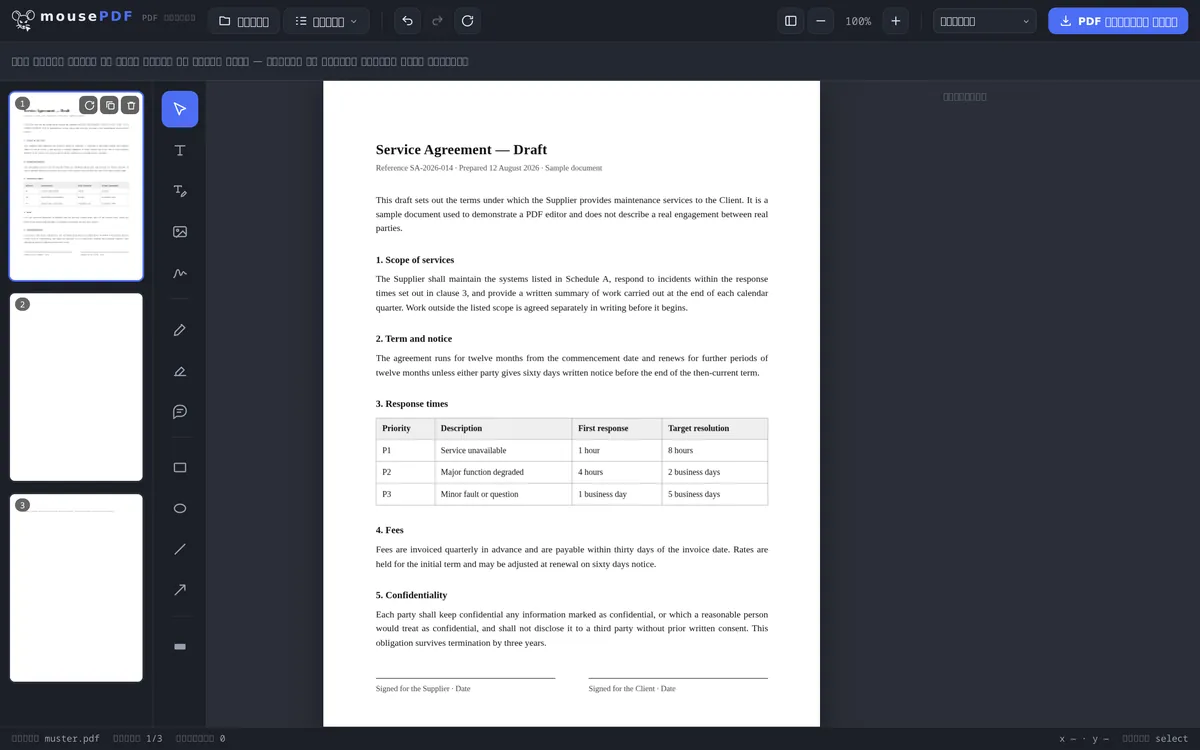
तीन चरणों में
PDF खोलें
PDF को ब्राउज़र में खींचकर लाएँ या डिवाइस से चुनें।
पेज घुमाएँ
पेज ओवरव्यू में संबंधित पेज (या कई चुने हुए पेज) को 90° घुमाएँ।
एक्सपोर्ट करें
घुमाई गई PDF सेव करें।
आम मामला: स्कैन किए गए दस्तावेज़
जो कोई दस्तावेज़ को आड़ा (लैंडस्केप) स्कैन करता है या काग़ज़ की फ़ोटो खींचता है, उसे अक्सर ऐसे PDF पेज मिलते हैं जो 90° या 180° घुमे हुए होते हैं। mousePDF के पेज ओवरव्यू में हर पेज को अलग-अलग घुमाया जा सकता है — या कई पेजों को एक साथ चुनकर एक ही चरण में आसानी से और जल्दी ठीक किया जा सकता है।
बड़े दस्तावेज़ों के लिए बैच-रोटेशन
लंबे PDF में एक साथ कई पेज घुमाना अक्सर ज़्यादा कारगर होता है। बस पेज ओवरव्यू में मनचाहे पेज चुनें (अलग-अलग चुनने के लिए Ctrl+क्लिक या एक रेंज के लिए Shift+क्लिक) और फिर घुमाने वाले बटन पर क्लिक करें। सभी चुने हुए पेज एक ही चरण में ठीक हो जाते हैं — स्कैन की गई किताबों या मिश्रित फ़ॉर्मैट वाले दस्तावेज़ों के लिए यह बहुत काम का है।
घुमाना बिना किसी नुक़सान के होता है: इससे सिर्फ़ दिशा बदलती है, पेज की सामग्री नहीं। टेक्स्ट, इमेज और फ़ॉर्मैटिंग बिल्कुल वैसे ही बने रहते हैं। अगर घुमाने के बाद आपको लगे कि कुछ ग़लत हो गया, तो Ctrl+Z से उस काम को वापस लिया जा सकता है।
एकमात्र एडिटिंग जिसमें कोई नुक़सान नहीं
पूरे एडिटर में घुमाना सबसे साफ़-सुथरा फ़ीचर है: यहाँ कुछ भी नए सिरे से नहीं बनाया जाता और नए सिरे से कैलकुलेट नहीं किया जाता। PDF में हर पेज के लिए एक नोट होता है कि उसे किस दिशा में दिखाया जाए — और बस यही नोट बदला जाता है।
इसलिए यहाँ दूसरे फ़ीचर्स के साथ आने वाला कोई भी समझौता लागू नहीं होता: टेक्स्ट खोजने योग्य बना रहता है, फ़ॉन्ट फ़ॉन्ट ही रहते हैं, वेक्टर ग्राफ़िक्स तेज़ (शार्प) बने रहते हैं, फ़ाइल का आकार लगभग वैसा ही रहता है। आप एक ही पेज को सौ बार घुमा सकते हैं, बिना क्वालिटी को कोई नुक़सान पहुँचाए।
घुमाना 90 डिग्री के चरणों में होता है — एक-एक पेज या सभी पेजों के लिए एक साथ। जिस दस्तावेज़ में सिर्फ़ कुछ पेज आड़े स्कैन हुए हों, वहाँ आप सिर्फ़ उन्हें घुमाकर बाक़ी को वैसे ही छोड़ सकते हैं।
आड़े पेज बनते ही क्यों हैं
सबसे आम मामला ऑटो-फ़ीड स्कैनर का है: जो कोई काग़ज़ों का ढेर लगाता है और उसमें एक शीट आड़ी (लैंडस्केप) हो, उसे वह शीट लेटी हुई वापस मिलती है। मोबाइल से फ़ोटो खींचने पर भी कुछ ऐसा ही होता है — कैमरा दिशा नोट करता है, लेकिन हर प्रोग्राम इस नोट को एक जैसा नहीं पढ़ता।
दूसरा मामला जुड़े हुए दस्तावेज़ों का है: किसी चौड़ी टेबल वाला अटैचमेंट आड़े (लैंडस्केप) फ़ॉर्मैट में होता है, बाक़ी सीधा (पोर्ट्रेट)। कई PDF को जोड़ने के बाद एक पेज बाक़ी पेजों से अलग दिखता है।
बस इतना ध्यान रखें कि घुमाना भेजने से पहले पूरा कर लें: कोई अगर स्क्रीन पर सिर्फ़ देखते हुए किसी आड़े पेज को घुमाता है, तो इससे फ़ाइल नहीं बदलती — यह पाने वाले को फिर से ग़लत दिशा में ही मिलेगी। घुमाव को स्थायी बनाने का काम एक्सपोर्ट ही करता है।
अक्सर पूछे जाने वाले सवाल
क्या मैं सिर्फ़ कुछ पेज घुमा सकता हूँ, पूरी PDF नहीं? +
हाँ, हर पेज को दूसरों से अलग, अकेले घुमाया जा सकता है।
क्या मैं एक साथ कई पेज घुमा सकता हूँ? +
हाँ, कई पेजों को चुनकर एक ही चरण में साथ घुमाया जा सकता है।
घुमाने पर क्या पेज की क्वालिटी में कमी आती है? +
नहीं, घुमाने से सिर्फ़ दिशा बदलती है, पेज की सामग्री जस की तस रहती है।
क्या मैं घुमाने को वापस ले सकता हूँ? +
हाँ, Ctrl+Z (Mac पर Cmd+Z) से आप आख़िरी घुमाव तुरंत वापस ले सकते हैं। कई बार किए गए घुमाव भी चरण-दर-चरण वापस लिए जा सकते हैं।
क्या घुमाने से मेरी PDF की क्वालिटी में कमी आती है? +
नहीं। सिर्फ़ पेज का दिशा-नोट बदला जाता है, कुछ भी नए सिरे से नहीं बनाया जाता। कई बार घुमाने के बाद भी फ़ाइल बिना किसी बदलाव के उतनी ही तेज़ (शार्प) और लगभग उतने ही आकार की रहती है।
क्या मैं सभी पेज एक साथ घुमाने के बजाय अलग-अलग पेज घुमा सकता हूँ? +
हाँ। आप हर पेज को अलग-अलग घुमा सकते हैं या सभी को एक साथ — यह इस पर निर्भर करता है कि सिर्फ़ कुछ शीट आड़ी स्कैन हुई हैं या पूरा दस्तावेज़।
भेजने के बाद मेरा पेज फिर से ग़लत दिशा में क्यों है? +
क्योंकि किसी व्यूअर में सिर्फ़ देखते हुए घुमाने से फ़ाइल नहीं बदलती। घुमाव को बनाए रखने के लिए घुमाई गई PDF को एक्सपोर्ट/सेव करना ज़रूरी है, और इसी फ़ाइल को आगे भेजा जाना चाहिए।
यह भी काम आ सकता है
PDF जोड़ें
कई PDF को एक फ़ाइल में जोड़ें या किसी दस्तावेज़ को किसी ख़ास पेज पर डालें।
PDF विभाजित करें
पेज रेंज चुनें और उसे अलग PDF के रूप में सेव करें। मूल फ़ाइल जस की तस रहती है।
PDF पेज हटाएँ
बाक़ी को दोबारा जोड़े बिना PDF से एक या कई पेज हटाएँ।