 mousePDF
PDF صفحات گھمائیں — بغیر اپ لوڈ کے
ترچھے اسکین شدہ یا غلط سمت کے صفحات گھمائیں — الگ صفحات یا پوری دستاویز ایک ساتھ۔ مکمل طور پر براؤزر میں چلتا ہے۔
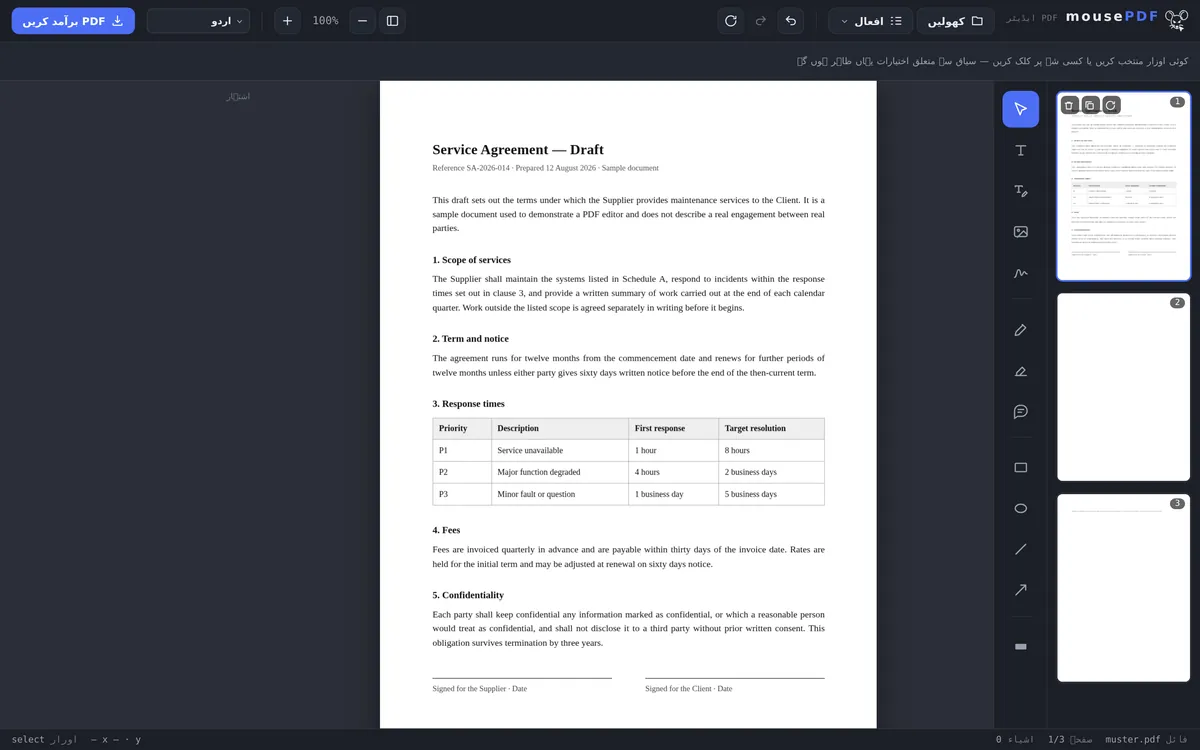
تین مراحل میں
PDF کھولیں
PDF کو براؤزر میں کھینچ کر لائیں یا آلے سے منتخب کریں۔
صفحہ(ات) گھمائیں
صفحہ جائزہ میں متعلقہ صفحے (یا کئی نشان زد صفحات) کو 90° گھمائیں۔
ایکسپورٹ کریں
گھمایا گیا PDF محفوظ کریں۔
عام صورت حال: اسکین شدہ دستاویزات
جو کوئی دستاویز کو لینڈ اسکیپ میں اسکین کرتا ہے یا کسی کاغذ کی تصویر لیتا ہے، اسے اکثر ایسے PDF صفحات ملتے ہیں جو 90° یا 180° گھومے ہوئے ہیں۔ mousePDF کے صفحہ جائزہ میں ہر صفحہ الگ سے گھمایا جا سکتا ہے — یا کئی صفحات ایک ساتھ نشان زد کر کے ایک ہی مرحلے میں آسانی اور تیزی سے درست کیا جا سکتا ہے۔
بڑی دستاویزات کے لیے بیچ گھمانا
لمبے PDF میں کئی صفحات ایک ساتھ گھمانا اکثر زیادہ مؤثر ہوتا ہے۔ بس صفحہ جائزہ میں مطلوبہ صفحات نشان زد کریں (انفرادی انتخاب کے لیے Ctrl+کلک یا کسی حد کے لیے Shift+کلک) اور پھر گھمانے کے بٹن پر کلک کریں۔ تمام نشان زد صفحات ایک ہی مرحلے میں درست ہو جاتے ہیں — اسکین شدہ کتابوں یا ملے جلے فارمیٹس والی دستاویزات کے لیے مفید۔
گھمانا بغیر نقصان کے ہوتا ہے: یہ صرف سمت بدلتا ہے، صفحے کے مواد کو نہیں۔ متن، تصاویر اور فارمیٹنگ بالکل محفوظ رہتی ہیں۔ اگر گھمانے کے بعد آپ کو لگے کہ کچھ ٹھیک نہیں تو Ctrl+Z سے واپس کر سکتے ہیں۔
واحد ترمیم جس کا کوئی نقصان نہیں
گھمانا پورے ایڈیٹر کا سب سے صاف فنکشن ہے: کچھ بھی نئے سرے سے نہیں بنایا جاتا اور نہ ہی حساب لگایا جاتا ہے۔ PDF میں ہر صفحے کے ساتھ ایک نوٹ ہوتا ہے کہ اسے کس سمت میں دکھانا ہے — اور بالکل یہی نوٹ تبدیل ہوتا ہے۔
اسی لیے یہاں دوسرے فنکشنز کے کوئی سمجھوتے لاگو نہیں ہوتے: متن قابل تلاش رہتا ہے، فونٹس فونٹس ہی رہتے ہیں، ویکٹر گرافکس صاف رہتے ہیں، فائل کا سائز عملی طور پر ایک جیسا رہتا ہے۔ آپ ایک ہی صفحے کو سو بار گھما سکتے ہیں بغیر کوالٹی متاثر ہوئے۔
گھمانا 90 ڈگری کے مراحل میں ہوتا ہے — ہر صفحے کے لیے الگ یا سب صفحات کے لیے ایک ساتھ۔ ایسی دستاویز میں جہاں صرف کچھ صفحات ترچھے اسکین ہوئے ہوں، آپ صرف انہی کو گھمائیں اور باقی کو چھوڑ دیں۔
ترچھے صفحات آخر کیوں بنتے ہیں
سب سے عام صورت فیڈ اسکینر ہے: جو کوئی ڈھیر لگاتا ہے اور اس میں لینڈ اسکیپ ورق شامل ہو، اسے وہ لیٹا ہوا واپس ملتا ہے۔ موبائل سے تصویر لیتے وقت بھی ایسا ہی ہوتا ہے — کیمرہ سمت نوٹ کرتا ہے، اور ہر پروگرام اس نوٹ کو یکساں طور پر نہیں پڑھتا۔
دوسری صورت مرکب دستاویزات ہیں: ایک چوڑے جدول والا ضمیمہ لینڈ اسکیپ میں ہوتا ہے، باقی پورٹریٹ میں۔ کئی PDF یکجا کرنے کے بعد ایک صفحہ باقیوں سے مختلف کھڑا ہوتا ہے۔
اہم صرف یہ ہے کہ آگے بھیجنے سے پہلے گھمانا مکمل کر لیا جائے: جو کوئی اسکرین پر ترچھا صفحہ گھماتا ہے، وہ اس سے فائل تبدیل نہیں کرتا — وصول کنندہ کے پاس یہ دوبارہ غلط سمت میں ہوگا۔ صرف ایکسپورٹ ہی گھمانے کو مستقل بناتا ہے۔
عمومی سوالات
کیا میں صرف کچھ صفحات گھما سکتا ہوں، پورا PDF نہیں؟ +
جی ہاں، ہر صفحہ باقی سے آزادانہ طور پر الگ سے گھمایا جا سکتا ہے۔
کیا میں کئی صفحات ایک ساتھ گھما سکتا ہوں؟ +
جی ہاں، کئی صفحات نشان زد کر کے ایک ساتھ ایک مرحلے میں گھمائے جا سکتے ہیں۔
کیا گھمانے سے صفحے کی کوالٹی متاثر ہوتی ہے؟ +
نہیں، گھمانے سے صرف سمت بدلتی ہے، صفحے کا مواد بغیر تبدیلی کے رہتا ہے۔
کیا میں گھمانے کو واپس کر سکتا ہوں؟ +
جی ہاں، Ctrl+Z (یا Mac پر Cmd+Z) سے آپ فوری طور پر آخری گھمانے کو واپس کر سکتے ہیں۔ کئی گھمانے بھی مرحلہ وار واپس ہو جاتے ہیں۔
کیا گھمانے سے میرا PDF کوالٹی کھو دیتا ہے؟ +
نہیں۔ صرف صفحے کا سمت نوٹ تبدیل ہوتا ہے، کچھ بھی نئے سرے سے نہیں بنایا جاتا۔ کئی بار گھمانے کے بعد بھی فائل بغیر تبدیلی کے صاف اور تقریباً ایک جیسے سائز کی رہتی ہے۔
کیا میں سب کے بجائے صرف کچھ صفحات گھما سکتا ہوں؟ +
جی ہاں۔ آپ ہر صفحہ الگ سے یا سب کو ایک ساتھ گھما سکتے ہیں — اس بات پر منحصر کہ صرف کچھ اوراق ترچھے اسکین ہوئے یا پوری دستاویز۔
بھیجنے کے بعد میرا صفحہ دوبارہ غلط کیوں ہے؟ +
کیونکہ کسی ویورر کی نمائش میں گھمانا فائل کو تبدیل نہیں کرتا۔ گھمانے کو برقرار رکھنے کے لیے گھمایا گیا PDF ایکسپورٹ/محفوظ کرنا اور یہی فائل آگے بھیجنا ضروری ہے۔
یہ بھی مددگار ہو سکتا ہے
PDF یکجا کرنا
کئی PDF فائلوں کو ایک فائل میں یکجا کریں یا کسی مخصوص صفحے پر دستاویز شامل کریں۔
PDF تقسیم کرنا
صفحات کی حد منتخب کریں اور علیحدہ PDF کے طور پر محفوظ کریں۔ اصل بغیر تبدیلی کے رہتا ہے۔
PDF صفحات حذف کرنا
PDF سے ایک یا کئی صفحات ہٹائیں، باقی کو نئے سرے سے ترتیب دیے بغیر۔