 mousePDF
Rotește pagini PDF — fără încărcare
Rotește paginile scanate în lateral sau orientate greșit — pagini individuale sau tot documentul odată. Rulează complet în browser.
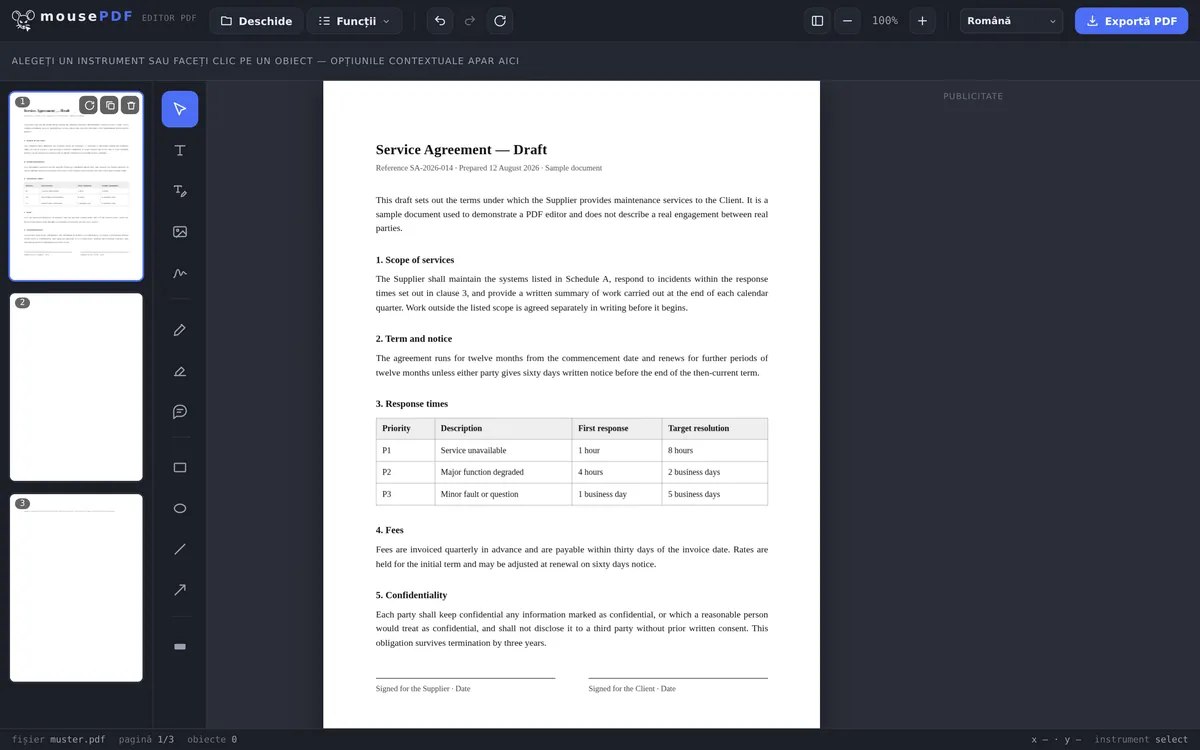
În trei pași
Deschide PDF-ul
Trage PDF-ul în browser sau selectează-l de pe dispozitiv.
Rotește pagina (paginile)
În previzualizarea paginilor, rotește cu 90° pagina afectată (sau mai multe pagini selectate).
Exportă
Salvează PDF-ul rotit.
Caz tipic: documente scanate
Cine scanează un document în format peisaj sau fotografiază o hârtie primește adesea pagini PDF rotite cu 90° sau 180°. În previzualizarea paginilor din mousePDF, fiecare pagină poate fi rotită individual — sau poți marca mai multe pagini deodată și le corectezi simplu și rapid într-un singur pas.
Rotire în lot pentru documente mari
La PDF-uri mai lungi, este adesea mai eficient să rotești mai multe pagini deodată. Marchează pur și simplu paginile dorite în previzualizare (cu Ctrl+clic pentru selecție individuală sau Shift+clic pentru un interval) și apasă apoi butonul de rotire. Toate paginile marcate sunt corectate într-un singur pas — practic pentru cărți scanate sau documente cu formate mixte.
Rotirea este fără pierderi: schimbă doar orientarea, nu conținutul paginii în sine. Textul, imaginile și formatarea rămân exact la fel. Dacă după rotire observi că ceva nu e bine, poți anula acțiunea cu Ctrl+Z.
Singura editare fără dezavantaje
Rotirea este cea mai curată funcție din tot editorul: nu se redesenează și nu se recalculează nimic. În PDF, fiecare pagină are un indicator care spune în ce orientare trebuie afișată — și exact acest indicator este cel modificat.
De aceea aici nu se aplică niciunul dintre compromisurile pe care le aduc alte funcții: textul rămâne căutabil, fonturile rămân fonturi, graficele vectoriale rămân clare, dimensiunea fișierului rămâne practic aceeași. Poți roti aceeași pagină de o sută de ori, fără ca vreo calitate să aibă de suferit.
Rotirea se face în pași de 90 de grade — individual, pentru fiecare pagină, sau pentru toate paginile deodată. La un document în care doar câteva pagini au fost scanate în lateral, le rotești doar pe acelea și le lași pe celelalte neatinse.
De ce apar paginile în lateral
Cel mai frecvent caz este scanerul cu alimentare automată: cine introduce un teanc de foi și are printre ele una în format peisaj, o primește înapoi culcată. Similar la fotografierea cu telefonul — camera notează orientarea, dar nu orice program citește acest indicator la fel.
Al doilea caz sunt documentele compuse: o anexă cu un tabel lat este în format peisaj, restul pe verticală. După unirea mai multor PDF-uri, o pagină ajunge orientată diferit față de celelalte.
Este important să faci rotirea înainte de a trimite documentul mai departe: dacă rotești o pagină în lateral doar pe ecran, nu modifici fișierul — la destinatar apare din nou orientată greșit. Doar exportul face rotirea permanentă.
Întrebări frecvente
Pot roti doar câteva pagini, nu tot PDF-ul? +
Da, fiecare pagină poate fi rotită individual, independent de celelalte.
Pot roti mai multe pagini deodată? +
Da, mai multe pagini pot fi marcate și rotite împreună, într-un singur pas.
Pierde pagina calitate când o rotesc? +
Nu, rotirea schimbă doar orientarea, conținutul paginii rămâne neschimbat.
Pot anula rotirea? +
Da, cu Ctrl+Z (sau Cmd+Z pe Mac) poți anula imediat ultima rotire. Și rotirile multiple sunt anulate pas cu pas.
Pierde PDF-ul meu din calitate la rotire? +
Nu. Se modifică doar indicatorul de orientare al paginii, nu se redesenează nimic. Chiar și după rotiri repetate, fișierul rămâne la fel de clar și practic la aceeași dimensiune.
Pot roti pagini individuale în loc de toate deodată? +
Da. Poți roti fiecare pagină individual sau pe toate deodată — în funcție de dacă doar câteva file au fost scanate în lateral sau tot documentul.
De ce pagina mea este din nou greșit orientată după ce am trimis-o? +
Pentru că rotirea în afișajul unui vizualizator nu modifică fișierul. Pentru ca rotirea să rămână, trebuie exportat/salvat PDF-ul rotit, iar acest fișier să fie transmis mai departe.
Te-ar mai putea ajuta
Unește fișiere PDF
Unește mai multe PDF-uri într-un singur fișier sau inserează un document la o anumită pagină.
Împarte PDF-ul
Selectează un interval de pagini și salvează-l ca PDF separat. Originalul rămâne neschimbat.
Șterge pagini PDF
Elimină una sau mai multe pagini dintr-un PDF, fără să reconstruiești restul.