 mousePDF
Girar páginas de PDF sin subir archivos
Gira páginas escaneadas en horizontal o mal orientadas, página por página o todo el documento a la vez. Funciona completamente en el navegador.
En tres pasos
Abrir el PDF
Arrastra el PDF al navegador o selecciónalo desde tu dispositivo.
Girar la(s) página(s)
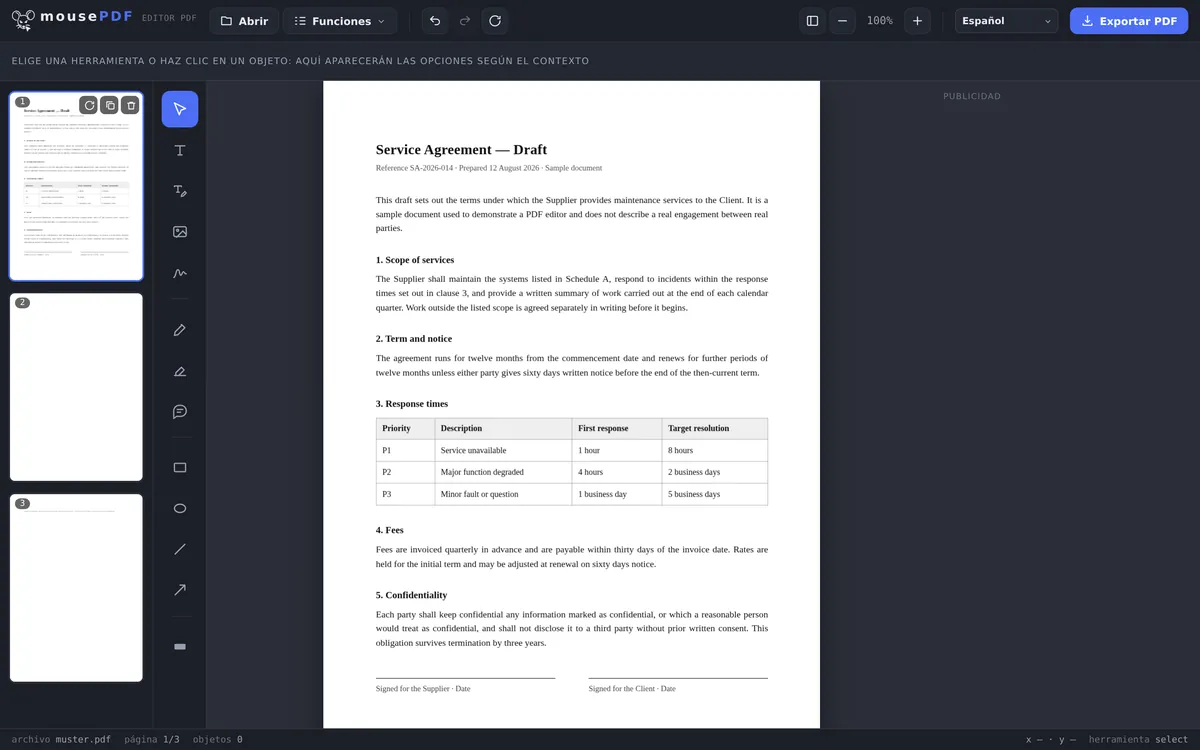
En la vista general de páginas, gira la página afectada (o varias páginas seleccionadas) 90°.
Exportar
Guarda el PDF ya girado.
Lo escaneado vuelve torcido
Quien escanea un documento en horizontal o hace una foto de un papel suele obtener páginas de PDF giradas 90° o 180°. En la vista general de páginas de mousePDF, cada página se puede girar individualmente, o puedes seleccionar varias páginas a la vez y corregirlas todas en un solo paso, de forma rápida y sencilla.
Giro por lotes para documentos grandes
En PDF más largos suele ser más eficiente girar varias páginas a la vez. Basta con seleccionar las páginas deseadas en la vista general (con Ctrl+clic para selección individual o Mayús+clic para un rango) y pulsar el botón de girar. Todas las páginas seleccionadas se corrigen en un solo paso, muy práctico en libros escaneados o documentos con formatos mixtos.
Girar no tiene pérdida: solo cambia la orientación, no el contenido de la página. El texto, las imágenes y el formato se conservan exactamente igual. Si después de girar algo no queda como esperabas, puedes deshacer la acción con Ctrl+Z.
La única edición sin ninguna desventaja
Girar es la función más limpia de todo el editor: no se vuelve a dibujar ni a calcular nada. En el PDF, cada página lleva una indicación de en qué orientación debe mostrarse, y es precisamente esa indicación la que se modifica.
Por eso aquí no se aplica ninguno de los compromisos que sí implican otras funciones: el texto sigue siendo buscable, las fuentes siguen siendo fuentes, los gráficos vectoriales siguen nítidos y el tamaño del archivo apenas cambia. Puedes girar la misma página cien veces sin que la calidad se vea afectada.
El giro se realiza en pasos de 90 grados, página por página o para todas las páginas a la vez. En un documento en el que solo algunas páginas se escanearon en horizontal, puedes girar únicamente esas y dejar el resto tal cual.
Por qué se producen páginas giradas
El caso más frecuente es el escáner con alimentador automático: si en una pila hay una hoja en horizontal, esa página sale girada. Algo parecido ocurre al fotografiar un papel con el móvil, la cámara guarda la orientación, y no todos los programas la interpretan igual.
El segundo caso son los documentos combinados: un anexo con una tabla ancha está en horizontal, mientras el resto está en vertical. Después de unir varios PDF, una página queda orientada de forma distinta a las demás.
Lo importante es hacer el giro antes de compartir el archivo: si giras una página en pantalla, eso no cambia el archivo, el destinatario volverá a verla mal orientada. Solo la exportación hace que el giro sea permanente.
Preguntas frecuentes
¿Puedo girar solo páginas individuales, no todo el PDF? +
Sí, cada página se puede girar de forma individual, independientemente de las demás.
¿Puedo girar varias páginas a la vez? +
Sí, puedes seleccionar varias páginas y girarlas todas juntas en un solo paso.
¿La página pierde calidad al girarla? +
No, girar solo cambia la orientación; el contenido de la página no se modifica.
¿Puedo deshacer el giro? +
Sí, con Ctrl+Z (o Cmd+Z en Mac) puedes deshacer el último giro al instante. Los giros múltiples también se deshacen paso a paso.
¿Mi PDF pierde calidad al girarlo? +
No. Solo se cambia la indicación de orientación de la página, no se vuelve a dibujar nada. Incluso tras girar varias veces, el archivo sigue igual de nítido y con prácticamente el mismo tamaño.
¿Puedo girar páginas individuales en lugar de todas a la vez? +
Sí. Puedes girar cada página por separado o todas a la vez, según si solo algunas hojas se escanearon en horizontal o todo el documento.
¿Por qué mi página vuelve a estar mal orientada después de enviarla? +
Porque girar la vista en un visor no modifica el archivo. Para que el giro se mantenga, hay que exportar/guardar el PDF ya girado y compartir ese archivo.
Esto también te puede ayudar
Unir PDF
Combina varios PDF en un solo archivo o inserta un documento en una página concreta.
Dividir PDF
Selecciona un rango de páginas y guárdalo como un PDF independiente. El original no se modifica.
Eliminar páginas de PDF
Elimina una o varias páginas de un PDF sin tener que recomponer el resto.