 mousePDF
PDF-pagina's roteren zonder upload
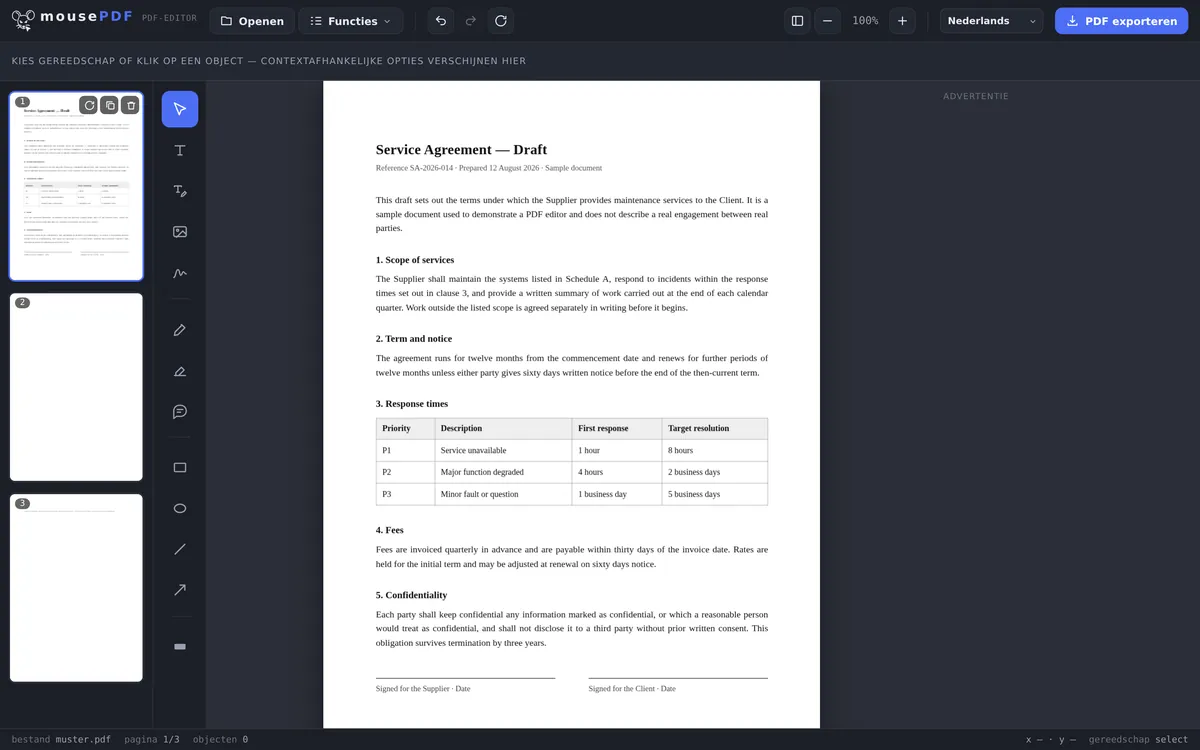
Scheef gescande of verkeerd gerichte pagina's roteren, losse pagina's of het hele document tegelijk. Werkt volledig in de browser.
In drie stappen
PDF openen
Sleep de PDF naar de browser of kies deze vanaf je apparaat.
Pagina('s) roteren
Roteer in het paginaoverzicht de betreffende pagina (of meerdere gemarkeerde pagina's) 90°.
Exporteren
Geroteerde PDF opslaan.
Gescand werk komt scheef terug
Wie een document in liggend formaat scant of een foto van een papier maakt, krijgt vaak PDF-pagina's die 90° of 180° gedraaid zijn. In het paginaoverzicht van mousePDF kan elke pagina afzonderlijk worden geroteerd, of je markeert meerdere pagina's samen en corrigeert ze in één stap, eenvoudig en snel.
Batchrotatie voor grote documenten
Bij langere PDF's is het vaak efficiënter om meerdere pagina's tegelijk te roteren. Markeer gewoon de gewenste pagina's in het paginaoverzicht (met Ctrl+klik voor losse selectie of Shift+klik voor een bereik) en klik dan op de roteerknop. Alle gemarkeerde pagina's worden in één stap gecorrigeerd, praktisch bij gescande boeken of documenten met gemengde formaten.
Roteren is verliesvrij: het verandert alleen de richting, niet de pagina-inhoud zelf. Tekst, afbeeldingen en opmaak blijven exact behouden. Merk je na het roteren dat er iets niet klopt, dan kun je de actie met Ctrl+Z ongedaan maken.
De enige bewerking zonder nadeel
Roteren is de schoonste functie in de hele editor: er wordt niets opnieuw getekend en niets opnieuw berekend. In de PDF staat per pagina een vermelding van de weergaverichting, en precies die vermelding wordt gewijzigd.
Daarom geldt hier geen enkel van de compromissen die andere functies met zich meebrengen: de tekst blijft doorzoekbaar, lettertypen blijven lettertypen, vectorafbeeldingen blijven scherp, de bestandsgrootte blijft praktisch gelijk. Je kunt dezelfde pagina honderd keer roteren zonder dat de kwaliteit eronder lijdt.
Er wordt geroteerd in stappen van 90 graden, per pagina afzonderlijk of voor alle pagina's tegelijk. Bij een document waarin slechts enkele pagina's scheef zijn gescand, roteer je gericht alleen die en laat je de rest ongemoeid.
Waarom scheve pagina's überhaupt ontstaan
Het meest voorkomende geval is de invoerscanner: wie een stapel invoert met daarin een blad in liggend formaat, krijgt het liggend terug. Iets vergelijkbaars gebeurt bij het fotograferen met de telefoon, de camera legt de richting vast, en niet elk programma leest die vermelding hetzelfde.
Het tweede geval zijn samengestelde documenten: een bijlage met een brede tabel is liggend, de rest staand. Na het samenvoegen van meerdere PDF's staat een pagina er dan anders bij dan de andere.
Belangrijk is alleen dat je het roteren afrondt vóórdat je het bestand doorstuurt: wie een scheve pagina op het scherm draait, verandert daarmee het bestand niet, bij de ontvanger staat hij weer verkeerd om. Pas de export maakt de rotatie blijvend.
Veelgestelde vragen
Kan ik alleen losse pagina's roteren, niet de hele PDF? +
Ja, elke pagina kan afzonderlijk worden geroteerd, onafhankelijk van de andere.
Kan ik meerdere pagina's tegelijk roteren? +
Ja, je kunt meerdere pagina's markeren en in één stap samen roteren.
Verliest de pagina kwaliteit als ik hem roteer? +
Nee, roteren verandert alleen de richting, de pagina-inhoud blijft ongewijzigd.
Kan ik het roteren ongedaan maken? +
Ja, met Ctrl+Z (of Cmd+Z op Mac) kun je de laatste rotatie direct ongedaan maken. Ook meerdere rotaties worden stap voor stap teruggedraaid.
Verliest mijn PDF kwaliteit bij het roteren? +
Nee. Alleen de richtingsvermelding van de pagina wordt gewijzigd, er wordt niets opnieuw getekend. Ook na meermaals roteren blijft het bestand onveranderd scherp en vrijwel even groot.
Kan ik losse pagina's roteren in plaats van alles tegelijk? +
Ja. Je kunt elke pagina afzonderlijk roteren of alles tegelijk, afhankelijk van of slechts enkele bladen scheef zijn gescand of het hele document.
Waarom staat mijn pagina na het versturen weer verkeerd? +
Omdat het roteren van de weergave in een viewer het bestand niet verandert. Om de rotatie te behouden, moet de geroteerde PDF geëxporteerd/opgeslagen worden en dat bestand worden doorgestuurd.
Dit kan ook helpen
PDF's samenvoegen
Meerdere PDF's samenvoegen tot één bestand of een document op een bepaalde pagina invoegen.
PDF splitsen
Paginabereik selecteren en als apart PDF opslaan. Het origineel blijft ongewijzigd.
PDF-pagina's verwijderen
Een of meerdere pagina's uit een PDF verwijderen zonder de rest opnieuw samen te stellen.