 mousePDF
I-rotate ang mga Pahina ng PDF — walang pag-upload
I-rotate ang mga pahinang naka-scan nang pahiga o mali ang direksyon — isang pahina lang o buong dokumento nang sabay-sabay. Buong tumatakbo sa browser.
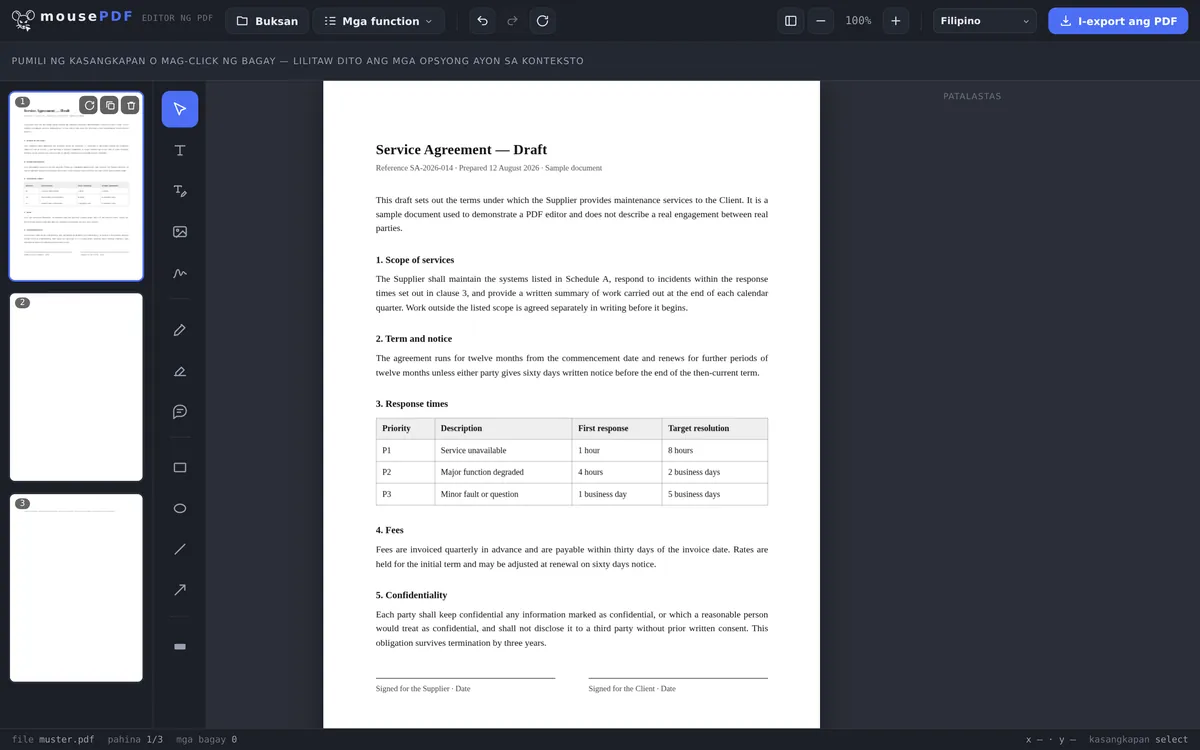
Sa Tatlong Hakbang
Buksan ang PDF
I-drag ang PDF papasok sa browser o piliin mula sa device.
I-rotate ang Pahina(-mga)
Sa page overview, i-rotate ng 90° ang apektadong pahina (o maraming napiling pahina).
Mag-export
I-save ang naka-rotate na PDF.
Karaniwang Kaso: Mga Naka-scan na Dokumento
Kung nag-scan ka ng dokumento nang pahiga o kumuha ng larawan ng isang papel gamit ang cellphone, madalas makakakuha ka ng mga pahina ng PDF na naka-rotate ng 90° o 180°. Sa page overview ng mousePDF, pwedeng i-rotate ang bawat pahina nang isa-isa — o pwede mong markahan ang maraming pahina nang sabay at ayusin lahat sa isang hakbang lang.
Batch Rotation para sa Malalaking Dokumento
Para sa mahahabang PDF, mas madalas na mas episyente na i-rotate ang maraming pahina nang sabay-sabay. I-mark lang ang gustong mga pahina sa page overview (Ctrl+click para sa isahang pagpili o Shift+click para sa isang range), tapos i-click ang rotate button. Naaayos ang lahat ng napiling pahina sa isang hakbang — praktikal para sa mga naka-scan na libro o dokumentong may hinaluang format.
Walang naaapektuhan ang I-rotate: babaguhin lang nito ang orientation, hindi ang content ng pahina mismo. Nananatiling eksakto ang teksto, larawan, at formatting. Kung mapansin mong may mali pagkatapos i-rotate, pwede mong i-undo gamit ang Ctrl+Z.
Ang Tanging Pag-edit na Walang Downside
Ang I-rotate ang pinakamalinis na function sa buong editor: walang binubuo ulit, walang kinukwenta ulit. Sa PDF, may notasyon bawat pahina tungkol sa kung anong orientation ito dapat ipakita — at eksaktong ang notasyong ito ang nababago.
Kaya wala ni isa sa mga trade-off na dala ng ibang function ang naaangkop dito: nananatiling searchable ang teksto, nananatiling font ang mga font, nananatiling matalas ang vector graphics, halos pareho ang laki ng file. Pwede mong i-rotate ang parehong pahina nang isandaang beses, walang bumababang quality.
Nag-i-rotate ito sa hakbang na 90 degrees — isa-isa bawat pahina o para sa lahat ng pahina nang sabay-sabay. Sa isang dokumentong ilang pahina lang ang naka-scan nang pahiga, i-rotate mo lang eksakto ang mga iyon at hayaan na ang iba.
Bakit Nagkakaroon ng mga Nakahigang Pahina
Ang pinakakaraniwang dahilan ay ang document feeder scanner: kung maglalagay ka ng tumpok na papel na may kasamang isang landscape na sheet, makukuha mo itong nakahiga. Pareho rin sa pagkuha ng larawan gamit ang cellphone — ineerecord ng camera ang orientation, at hindi lahat ng program ay nagbabasa ng notasyong ito nang pareho.
Ang pangalawang kaso ay mga pinagsamang dokumento: isang attachment na may malawak na table ay nasa landscape, ang iba ay portrait. Pagkatapos pagsamahin ang maraming PDF, may isang pahina na iba sa iba.
Ang mahalaga lang ay tapusin ang pag-rotate bago ipasa ang file: kung i-rotate mo ang isang nakahigang pahina sa screen, hindi mo nababago ang file — nakahiga pa rin ito sa tatanggap. Ang export lang ang gumagawa ng rotation na permanente.
Mga Madalas na Tanong
Pwede ko bang i-rotate ang isang pahina lang, hindi buong PDF? +
Oo, pwedeng i-rotate ang bawat pahina nang hiwalay, hindi apektado ang iba.
Pwede ko bang i-rotate ang maraming pahina nang sabay-sabay? +
Oo, pwedeng markahan ang maraming pahina at i-rotate lahat nang sama-sama sa isang hakbang.
Mababawasan ba ang quality ng pahina kapag ni-rotate ko? +
Hindi, babaguhin lang ng I-rotate ang orientation, hindi nagbabago ang content ng pahina.
Pwede ko bang i-undo ang pag-rotate? +
Oo, gamit ang Ctrl+Z (o Cmd+Z sa Mac) pwede mong i-undo agad ang huling rotation. Kahit maraming rotation ay nire-reset nang step by step.
Mababawasan ba ang quality ng PDF ko sa pag-rotate? +
Hindi. Ang orientation notation lang ng pahina ang binabago, walang binubuo ulit. Kahit paulit-ulit na ma-rotate, nananatiling matalas at halos pareho ang laki ng file.
Pwede ko bang i-rotate ang isahang pahina sa halip na lahat nang sabay? +
Oo. Pwede mong i-rotate ang bawat pahina nang hiwalay o lahat nang sabay-sabay — depende kung ilang sheet lang ang naka-scan nang pahiga o buong dokumento.
Bakit nakahiga ulit ang pahina ko pagkatapos ipadala? +
Dahil ang pag-rotate sa display ng isang viewer ay hindi nagbabago ng file. Para manatili ang rotation, kailangang i-export/i-save ang naka-rotate na PDF at ipasa ang file na iyon.
Baka makatulong din ito
Pagsamahin ang mga PDF File
Pagsamahin ang maraming PDF sa isang file, o ilagay ang isang dokumento sa isang tiyak na pahina.
Hatiin ang PDF
Piliin ang page range at i-save bilang sariling PDF. Nananatiling hindi nababago ang orihinal.
Tanggalin ang mga Pahina ng PDF
Alisin ang isa o maraming pahina mula sa isang PDF, nang hindi kailangang ayusing muli ang natitira.