 mousePDF
Faire pivoter des pages PDF sans transfert
Faites pivoter les pages numérisées de travers ou mal orientées, une page ou tout le document en une fois. Fonctionne entièrement dans le navigateur.
En trois étapes
Ouvrir le PDF
Glissez le PDF dans le navigateur ou sélectionnez-le depuis votre appareil.
Faire pivoter la ou les pages
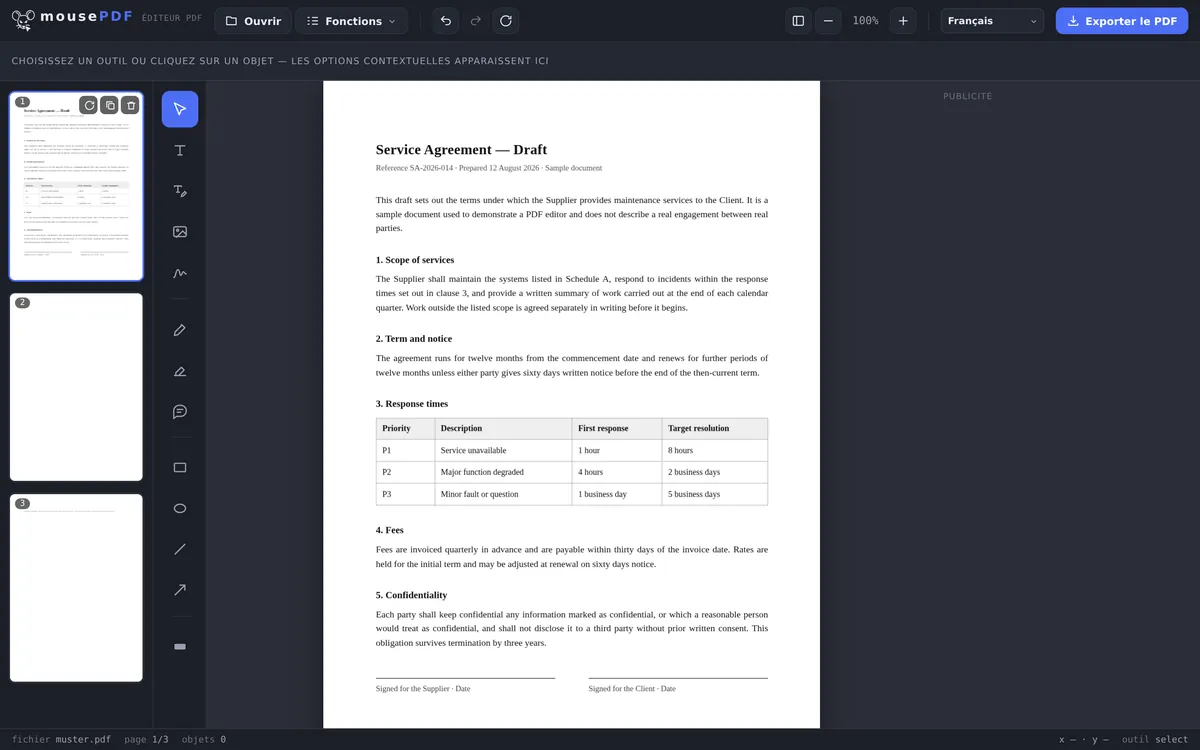
Dans l'aperçu des pages, faites pivoter de 90° la page concernée (ou plusieurs pages sélectionnées).
Exporter
Enregistrez le PDF pivoté.
Les scans reviennent souvent de travers
Numériser un document au format paysage ou photographier une feuille avec son téléphone donne souvent des pages PDF pivotées à 90° ou 180°. Dans l'aperçu des pages de mousePDF, chaque page peut être pivotée individuellement, ou plusieurs pages sélectionnées ensemble et corrigées en une seule fois, simplement et rapidement.
Rotation groupée pour les documents volumineux
Pour les PDF plus longs, il est souvent plus efficace de faire pivoter plusieurs pages à la fois. Sélectionnez simplement les pages voulues dans l'aperçu des pages (Ctrl+clic pour une sélection individuelle ou Maj+clic pour une plage) puis cliquez sur le bouton de rotation. Toutes les pages sélectionnées sont corrigées en une seule fois, pratique pour les livres scannés ou les documents aux formats mélangés.
La rotation ne fait perdre aucune qualité : seule l'orientation change, pas le contenu de la page. Le texte, les images et la mise en forme restent parfaitement intacts. Si vous constatez une erreur après coup, annulez l'action avec Ctrl+Z.
La seule modification sans inconvénient
La rotation est la fonction la plus propre de tout l'éditeur : rien n'est redessiné, rien n'est recalculé. Le PDF conserve pour chaque page une indication de l'orientation à afficher, et c'est exactement cette indication qui est modifiée.
C'est pourquoi aucun des compromis qu'impliquent d'autres fonctions ne s'applique ici : le texte reste consultable, les polices restent des polices, les graphiques vectoriels restent nets, la taille du fichier reste pratiquement identique. Vous pouvez faire pivoter la même page cent fois sans aucune perte de qualité.
La rotation se fait par pas de 90 degrés, page par page ou pour toutes les pages à la fois. Pour un document où seules quelques pages ont été numérisées de travers, vous faites pivoter uniquement celles-ci et laissez les autres tranquilles.
Pourquoi des pages de travers apparaissent
Le cas le plus fréquent est le scanner à chargeur automatique : quand une feuille au format paysage se glisse dans une pile, elle ressort couchée. C'est similaire quand on photographie avec son téléphone, l'appareil note l'orientation, mais tous les logiciels ne la lisent pas de la même façon.
Le deuxième cas concerne les documents assemblés : une annexe avec un large tableau se présente en format paysage, le reste en portrait. Après avoir fusionné plusieurs PDF, une page se retrouve alors différente des autres.
Un point important : effectuez la rotation avant de transmettre le fichier. Faire pivoter une page de travers à l'écran ne modifie pas le fichier, chez le destinataire, elle sera de nouveau mal orientée. Seul l'export rend la rotation définitive.
Questions fréquentes
Puis-je faire pivoter seulement certaines pages, pas tout le PDF ? +
Oui, chaque page peut être pivotée individuellement, indépendamment des autres.
Puis-je faire pivoter plusieurs pages en même temps ? +
Oui, plusieurs pages peuvent être sélectionnées et pivotées ensemble en une seule fois.
La page perd-elle en qualité quand je la fais pivoter ? +
Non, la rotation ne change que l'orientation, le contenu de la page reste inchangé.
Puis-je annuler une rotation ? +
Oui, Ctrl+Z (ou Cmd+Z sur Mac) annule immédiatement la dernière rotation. Les rotations multiples peuvent aussi être annulées étape par étape.
Mon PDF perd-il en qualité lors de la rotation ? +
Non. Seule l'indication d'orientation de la page est modifiée, rien n'est redessiné. Même après plusieurs rotations, le fichier reste parfaitement net et pratiquement de la même taille.
Puis-je faire pivoter des pages individuelles plutôt que toutes à la fois ? +
Oui. Vous pouvez faire pivoter chaque page individuellement ou toutes à la fois, selon que seules quelques feuilles ont été numérisées de travers ou tout le document.
Pourquoi ma page est-elle de nouveau mal orientée après l'envoi ? +
Parce que faire pivoter l'affichage dans une visionneuse ne modifie pas le fichier. Pour que la rotation soit conservée, le PDF pivoté doit être exporté/enregistré, et c'est ce fichier-là qu'il faut transmettre.
Cela pourrait aussi vous aider
Fusionner des PDF
Fusionnez plusieurs PDF en un seul fichier ou insérez un document à une page précise.
Diviser un PDF
Choisissez une plage de pages et enregistrez-la comme PDF indépendant. L'original reste inchangé.
Supprimer des pages PDF
Retirez une ou plusieurs pages d'un PDF sans avoir à recomposer le reste.