 mousePDF
Rotér PDF-sider — uden upload
Rotér skævt skannede eller forkert vendte sider — enkelte sider eller hele dokumentet på én gang. Kører helt i browseren.
I tre trin
Åbn en PDF
Træk PDF-filen til browseren, eller vælg den fra din enhed.
Rotér side(r)
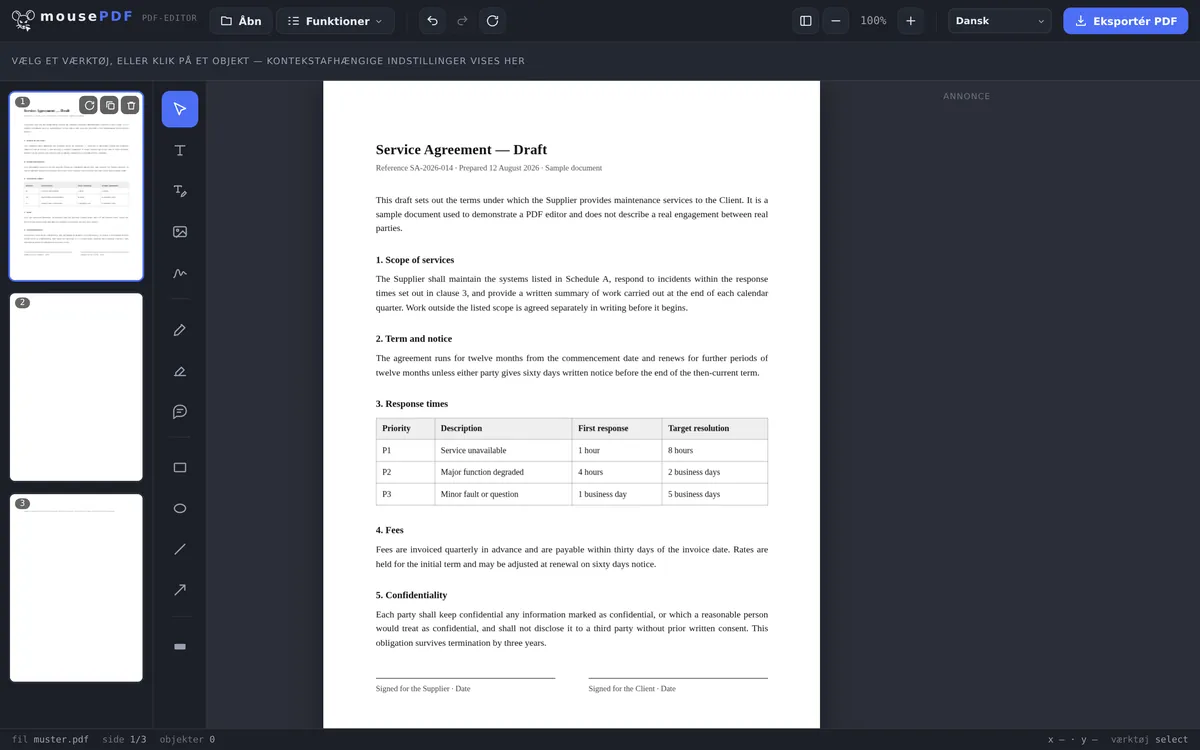
Rotér den pågældende side (eller flere markerede sider) 90° i sideoversigten.
Eksportér
Gem den roterede PDF.
Typisk tilfælde: skannede dokumenter
Den, der skanner et dokument i liggende format eller tager et foto af et stykke papir, får ofte PDF-sider, der er drejet 90° eller 180°. I mousePDFs sideoversigt kan hver side roteres enkeltvis — eller flere sider markeres samlet og rettes hurtigt i ét trin.
Batch-rotation til store dokumenter
Ved lange PDF-filer er det ofte mere effektivt at rotere flere sider på én gang. Markér blot de ønskede sider i sideoversigten (med Ctrl+klik for enkelte valg eller Shift+klik for et interval), og klik derefter på rotér-knappen. Alle markerede sider rettes i ét trin — praktisk ved skannede bøger eller dokumenter med blandede formater.
Rotation er tabsfri: den ændrer kun retningen, ikke selve sideindholdet. Tekst, billeder og formatering bevares nøjagtigt. Opdager du efter rotationen, at noget er forkert, kan du fortryde handlingen med Ctrl+Z.
Den eneste redigering uden ulemper
Rotation er den reneste funktion i hele editoren: der bliver ikke tegnet noget om, og der beregnes intet på ny. I PDF'en står der for hver side en note om, hvilken retning den skal vises i — og det er præcis denne note, der ændres.
Derfor gælder ingen af de kompromiser her, som andre funktioner medfører: teksten forbliver søgbar, skrifttyper forbliver skrifttyper, vektorgrafik forbliver skarp, filstørrelsen forbliver praktisk talt den samme. Du kan rotere den samme side hundrede gange, uden at kvaliteten forringes.
Der roteres i trin på 90 grader — enkeltvis pr. side eller for alle sider på én gang. Ved et dokument, hvor kun nogle sider blev skannet på tværs, roterer du målrettet dem og lader resten være.
Hvorfor sider overhovedet ender skæve
Det hyppigste tilfælde er dokumentføderen: lægger man en stak i med et ark i liggende format imellem, kommer det tilbage liggende. Det samme gælder fotografering med mobilen — kameraet noterer retningen, og ikke alle programmer læser noten ens.
Det andet tilfælde er sammensatte dokumenter: et bilag med en bred tabel foreligger i liggende format, resten stående. Efter sammenlægning af flere PDF-filer står en side så anderledes end de øvrige.
Det vigtige er kun at udføre rotationen, inden filen sendes videre: roterer man en skæv side på skærmen, ændrer det ikke filen — hos modtageren ligger den forkert igen. Først eksporten gør rotationen permanent.
Ofte stillede spørgsmål
Kan jeg kun rotere enkelte sider, ikke hele PDF'en? +
Ja, hver side kan roteres enkeltvis, uafhængigt af de andre.
Kan jeg rotere flere sider samtidig? +
Ja, flere sider kan markeres og roteres samlet i ét trin.
Mister siden kvalitet, når jeg roterer den? +
Nej, rotation ændrer kun retningen, sideindholdet forbliver uændret.
Kan jeg fortryde rotationen? +
Ja, med Ctrl+Z (eller Cmd+Z på Mac) kan du straks fortryde den seneste rotation. Også flere rotationer fortrydes trin for trin.
Mister min PDF kvalitet ved rotation? +
Nej. Kun sidens retningsnote ændres, intet tegnes om. Selv efter gentagen rotation er filen uændret skarp og praktisk talt lige stor.
Kan jeg rotere enkelte sider i stedet for alle på én gang? +
Ja. Du kan rotere hver side enkeltvis eller alle på én gang — afhængigt af om kun nogle ark blev skannet på tværs, eller hele dokumentet blev det.
Hvorfor er min side forkert igen, efter jeg har sendt den? +
Fordi rotation i en fremviser kun ændrer visningen, ikke filen. For at rotationen skal blive, skal den roterede PDF eksporteres/gemmes, og denne fil skal videresendes.
Dette kunne også hjælpe
Sæt PDF-filer sammen
Saml flere PDF-filer i én fil, eller indsæt et dokument på en bestemt side.
Del PDF
Vælg et sideinterval, og gem det som en selvstændig PDF. Originalen forbliver uændret.
Slet PDF-sider
Fjern enkelte eller flere sider fra en PDF, uden at resten skal samles på ny.