 mousePDF
Vrtenje strani PDF — brez nalaganja
Zavrtite postrani skenirane ali napačno usmerjene strani — posamezne strani ali celoten dokument naenkrat. Deluje popolnoma v brskalniku.
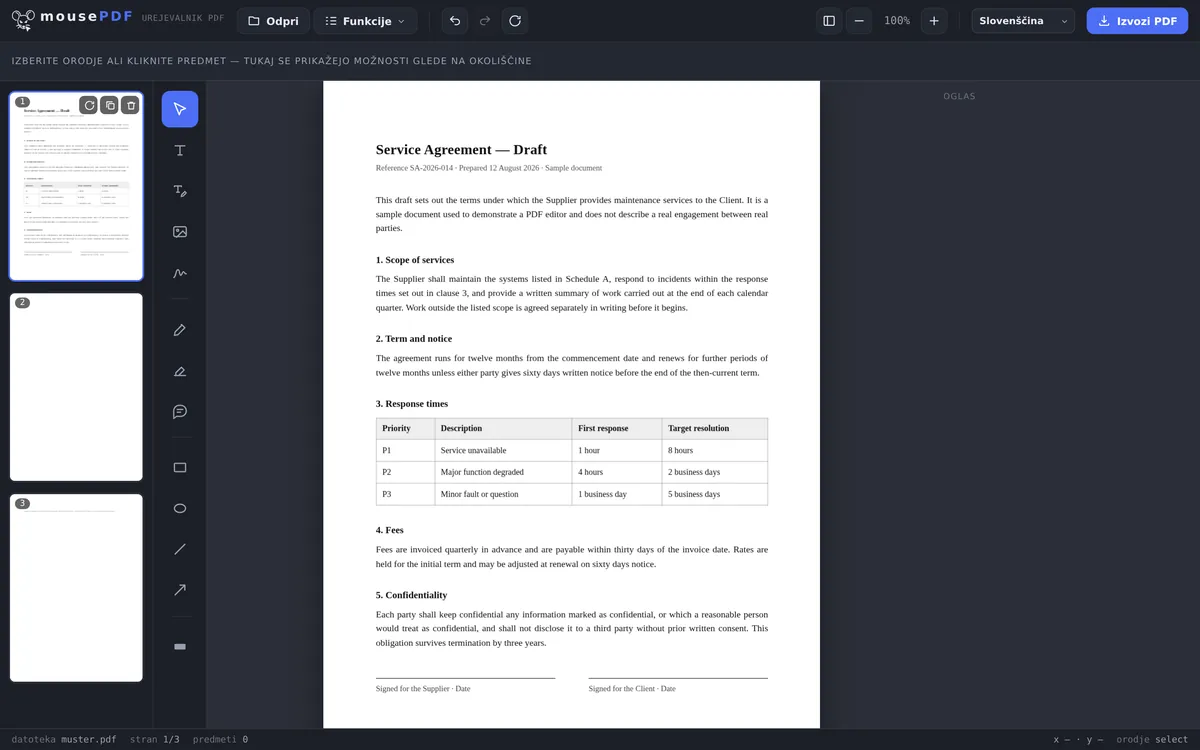
V treh korakih
Odprite PDF
Povlecite PDF v brskalnik ali ga izberite z naprave.
Zavrtite stran(i)
V pregledu strani zavrtite prizadeto stran (ali več označenih strani) za 90°.
Izvozite
Shranite zavrten PDF.
Značilen primer: skenirani dokumenti
Kdor skenira dokument v ležeči usmeritvi ali fotografira list papirja, pogosto dobi strani PDF, ki so zavrtene za 90° ali 180°. V pregledu strani mousePDF lahko vsako stran zavrtite posamezno — ali označite več strani skupaj in jih v enem koraku enostavno in hitro popravite.
Paketno vrtenje za velike dokumente
Pri daljših dokumentih PDF je pogosto učinkoviteje zavrteti več strani naenkrat. Preprosto označite želene strani v pregledu strani (s Ctrl+klikom za posamezno izbiro ali Shift+klikom za obseg) in nato kliknite gumb za vrtenje. Vse označene strani se popravijo v enem koraku — praktično pri skeniranih knjigah ali dokumentih z mešanimi formati.
Vrtenje je brez izgub: spremeni le usmerjenost, ne pa vsebine strani same. Besedilo, slike in oblikovanje ostanejo popolnoma nespremenjeni. Če po vrtenju ugotovite, da nekaj ni v redu, lahko dejanje razveljavite s Ctrl+Z.
Edino urejanje brez slabosti
Vrtenje je najčistejša funkcija v celotnem urejevalniku: nič se ne izriše na novo in nič se ne izračuna na novo. V PDF-ju je za vsako stran zapisana oznaka, v kateri usmerjenosti naj se prikaže — in prav ta oznaka se spremeni.
Zato tu ne velja niti eden od kompromisov, ki jih prinašajo druge funkcije: po besedilu je mogoče iskati, pisave ostanejo pisave, vektorska grafika ostane ostra, velikost datoteke ostane praktično enaka. Isto stran lahko zavrtite stokrat, ne da bi kakovost trpela.
Vrtenje poteka v korakih po 90 stopinj — posamično za vsako stran ali za vse strani naenkrat. Pri dokumentu, kjer je bilo postrani skeniranih le nekaj strani, zavrtite ciljno te in pustite ostale pri miru.
Zakaj sploh nastanejo postrani strani
Najpogostejši primer je vlagalni skener: kdor vloži sveženj in je med njim list v ležeči usmeritvi, ga dobi nazaj ležečega. Podobno pri fotografiranju s telefonom — kamera zabeleži usmerjenost, a je ne prebere vsak program enako.
Drugi primer so sestavljeni dokumenti: priloga s široko tabelo je v ležeči usmeritvi, ostalo pa pokončno. Po združevanju več datotek PDF je potem ena stran drugače usmerjena kot ostale.
Pomembno je le, da vrtenje opravite pred posredovanjem: kdor postrani stran zavrti le na zaslonu, s tem ne spremeni datoteke — pri prejemniku bo spet obrnjena narobe. Šele izvoz naredi vrtenje trajno.
Pogosta vprašanja
Ali lahko zavrtim samo posamezne strani, ne celotnega PDF-ja? +
Da, vsako stran lahko zavrtite posamezno, neodvisno od ostalih.
Ali lahko zavrtim več strani hkrati? +
Da, več strani lahko označite in jih v enem koraku zavrtite skupaj.
Ali stran izgubi kakovost, če jo zavrtim? +
Ne, vrtenje spremeni le usmerjenost, vsebina strani ostane nespremenjena.
Ali lahko vrtenje razveljavim? +
Da, s Ctrl+Z (ali Cmd+Z na Macu) lahko takoj razveljavite zadnje vrtenje. Tudi večkratna vrtenja se razveljavijo korak za korakom.
Ali moj PDF pri vrtenju izgubi kakovost? +
Ne. Spremeni se le oznaka usmerjenosti strani, nič se ne izriše na novo. Tudi po večkratnem vrtenju je datoteka nespremenjeno ostra in praktično enako velika.
Ali lahko zavrtim posamezne strani namesto vseh naenkrat? +
Da. Vsako stran lahko zavrtite posamezno ali vse naenkrat — odvisno od tega, ali je bilo postrani skeniranih le nekaj listov ali celoten dokument.
Zakaj je moja stran po pošiljanju spet obrnjena narobe? +
Ker vrtenje v prikazu pregledovalnika ne spremeni datoteke. Da vrtenje ostane, mora biti zavrten PDF izvožen/shranjen in ta datoteka posredovana naprej.
To bi vam lahko tudi pomagalo
Združevanje datotek PDF
Združite več datotek PDF v eno ali vstavite dokument na določeno stran.
Razdelitev PDF
Izberite obseg strani in ga shranite kot samostojen PDF. Izvirnik ostane nespremenjen.
Brisanje strani PDF
Odstranite posamezne ali več strani iz PDF-ja, ne da bi morali ostalo znova sestaviti.