 mousePDF
Obracanie stron PDF — bez wysyłania
Obracaj strony zeskanowane w poprzek lub źle zorientowane — pojedyncze strony albo cały dokument naraz. Działa w całości w przeglądarce.
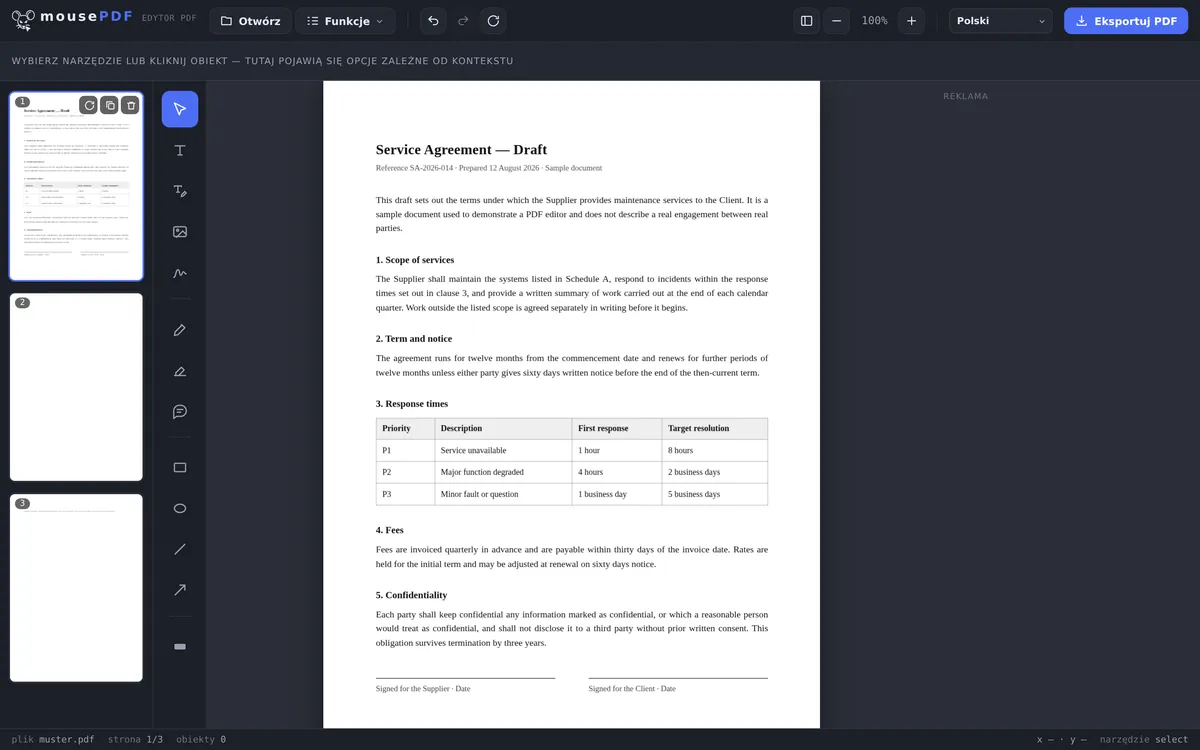
W trzech krokach
Otwórz PDF
Przeciągnij PDF do przeglądarki lub wybierz z urządzenia.
Obróć stronę (strony)
W podglądzie stron obróć daną stronę (lub kilka zaznaczonych stron) o 90°.
Eksportuj
Zapisz obrócony PDF.
Typowy przypadek: zeskanowane dokumenty
Kto skanuje dokument w formacie poziomym albo robi zdjęcie kartki, często dostaje strony PDF obrócone o 90° lub 180°. W podglądzie stron mousePDF każdą stronę można obrócić osobno — albo zaznaczyć kilka stron razem i poprawić je w jednym kroku, prosto i szybko.
Obracanie zbiorcze przy dużych dokumentach
Przy dłuższych plikach PDF często efektywniej jest obrócić kilka stron naraz. Wystarczy zaznaczyć wybrane strony w podglądzie (Ctrl+klik dla pojedynczego wyboru lub Shift+klik dla zakresu), a następnie kliknąć przycisk obracania. Wszystkie zaznaczone strony zostają poprawione w jednym kroku — przydatne przy zeskanowanych książkach lub dokumentach o mieszanych formatach.
Obracanie jest bezstratne: zmienia tylko orientację, nie samą zawartość strony. Tekst, obrazy i formatowanie pozostają dokładnie zachowane. Jeśli po obróceniu okaże się, że coś nie tak, możesz cofnąć tę operację skrótem Ctrl+Z.
Jedyna edycja bez wad
Obracanie to najczystsza funkcja w całym edytorze: nic nie jest rysowane od nowa i niczego nie trzeba przeliczać. W pliku PDF przy każdej stronie znajduje się wpis określający, w jakiej orientacji ma być wyświetlana — i to właśnie ten wpis jest zmieniany.
Dlatego nie dotyczy tego żaden z kompromisów, jakie niosą inne funkcje: tekst pozostaje przeszukiwalny, czcionki pozostają czcionkami, grafika wektorowa pozostaje ostra, rozmiar pliku pozostaje praktycznie taki sam. Możesz obrócić tę samą stronę sto razy, a jakość na tym nie ucierpi.
Obracanie odbywa się w krokach po 90 stopni — osobno dla każdej strony lub dla wszystkich naraz. Przy dokumencie, w którym tylko kilka stron zeskanowano w poprzek, obracasz celowo właśnie te, a resztę zostawiasz w spokoju.
Skąd w ogóle biorą się strony w poprzek
Najczęstszy przypadek to skaner z podajnikiem: kto wkłada plik dokumentów, a wśród nich jest kartka w formacie poziomym, dostaje ją z powrotem leżącą. Podobnie przy fotografowaniu telefonem — aparat zapisuje orientację, a nie każdy program odczytuje ten wpis tak samo.
Drugi przypadek to dokumenty złożone: załącznik z szeroką tabelą jest w formacie poziomym, reszta w pionowym. Po połączeniu kilku plików PDF jedna strona wygląda wtedy inaczej niż pozostałe.
Ważne jest tylko, aby obracanie wykonać przed przekazaniem pliku: kto obraca stronę w poprzek na ekranie, nie zmienia tym samym pliku — u odbiorcy znów będzie ona źle ustawiona. Dopiero eksport czyni obrót trwałym.
Najczęściej zadawane pytania
Czy mogę obrócić tylko pojedyncze strony, a nie cały PDF? +
Tak, każdą stronę można obrócić osobno, niezależnie od pozostałych.
Czy mogę obrócić kilka stron jednocześnie? +
Tak, można zaznaczyć kilka stron i obrócić je razem w jednym kroku.
Czy strona traci na jakości podczas obracania? +
Nie, obracanie zmienia tylko orientację, zawartość strony pozostaje niezmieniona.
Czy mogę cofnąć obrót? +
Tak, skrótem Ctrl+Z (lub Cmd+Z na Macu) możesz natychmiast cofnąć ostatni obrót. Także wielokrotne obroty są cofane krok po kroku.
Czy mój PDF traci na jakości podczas obracania? +
Nie. Zmieniany jest tylko wpis orientacji strony, nic nie jest rysowane od nowa. Także po wielokrotnym obracaniu plik pozostaje niezmiennie ostry i praktycznie tej samej wielkości.
Czy mogę obracać pojedyncze strony zamiast wszystkich naraz? +
Tak. Możesz obrócić każdą stronę osobno albo wszystkie naraz — w zależności od tego, czy tylko kilka kartek zeskanowano w poprzek, czy cały dokument.
Dlaczego moja strona po wysłaniu jest znowu źle ustawiona? +
Ponieważ obrócenie widoku w przeglądarce pliku nie zmienia samego pliku. Aby obrót się zachował, obrócony PDF trzeba wyeksportować/zapisać i przekazać właśnie ten plik.
To też może pomóc
Łączenie plików PDF
Połącz kilka plików PDF w jeden lub wstaw dokument na konkretnej stronie.
Dzielenie PDF
Wybierz zakres stron i zapisz jako osobny PDF. Oryginał pozostaje niezmieniony.
Usuwanie stron PDF
Usuń jedną lub kilka stron z PDF bez ponownego składania reszty.