 mousePDF
PDF-sider roteres — uten opplasting
Roter sider som er skannet på tvers eller feil orientert — enkeltsider eller hele dokumentet på en gang. Kjører helt i nettleseren.
I tre trinn
Åpne PDF
Dra PDF-en inn i nettleseren eller velg den fra enheten.
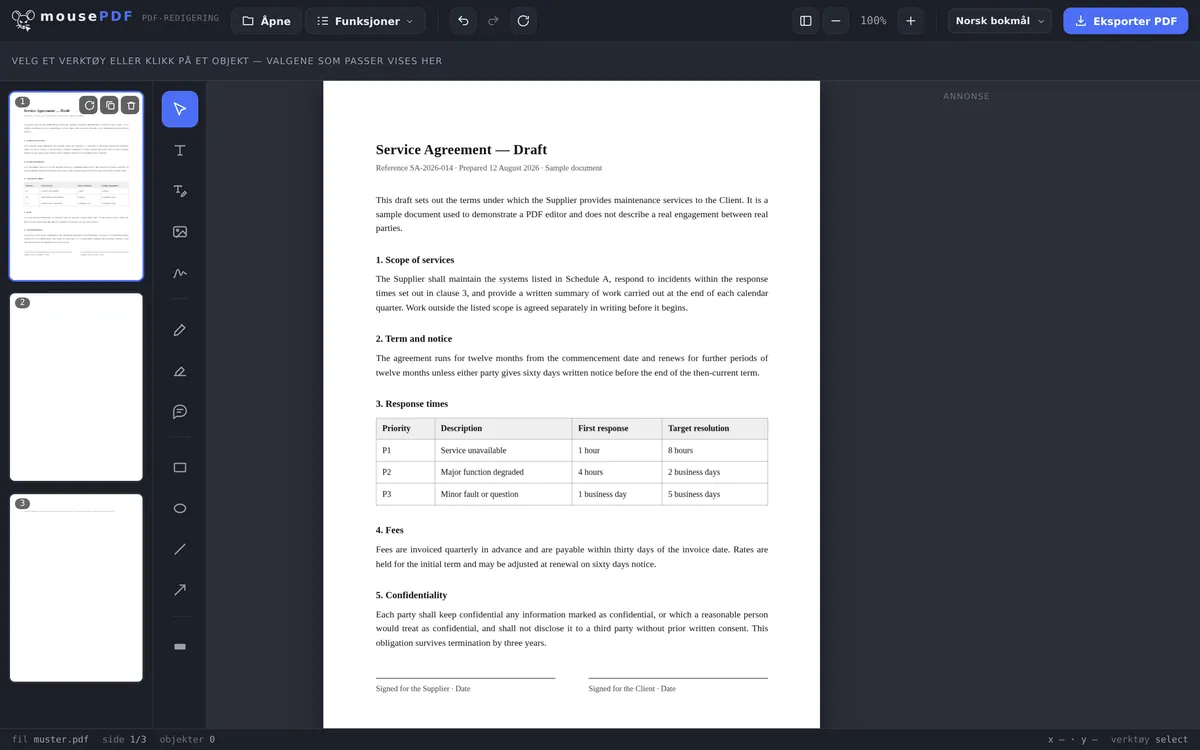
Roter side(r)
I sideoversikten roterer du den aktuelle siden (eller flere markerte sider) 90°.
Eksporter
Lagre den roterte PDF-en.
Typisk tilfelle: skannede dokumenter
Den som skanner et dokument i liggende format eller tar et bilde av et papir, ender ofte opp med PDF-sider som er rotert 90° eller 180°. I sideoversikten til mousePDF kan hver side roteres enkeltvis — eller flere sider markeres sammen og korrigeres enkelt og raskt i ett steg.
Batch-rotasjon for store dokumenter
Ved lengre PDF-er er det ofte mer effektivt å rotere flere sider på en gang. Marker rett og slett de ønskede sidene i sideoversikten (med Ctrl+klikk for enkeltvalg eller Shift+klikk for et område) og klikk deretter på roter-knappen. Alle markerte sider korrigeres i ett steg — praktisk for skannede bøker eller dokumenter med blandede formater.
Rotasjonen er tapsfri: Den endrer kun orienteringen, ikke selve sideinnholdet. Tekst, bilder og formatering bevares nøyaktig. Hvis du oppdager at noe ikke stemmer etter rotasjonen, kan du angre handlingen med Ctrl+Z.
Den eneste redigeringen uten ulemper
Rotasjon er den reneste funksjonen i hele editoren: Ingenting tegnes på nytt og ingenting beregnes på nytt. I PDF-en finnes det for hver side en markering av hvilken orientering den skal vises i — og nettopp denne markeringen endres.
Derfor gjelder ingen av kompromissene som andre funksjoner medfører: Teksten forblir søkbar, skrifter forblir skrifter, vektorgrafikk forblir skarp, filstørrelsen forblir praktisk talt uendret. Du kan rotere samme side hundre ganger uten at kvaliteten forringes.
Rotasjonen skjer i trinn på 90 grader — enkeltvis per side eller for alle sider på en gang. I et dokument der bare noen sider er skannet på tvers, roterer du bare disse og lar resten være i fred.
Hvorfor skjeve sider oppstår i det hele tatt
Det vanligste tilfellet er innmatingsskanneren: Den som legger i en bunke med et ark i liggende format, får det tilbake liggende på siden. Lignende ved fotografering med mobilen — kameraet noterer orienteringen, og ikke alle programmer leser notatet likt.
Det andre tilfellet er sammensatte dokumenter: Et vedlegg med en bred tabell foreligger i liggende format, resten stående. Etter sammenslåing av flere PDF-er står da en side annerledes enn de andre.
Det eneste du må huske på, er å utføre rotasjonen før du deler filen: Den som roterer en skjev side på skjermen, endrer ikke selve filen med det — hos mottakeren ligger den fortsatt feil vei. Først eksporten gjør rotasjonen permanent.
Ofte stilte spørsmål
Kan jeg rotere bare enkeltsider, ikke hele PDF-en? +
Ja, hver side kan roteres enkeltvis, uavhengig av de andre.
Kan jeg rotere flere sider samtidig? +
Ja, flere sider kan markeres og roteres sammen i ett steg.
Mister siden kvalitet når jeg roterer den? +
Nei, rotasjonen endrer bare orienteringen, sideinnholdet forblir uendret.
Kan jeg angre rotasjonen? +
Ja, med Ctrl+Z (eller Cmd+Z på Mac) kan du umiddelbart angre den siste rotasjonen. Også flere rotasjoner tilbakestilles trinn for trinn.
Mister PDF-en min kvalitet ved rotasjon? +
Nei. Kun sidens orienteringsmarkering endres, ingenting tegnes på nytt. Også etter gjentatt rotasjon er filen fortsatt like skarp og praktisk talt like stor.
Kan jeg rotere enkeltsider i stedet for alle på en gang? +
Ja. Du kan rotere hver side enkeltvis eller alle på en gang — avhengig av om bare noen få ark ble skannet på tvers eller hele dokumentet.
Hvorfor er siden min feil vei igjen etter at jeg sendte den? +
Fordi rotasjon i visningen hos en betrakter ikke endrer filen. For at rotasjonen skal bli værende, må den roterte PDF-en eksporteres/lagres og denne filen sendes videre.
Dette kan også hjelpe
Slå sammen PDF
Slå sammen flere PDF-er til én fil eller sette inn et dokument på en bestemt side.
Del PDF
Velge et sideområde og lagre det som en egen PDF. Originalen forblir uendret.
Slett PDF-sider
Fjerne enkelte eller flere sider fra en PDF, uten å sette sammen resten på nytt.