 mousePDF
PDF sayfalarını döndür — yüklemeden
Yatay taranmış veya yanlış yönlendirilmiş sayfaları döndür — tek tek veya tüm belgeyi birden. Tamamen tarayıcıda çalışır.
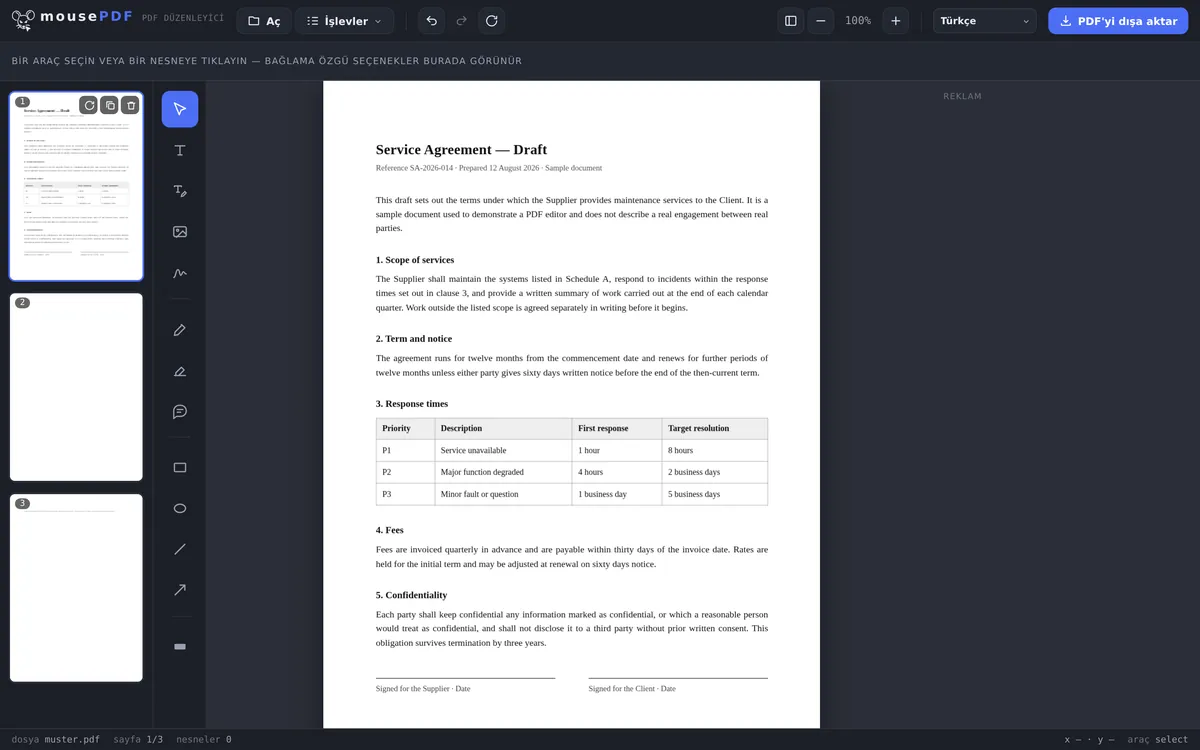
Üç adımda
PDF'yi aç
PDF'yi tarayıcıya sürükleyin veya cihazdan seçin.
Sayfa(lar)ı döndür
Sayfa önizlemesinde ilgili sayfayı (veya seçili birden fazla sayfayı) 90° döndürün.
Dışa aktar
Döndürülmüş PDF'yi kaydedin.
Tipik durum: taranmış belgeler
Bir belgeyi yatay tararken veya bir kağıdın fotoğrafını çekerken, genellikle 90° veya 180° döndürülmüş PDF sayfaları elde edilir. mousePDF'in sayfa önizlemesinde her sayfa tek tek döndürülebilir — veya birden fazla sayfa birlikte seçilip tek adımda kolayca ve hızlıca düzeltilebilir.
Büyük belgeler için toplu döndürme
Uzun PDF'lerde genellikle birden fazla sayfayı bir kerede döndürmek daha verimlidir. Sayfa önizlemesinde istediğiniz sayfaları seçin (tek tek seçim için Ctrl+Tık veya bir aralık için Shift+Tık ile) ve ardından Döndür düğmesine tıklayın. Seçili tüm sayfalar tek adımda düzeltilir — taranmış kitaplar veya karışık formatlı belgeler için pratiktir.
Döndürme kayıpsızdır: yalnızca yönü değiştirir, sayfa içeriğini değil. Metin, resimler ve biçimlendirme tam olarak korunur. Döndürdükten sonra bir şeylerin yanlış olduğunu fark ederseniz, Ctrl+Z ile işlemi geri alabilirsiniz.
Dezavantajı olmayan tek düzenleme
Döndürme, tüm editördeki en temiz özelliktir: hiçbir şey yeniden çizilmez ve yeniden hesaplanmaz. PDF'de her sayfa için hangi yönde gösterileceğine dair bir not bulunur — ve değiştirilen tam olarak bu nottur.
Bu yüzden burada diğer özelliklerin getirdiği hiçbir tavizden söz konusu değildir: metin aranabilir kalır, yazı tipleri yazı tipi olarak kalır, vektör grafikler net kalır, dosya boyutu neredeyse aynı kalır. Aynı sayfayı yüz kez döndürebilirsiniz, kalite etkilenmez.
Döndürme 90 derecelik adımlarla yapılır — sayfa bazında tek tek veya tüm sayfalar için birden. Sadece bazı sayfaları yatay taranmış bir belgede, sadece bunları döndürüp diğerlerine dokunmayabilirsiniz.
Yatay sayfalar neden oluşur
En yaygın durum otomatik besleme tarayıcıdır: bir yığın kağıt yerleştirip aralarında yatay bir sayfa olan kişi, onu yan yatmış olarak geri alır. Telefonla fotoğraf çekerken de benzer bir durum yaşanır — kamera yönü not eder, ancak her program bu notu aynı şekilde okumaz.
İkinci durum ise birleştirilmiş belgelerdir: geniş bir tablo içeren bir ek yatay formatta, geri kalanı dikey. Birden fazla PDF'yi birleştirdikten sonra bir sayfa diğerlerinden farklı durur.
Önemli olan, döndürme işlemini paylaşmadan önce yapmaktır: bir yatay sayfayı ekranda döndüren kişi, dosyayı değiştirmez — alıcıda yine yanlış yönde durur. Döndürmeyi kalıcı yapan yalnızca dışa aktarmadır.
Sıkça sorulan sorular
Sadece tek tek sayfaları döndürebilir miyim, tüm PDF'yi değil? +
Evet, her sayfa diğerlerinden bağımsız olarak tek tek döndürülebilir.
Birden fazla sayfayı aynı anda döndürebilir miyim? +
Evet, birden fazla sayfa seçilip tek adımda birlikte döndürülebilir.
Sayfayı döndürünce kalite kaybı olur mu? +
Hayır, döndürme yalnızca yönü değiştirir, sayfa içeriği değişmeden kalır.
Döndürmeyi geri alabilir miyim? +
Evet, Ctrl+Z (Mac'te Cmd+Z) ile son döndürmeyi hemen geri alabilirsiniz. Birden fazla döndürme de adım adım geri alınabilir.
PDF'im döndürülünce kalite kaybediyor mu? +
Hayır. Yalnızca sayfanın yön notu değiştirilir, hiçbir şey yeniden çizilmez. Birden fazla döndürmeden sonra bile dosya değişmeden net kalır ve neredeyse aynı boyuttadır.
Tüm sayfaları birden döndürmek yerine tek tek döndürebilir miyim? +
Evet. Her sayfayı tek tek veya hepsini birden döndürebilirsiniz — sadece bazı sayfaların mı yoksa tüm belgenin mi yatay taranmış olduğuna bağlı olarak.
Sayfam gönderildikten sonra neden yine yanlış duruyor? +
Çünkü bir görüntüleyicinin ekranında döndürme dosyayı değiştirmez. Döndürmenin kalıcı olması için döndürülmüş PDF'nin dışa aktarılması/kaydedilmesi ve bu dosyanın paylaşılması gerekir.
Bunlar da yardımcı olabilir
PDF birleştir
Birden fazla PDF'yi tek dosyada birleştirin veya bir belgeyi belirli bir sayfaya ekleyin.
PDF böl
Sayfa aralığı seçin ve ayrı bir PDF olarak kaydedin. Orijinal değişmeden kalır.
PDF sayfalarını sil
Kalanları yeniden düzenlemeden PDF'den tek veya birden fazla sayfayı kaldırın.