 mousePDF
PDF-oldalak forgatása — feltöltés nélkül
Fekvő beszkennelt vagy rosszul tájolt oldalak forgatása — egyes oldalak vagy az egész dokumentum egyszerre. Teljesen a böngészőben fut.
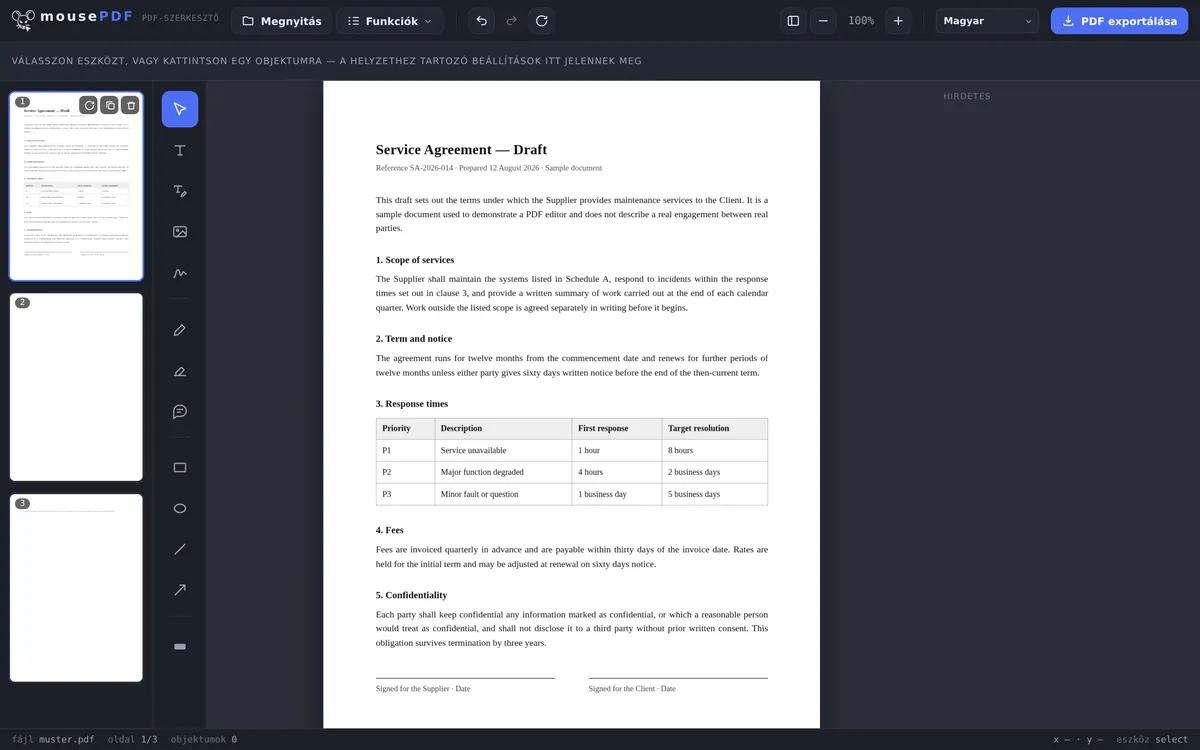
Három lépésben
PDF megnyitása
Húzd a PDF-et a böngészőbe, vagy válaszd ki az eszközödről.
Oldal(ak) forgatása
Az oldalak áttekintésében forgasd el az érintett oldalt (vagy több kijelölt oldalt) 90°-kal.
Exportálás
Mentsd el az elforgatott PDF-et.
Tipikus eset: beszkennelt dokumentumok
Aki fekvő formátumban szkennel be egy dokumentumot, vagy fotót készít egy papírról, gyakran 90 vagy 180 fokkal elforgatott PDF-oldalakat kap. A mousePDF oldalak áttekintésében minden oldal egyenként forgatható — vagy több oldal együtt kijelölhető, és egy lépésben egyszerűen és gyorsan javítható.
Tömeges forgatás nagyobb dokumentumokhoz
Hosszabb PDF-eknél gyakran hatékonyabb egyszerre több oldalt forgatni. Jelöld ki a kívánt oldalakat az áttekintésben (Ctrl+kattintás egyenkénti kijelöléshez vagy Shift+kattintás egy tartományhoz), majd kattints a Forgatás gombra. Az összes kijelölt oldal egy lépésben javításra kerül — praktikus beszkennelt könyveknél vagy vegyes formátumú dokumentumoknál.
A forgatás veszteségmentes: csak a tájolást változtatja meg, magát az oldal tartalmát nem. A szöveg, a képek és a formázás pontosan megmarad. Ha a forgatás után úgy találod, hogy valami nem stimmel, a műveletet Ctrl+Z-vel visszavonhatod.
Az egyetlen szerkesztés hátrány nélkül
A forgatás a legtisztább funkció az egész szerkesztőben: semmi sem kerül újrarajzolásra és semmi sem kerül újraszámításra. A PDF-ben minden oldalhoz tartozik egy jelölő arról, milyen tájolásban jelenjen meg — és pontosan ez a jelölő módosul.
Ezért itt egyetlen olyan kompromisszum sem érvényes, amelyet más funkciók magukkal hoznak: a szöveg kereshető marad, a betűtípusok betűtípusok maradnak, a vektorgrafikák élesek maradnak, a fájlméret gyakorlatilag változatlan marad. Ugyanazt az oldalat akár százszor is elforgathatod anélkül, hogy a minőség romlana.
A forgatás 90 fokos lépésekben történik — egyenként oldalanként vagy az összes oldalra egyszerre. Egy dokumentumnál, amelyben csak néhány oldal lett fekve beszkennelve, célzottan azokat forgatod el, a többit pedig érintetlenül hagyod.
Miért keletkeznek egyáltalán fekvő oldalak
A leggyakoribb eset az adagolós szkenner: aki egy köteget betölt, és van köztük egy fekvő lap, azt fekve kapja vissza. Hasonló a helyzet a telefonos fényképezésnél — a kamera rögzíti a tájolást, és nem minden program olvassa be egyformán ezt a jelölést.
A második eset az összetett dokumentumok: egy mellékletben egy széles táblázat fekvő formátumban van, a többi álló. A több PDF egyesítése után az egyik oldal ezért másképp áll, mint a többi.
Csak arra kell figyelni, hogy a forgatást a továbbküldés előtt végezd el: aki a képernyőn forgat el egy fekvő oldalt, ezzel nem változtatja meg a fájlt — a címzettnél ismét rosszul fog állni. Csak az exportálás teszi tartóssá a forgatást.
Gyakori kérdések
Csak egyes oldalakat tudok forgatni, nem az egész PDF-et? +
Igen, minden oldal egyenként forgatható, a többitől függetlenül.
Egyszerre több oldalt is tudok forgatni? +
Igen, több oldal kijelölhető, és egy lépésben együtt elforgatható.
Veszít minőségéből az oldal, ha elforgatom? +
Nem, a forgatás csak a tájolást változtatja meg, az oldal tartalma változatlan marad.
Vissza tudom vonni a forgatást? +
Igen, Ctrl+Z-vel (Mac-en Cmd+Z) azonnal visszavonhatod az utolsó forgatást. Több egymást követő forgatás is lépésenként visszaállítható.
Veszít a PDF-em minőségéből forgatás közben? +
Nem. Csak az oldal tájolási jelölője változik, semmi sem kerül újrarajzolásra. Többszöri forgatás után is a fájl változatlanul éles és gyakorlatilag ugyanakkora marad.
Egyes oldalakat tudok forgatni, nem csak mindet egyszerre? +
Igen. Minden oldalt egyenként forgathatsz, vagy mindet egyszerre — attól függően, hogy csak néhány lap lett fekve beszkennelve, vagy az egész dokumentum.
Miért áll megint rosszul az oldalam a küldés után? +
Mert a forgatás egy megjelenítő nézetében nem változtatja meg a fájlt. Ahhoz, hogy a forgatás megmaradjon, az elforgatott PDF-et exportálni/menteni kell, és ezt a fájlt kell továbbadni.
Ez is segíthet
PDF-fájlok egyesítése
Több PDF egyesítése egyetlen fájllá, vagy egy dokumentum beszúrása egy adott oldalra.
PDF felosztása
Válassz egy oldaltartományt, és mentsd önálló PDF-ként. Az eredeti változatlan marad.
PDF-oldalak törlése
Egyes vagy több oldal eltávolítása egy PDF-ből, anélkül, hogy a többit újra kellene rendezni.