 mousePDF
Otočit stránky PDF — bez nahrávání
Otoč naskenované na šířku nebo špatně natočené stránky — jednotlivé stránky nebo celý dokument najednou. Běží zcela v prohlížeči.
Ve třech krocích
Otevři PDF
Přetáhni PDF do prohlížeče nebo ho vyber ze zařízení.
Otoč stránku (stránky)
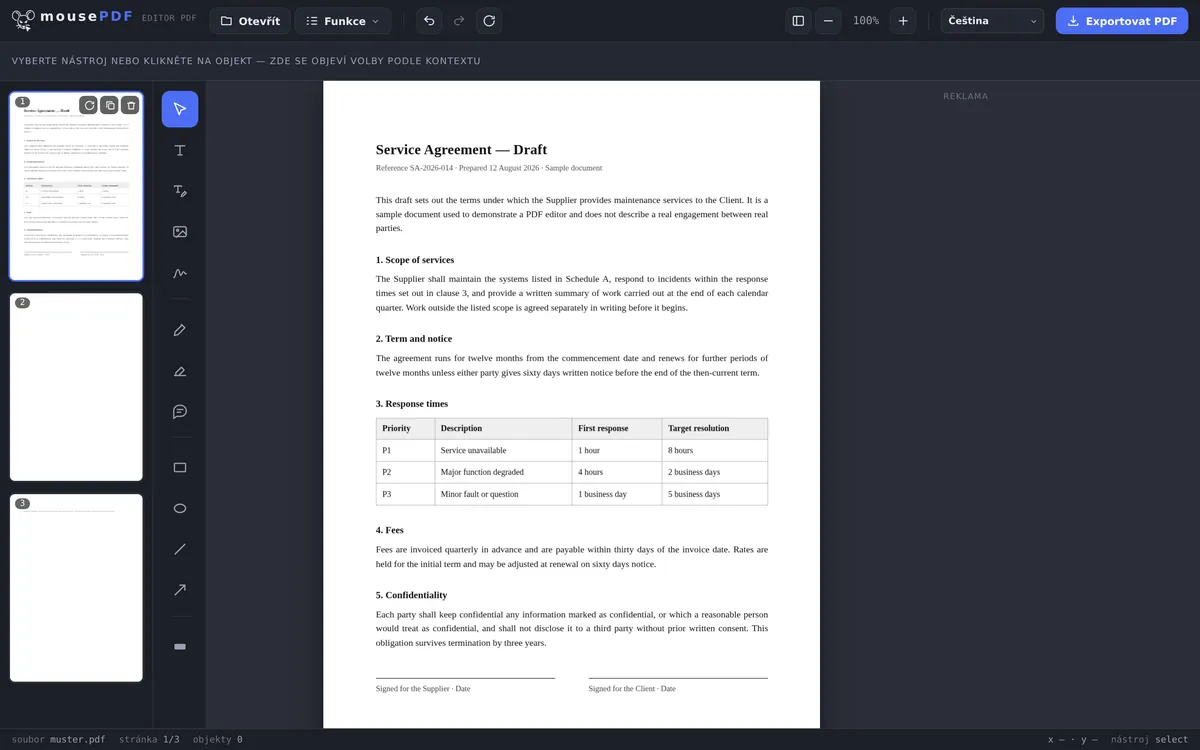
V přehledu stránek otoč dotčenou stránku (nebo více označených stránek) o 90°.
Export
Ulož otočené PDF.
Typický případ: naskenované dokumenty
Kdo skenuje dokument na šířku nebo vyfotí papír mobilem, dostane často stránky PDF otočené o 90° nebo 180°. V přehledu stránek mousePDF lze každou stránku otočit jednotlivě — nebo označit více stránek najednou a jednoduše a rychle je opravit v jednom kroku.
Hromadné otočení u velkých dokumentů
U delších PDF je často efektivnější otočit více stránek najednou. Jednoduše označ požadované stránky v přehledu stránek (Ctrl+klik pro jednotlivý výběr nebo Shift+klik pro rozsah) a klikni na tlačítko otočení. Všechny označené stránky se opraví v jednom kroku — praktické u naskenovaných knih nebo dokumentů se smíšenými formáty.
Otočení je bezztrátové: mění pouze orientaci, nikoli samotný obsah stránky. Text, obrázky a formátování zůstávají přesně zachovány. Pokud po otočení zjistíš, že něco nesedí, můžeš akci vrátit zpět klávesami Ctrl+Z.
Jediná úprava bez nevýhody
Otočení je nejčistší funkce v celém editoru: nic se nekreslí znovu a nic se nepřepočítává. V PDF je u každé stránky uvedena poznámka, v jaké orientaci se má zobrazovat — a přesně tato poznámka se mění.
Proto se zde neuplatňuje žádný z kompromisů, které přinášejí jiné funkce: text zůstává prohledávatelný, fonty zůstávají fonty, vektorová grafika zůstává ostrá, velikost souboru zůstává prakticky stejná. Stejnou stránku můžeš otočit stokrát, aniž by kvalita utrpěla.
Otáčí se po krocích 90 stupňů — jednotlivě u každé stránky nebo u všech stránek najednou. U dokumentu, kde jsou naskenované na šířku jen některé stránky, otočíš cíleně jen tyto a ostatní necháš být.
Proč vůbec vznikají stránky na šířku
Nejčastějším případem je podávací skener: kdo vloží stoh papírů a je mezi nimi list na šířku, dostane ho zpět naležato. Podobně při fotografování mobilem — fotoaparát zaznamená orientaci a ne každý program tuto poznámku čte stejně.
Druhým případem jsou sestavené dokumenty: příloha se širokou tabulkou je na šířku, zbytek na výšku. Po spojení více PDF souborů pak jedna stránka vypadá jinak než ostatní.
Důležité je otočení provést před odesláním: kdo otočí stránku na šířku jen na obrazovce, nezmění tím soubor — u příjemce bude opět špatně otočená. Až export udělá otočení trvalým.
Časté dotazy
Mohu otočit jen jednotlivé stránky, ne celé PDF? +
Ano, každou stránku lze otočit jednotlivě, nezávisle na ostatních.
Mohu otočit více stránek najednou? +
Ano, více stránek lze označit a otočit společně v jednom kroku.
Ztrácí stránka kvalitu, když ji otočím? +
Ne, otočení mění pouze orientaci, obsah stránky zůstává nezměněn.
Mohu otočení vrátit zpět? +
Ano, klávesami Ctrl+Z (na Macu Cmd+Z) můžeš okamžitě vrátit poslední otočení. I vícenásobná otočení se vrací krok za krokem.
Ztrácí moje PDF při otočení kvalitu? +
Ne. Mění se pouze poznámka o orientaci stránky, nic se nekreslí znovu. I po vícenásobném otočení zůstává soubor stejně ostrý a prakticky stejně velký.
Mohu otočit jednotlivé stránky místo všech najednou? +
Ano. Můžeš otočit každou stránku jednotlivě nebo všechny najednou — podle toho, zda byly na šířku naskenovány jen některé listy nebo celý dokument.
Proč je moje stránka po odeslání zase špatně otočená? +
Protože otočení v zobrazení prohlížeče nemění soubor. Aby otočení zůstalo, musí být otočené PDF exportováno/uloženo a tento soubor předán dál.
To by ti také mohlo pomoct
Spojit PDF
Spojit více PDF souborů do jednoho, nebo vložit dokument na konkrétní stránku.
Rozdělit PDF
Vybrat rozsah stránek a uložit jako vlastní PDF. Originál zůstane nezměněn.
Odstranit stránky PDF
Odstranit jednotlivé nebo více stránek z PDF, aniž bys znovu sestavoval zbytek.