 mousePDF
Завъртане на PDF страници — без качване
Завърти странично сканирани или неправилно ориентирани страници — отделни страници или целия документ наведнъж. Работи изцяло в браузъра.
В три стъпки
Отвори PDF
Плъзни PDF в браузъра или го избери от устройството.
Завърти страница(и)
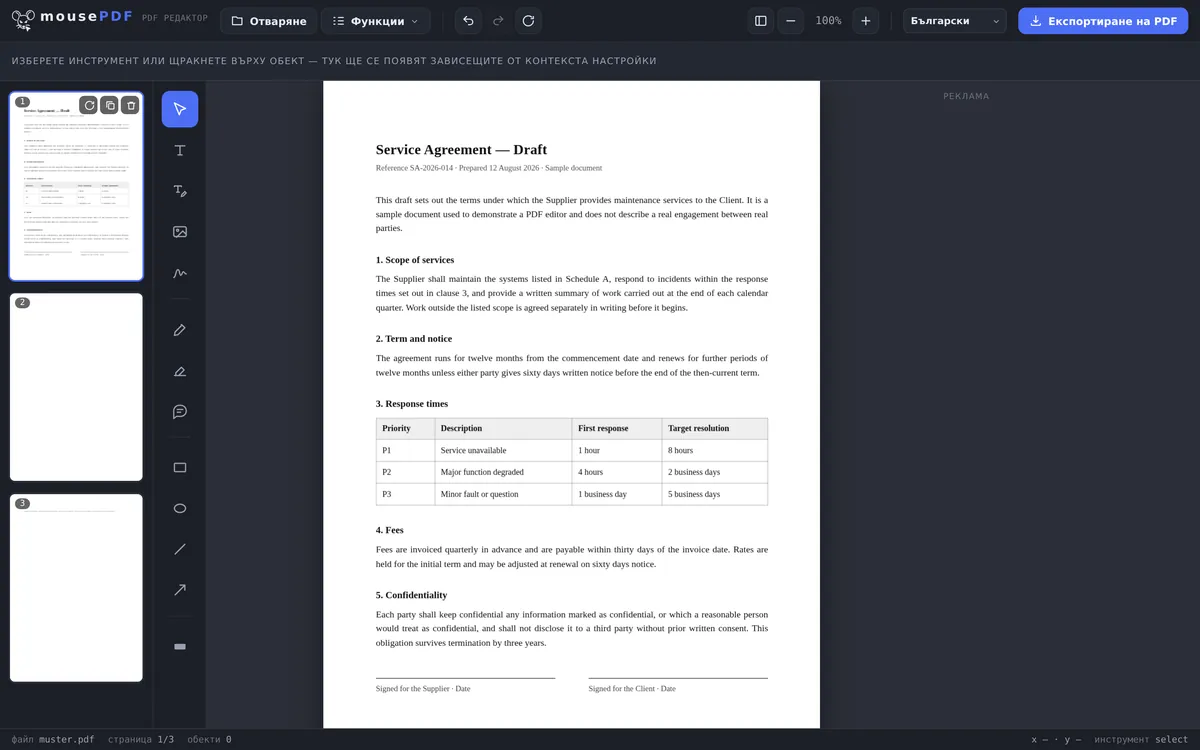
В прегледа на страниците завърти засегнатата страница (или няколко маркирани страници) на 90°.
Експортирай
Запази завъртения PDF.
Типичен случай: сканирани документи
Който сканира документ в пейзажен формат или снима лист хартия, често получава PDF страници, завъртени на 90° или 180°. В прегледа на страниците на mousePDF всяка страница може да се завърти поотделно — или няколко страници да се маркират заедно и да се коригират лесно и бързо в една стъпка.
Групово завъртане за големи документи
При по-дълги PDF файлове често е по-ефективно да завъртиш няколко страници наведнъж. Просто маркирай желаните страници в прегледа на страниците (с Ctrl+щракване за отделен избор или Shift+щракване за диапазон) и после натисни бутона за завъртане. Всички маркирани страници се коригират в една стъпка — практично при сканирани книги или документи със смесени формати.
Завъртането е без загуби: то променя само ориентацията, не и самото съдържание на страницата. Текстът, изображенията и форматирането се запазват точно. Ако след завъртането забележиш, че нещо не е наред, можеш да отмениш действието с Ctrl+Z.
Единствената операция без недостатък
Завъртането е най-чистата функция в целия редактор: нищо не се преизчертава и нищо не се преизчислява. В PDF-а за всяка страница има отбелязка в каква ориентация да се показва — и точно тази отбелязка се променя.
Затова тук не важи нито един от компромисите, които другите функции носят: текстът остава търсим, шрифтовете остават шрифтове, векторната графика остава остра, размерът на файла остава практически същият. Можеш да завъртиш една и съща страница сто пъти, без качеството да пострада.
Завъртането става на стъпки от 90 градуса — поотделно за всяка страница или за всички наведнъж. При документ, в който само няколко страници са сканирани странично, завърташ целенасочено само тях и оставяш останалите на мира.
Защо изобщо се появяват странично ориентирани страници
Най-честият случай е скенерът с автоматично подаване: който постави пачка листове и сред тях има лист в пейзажен формат, го получава обратно легнал. Подобно е и при снимане с телефон — камерата отбелязва ориентацията, но не всяка програма чете отбелязката еднакво.
Вторият случай са съставни документи: приложение с широка таблица е в пейзажен формат, останалото е портретно. След обединяването на няколко PDF файла една страница се оказва различна от останалите.
Важно е само завъртането да се направи преди изпращането: който завърти странична страница на екрана, с това не променя файла — при получателя тя пак е обърната грешно. Едва експортирането прави завъртането трайно.
Често задавани въпроси
Мога ли да завъртя само отделни страници, не целия PDF? +
Да, всяка страница може да се завърти поотделно, независимо от останалите.
Мога ли да завъртя няколко страници едновременно? +
Да, няколко страници могат да се маркират и завъртят заедно в една стъпка.
Губи ли страницата качество, ако я завъртя? +
Не, завъртането променя само ориентацията, съдържанието на страницата остава непроменено.
Мога ли да отменя завъртането? +
Да, с Ctrl+Z (или Cmd+Z на Mac) можеш веднага да отмениш последното завъртане. Дори многократни завъртания се връщат стъпка по стъпка.
Губи ли моят PDF качество при завъртане? +
Не. Променя се само отбелязката за ориентация на страницата, нищо не се преизчертава. Дори след многократно завъртане файлът остава непроменено остър и практически със същия размер.
Мога ли да завъртя отделни страници вместо всички наведнъж? +
Да. Можеш да завъртиш всяка страница поотделно или всички наведнъж — в зависимост дали само няколко листа са сканирани странично, или целият документ.
Защо страницата ми след изпращане пак е обърната? +
Защото завъртането в прегледа на четец не променя файла. За да остане завъртането, завъртеният PDF трябва да бъде експортиран/запазен и този файл да се изпрати.
Това може също да помогне
Обединяване на PDF файлове
Обедини няколко PDF файла в един или вмъкни документ на определена страница.
Разделяне на PDF
Избери диапазон от страници и го запази като отделен PDF. Оригиналът остава непроменен.
Изтриване на PDF страници
Премахни отделни или няколко страници от PDF, без да пресъставяш останалото наново.