 mousePDF
PDF 페이지 삭제 — 업로드 없이
문서의 나머지 부분을 다시 구성할 필요 없이 PDF에서 하나 또는 여러 페이지를 제거하세요. 브라우저에서 완전히 작동합니다.
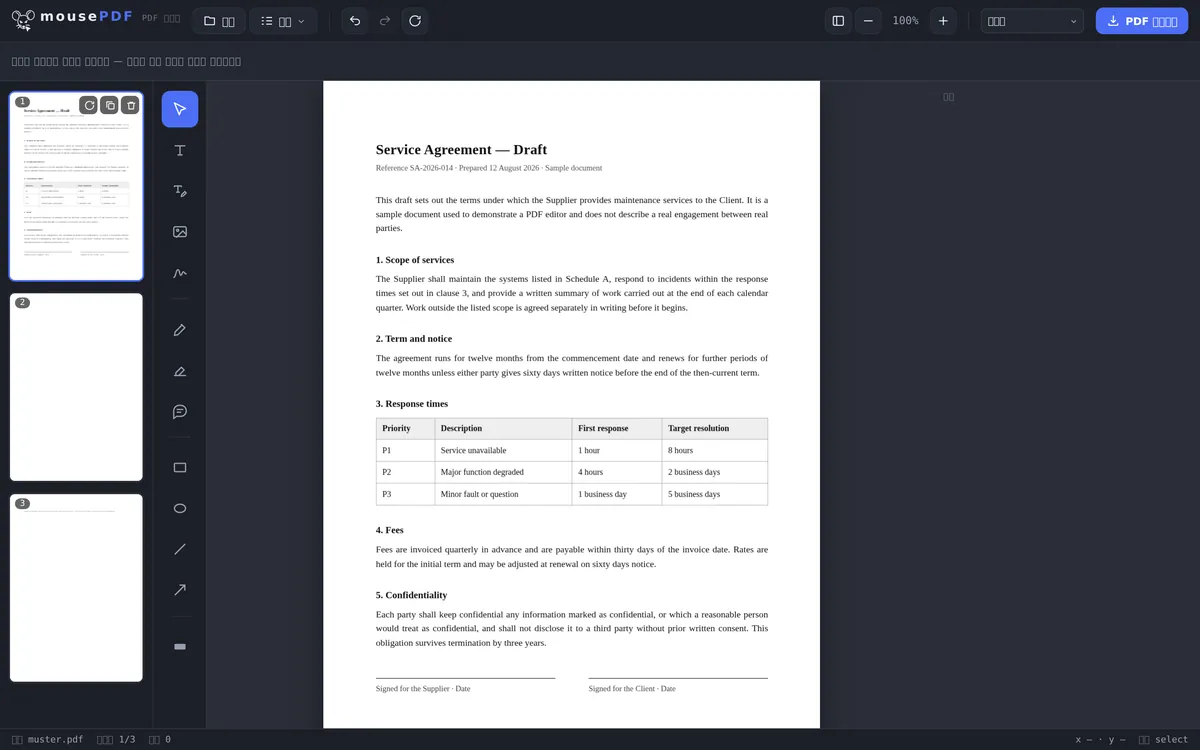
3단계로 완료
PDF 열기
PDF를 드래그 앤 드롭하거나 파일 대화상자에서 여세요.
페이지 선택 후 삭제
페이지 미리보기에서 불필요한 페이지(또는 선택한 여러 페이지)를 제거하세요.
내보내기
남은 페이지를 새 PDF로 저장하세요.
다시 조합하는 것보다 빠릅니다
PDF를 분할한 후 원하는 페이지를 다시 합치는 대신, 표지, 빈 페이지, 첨부 자료 같은 불필요한 페이지를 페이지 미리보기에서 클릭 한 번으로 바로 제거할 수 있습니다. 나머지 페이지의 순서는 그대로 유지됩니다.
여러 페이지를 한 번에 제거하기
대용량 문서에서는 여러 페이지를 한꺼번에 삭제하는 것이 더 빠른 경우가 많습니다. 페이지 미리보기에서 원하는 페이지를 선택하고(개별 선택은 Ctrl+클릭, 연속 범위는 Shift+클릭) 한 번에 제거하세요. 스캔한 문서에서 모든 빈 페이지를 제거하거나 여러 첨부 자료를 한꺼번에 지우고 싶을 때 특히 유용합니다.
중요: 삭제된 페이지는 내보내기 후에는 되돌릴 수 없습니다. 하지만 문서가 아직 편집기에서 열려 있는 동안에는 Ctrl+Z로 마지막 삭제를 취소할 수 있습니다. 어떤 페이지를 정말 제거해야 할지 확신이 서지 않는다면, PDF를 먼저 분할해서 각 부분을 개별적으로 확인할 수 있습니다.
원본을 위험에 빠뜨리지 않는 삭제
삭제는 항상 브라우저 안의 작업 버전에서만 이루어집니다. 디스크에 저장된 원본 파일은 그대로 유지됩니다 — 내보낼 때 새 파일이 생성될 뿐, 아무것도 덮어쓰지 않습니다. 그러므로 어떤 페이지를 삭제할지 위험 없이 시험해 볼 수 있습니다.
편집기에 있는 동안에는 모든 단계를 취소할 수 있습니다. 내보내기를 해야만 결과가 확정되며, 그 시점에도 원본 템플릿은 여전히 원래 있던 자리에 남아 있습니다.
페이지 미리보기에서 선택할 때 제거할 내용을 직접 확인할 수 있습니다 — 기억에 의존해 페이지 번호를 입력하는 것과의 차이입니다. 특히 첨부 자료와 표지에서는 그렇지 않으면 쉽게 실수하기 마련입니다.
나머지에는 무슨 일이 일어나는가 — 그리고 무엇이 사라지는가
남은 페이지는 변경되지 않습니다. 원본에서 복사될 뿐, 새로 그려지거나 다시 압축되지 않습니다. 글꼴, 이미지, 벡터 그래픽은 들어간 그대로 나옵니다.
번호는 자동으로 밀리지 않습니다. 페이지 번호가 문서 안에 인쇄되어 있다면 그대로 유지됩니다: 4페이지를 삭제한 후에도 인쇄된 '3' 다음에는 인쇄된 '5'가 이어집니다. 이는 오류가 아니라 — 그 숫자는 페이지 내용의 일부이지 PDF의 속성이 아니기 때문입니다.
책갈피는 사라집니다. 파일에 목차 구조가 있다면 결과물에는 더 이상 포함되지 않습니다. 이는 구조적인 이유 때문입니다: 목차 구조는 문서 전체에 연결되어 있으며, 내보내기 시 새로운 문서가 생성됩니다.
제거한 페이지를 버리지 않고 따로 보관하고 싶다면 PDF 분할이 적합한 방법입니다 — 이 경우 두 부분 모두 유지됩니다.
자주 묻는 질문
여러 페이지를 한 번에 삭제할 수 있나요? +
네, 여러 페이지를 선택해 함께 제거할 수 있습니다.
삭제를 취소할 수 있나요? +
네, 파일이 편집기에서 열려 있는 동안에는 실행 취소 기능으로 가능합니다.
이것이 나머지 페이지의 순서를 바꾸나요? +
아니요, 남은 모든 페이지는 원래 순서를 유지합니다.
삭제된 페이지를 복구할 수 있나요? +
문서를 아직 다시 내보내지 않았다면 가능합니다 — 편집기에서 Ctrl+Z(실행 취소)로. 내보낸 후에는 삭제된 페이지가 저장된 파일에서 완전히 사라집니다.
제 원본 파일이 변경되나요? +
아니요. 내보낼 때 새 파일이 생성됩니다. 원본 템플릿은 디스크에 변경 없이 그대로 남습니다. 아무것도 덮어쓰지 않고, 아무것도 업로드되지 않습니다.
페이지 번호가 자동으로 조정되나요? +
편집기 안의 카운트만 조정됩니다. 문서에 인쇄된 페이지 번호는 페이지 내용의 일부이므로 그대로 유지됩니다.
삭제를 취소할 수 있나요? +
편집기에서 내보내기 전까지는 언제든지 가능합니다. 그 이후에는 변경되지 않은 원본 파일이 도움이 됩니다.
이런 도구도 도움이 될 수 있습니다
PDF 병합
여러 PDF를 하나의 파일로 합치거나 문서를 특정 페이지에 삽입하세요.
PDF 분할
페이지 범위를 선택해 별도의 PDF로 저장하세요. 원본은 그대로 유지됩니다.
PDF 페이지 회전
가로로 스캔되었거나 방향이 잘못된 페이지를 회전하세요 — 개별적으로 또는 한 번에 모두.
PDF 페이지 복제
페이지를 삭제하는 대신 모든 내용과 함께 복사합니다.
빈 PDF 페이지 추가
페이지를 없애는 대신, 그 자리에 빈 페이지를 놓습니다.