 mousePDF
Páginas de PDF — rodar sem envio
Roda páginas digitalizadas na horizontal ou mal orientadas — página a página ou o documento inteiro de uma vez. Funciona totalmente no navegador.
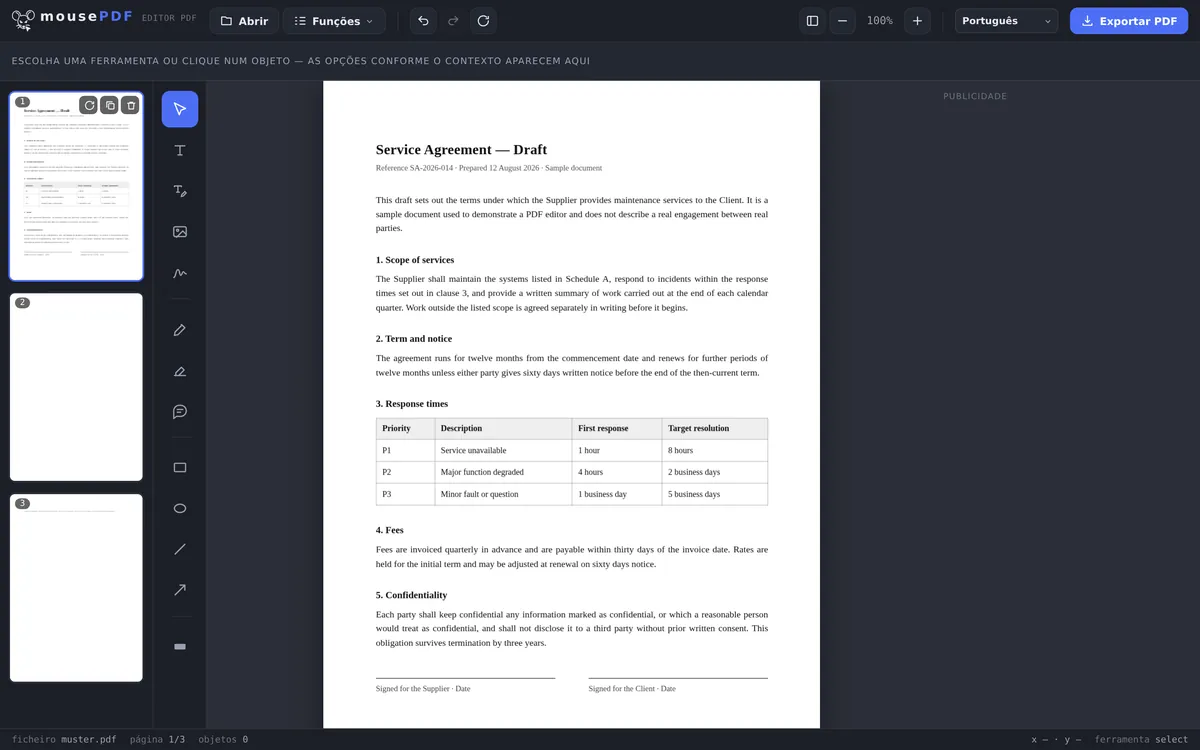
Em três passos
Abrir o PDF
Arrasta o PDF para o navegador ou seleciona-o a partir do teu dispositivo.
Rodar a(s) página(s)
Na vista geral das páginas, roda a página em causa (ou várias páginas selecionadas) 90°.
Exportar
Guarda o PDF já rodado.
Caso típico: documentos digitalizados
Quem digitaliza um documento na horizontal ou tira uma fotografia de um papel acaba muitas vezes com páginas de PDF rodadas 90° ou 180°. Na vista geral de páginas do mousePDF, cada página pode ser rodada individualmente — ou podes selecionar várias páginas em conjunto e corrigi-las todas num só passo, de forma simples e rápida.
Rotação em lote para documentos grandes
Em PDF mais longos, costuma ser mais eficiente rodar várias páginas de uma vez. Basta selecionar as páginas pretendidas na vista geral (com Ctrl+clique para seleção individual ou Shift+clique para um intervalo) e clicar no botão de rodar. Todas as páginas selecionadas são corrigidas num só passo — prático em livros digitalizados ou documentos com formatos mistos.
Rodar não tem perdas: só altera a orientação, não o conteúdo da página. O texto, as imagens e a formatação mantêm-se exatamente iguais. Se depois de rodar reparares que algo não está bem, podes anular a ação com Ctrl+Z.
A única edição sem qualquer desvantagem
Rodar é a função mais limpa de todo o editor: não se volta a desenhar nem a calcular nada. No PDF, cada página tem uma indicação da orientação em que deve ser apresentada — e é precisamente essa indicação que é alterada.
Por isso, aqui não se aplica nenhum dos compromissos que outras funções trazem consigo: o texto continua pesquisável, os tipos de letra continuam a ser tipos de letra, os gráficos vetoriais mantêm-se nítidos e o tamanho do ficheiro praticamente não muda. Podes rodar a mesma página cem vezes sem que a qualidade seja afetada.
A rotação é feita em passos de 90 graus — página a página ou para todas as páginas de uma vez. Num documento em que só algumas páginas foram digitalizadas na horizontal, rodas apenas essas e deixas as restantes como estão.
Porque é que surgem páginas na horizontal
O caso mais frequente é o scanner com alimentador automático: quem coloca uma pilha de folhas com uma em formato horizontal recebe-a de volta deitada. Algo semelhante acontece ao fotografar um papel com o telemóvel — a câmara regista a orientação, e nem todos os programas interpretam esse registo da mesma forma.
O segundo caso são os documentos combinados: um anexo com uma tabela larga está em formato horizontal, enquanto o resto está em vertical. Depois de juntar vários PDF, uma página fica com uma orientação diferente das restantes.
O importante é fazer a rotação antes de partilhar o ficheiro: rodar uma página no ecrã não altera o ficheiro — o destinatário voltará a recebê-la mal orientada. Só a exportação torna a rotação permanente.
Perguntas frequentes
Posso rodar apenas páginas individuais, não o PDF inteiro? +
Sim, cada página pode ser rodada individualmente, independentemente das outras.
Posso rodar várias páginas ao mesmo tempo? +
Sim, podes selecionar várias páginas e rodá-las todas juntas num só passo.
A página perde qualidade quando é rodada? +
Não, rodar só altera a orientação; o conteúdo da página mantém-se inalterado.
Posso anular a rotação? +
Sim, com Ctrl+Z (ou Cmd+Z no Mac) podes anular a última rotação de imediato. Também as rotações múltiplas são revertidas passo a passo.
O meu PDF perde qualidade ao ser rodado? +
Não. Só é alterada a indicação de orientação da página, sem se voltar a desenhar nada. Mesmo depois de várias rotações, o ficheiro mantém-se igualmente nítido e com praticamente o mesmo tamanho.
Posso rodar páginas individuais em vez de todas de uma vez? +
Sim. Podes rodar cada página em separado ou todas de uma vez — consoante apenas algumas folhas tenham sido digitalizadas na horizontal ou o documento inteiro.
Porque é que a minha página volta a ficar mal orientada depois de a enviar? +
Porque rodar a visualização num leitor não altera o ficheiro. Para que a rotação se mantenha, é preciso exportar/guardar o PDF já rodado e partilhar esse ficheiro.
Isto também pode ajudar
Juntar PDF
Junta vários PDF num único ficheiro ou insere um documento numa página específica.
Dividir PDF
Seleciona um intervalo de páginas e guarda-o como um PDF independente. O original mantém-se inalterado.
Eliminar páginas de PDF
Remove uma ou várias páginas de um PDF sem teres de recompor o resto.