 mousePDF
PDF lapu pagriešana — bez augšupielādes
Pagrieziet šķērsām ieskenētas vai nepareizi orientētas lapas — atsevišķas lapas vai visu dokumentu uzreiz. Darbojas pilnībā pārlūkā.
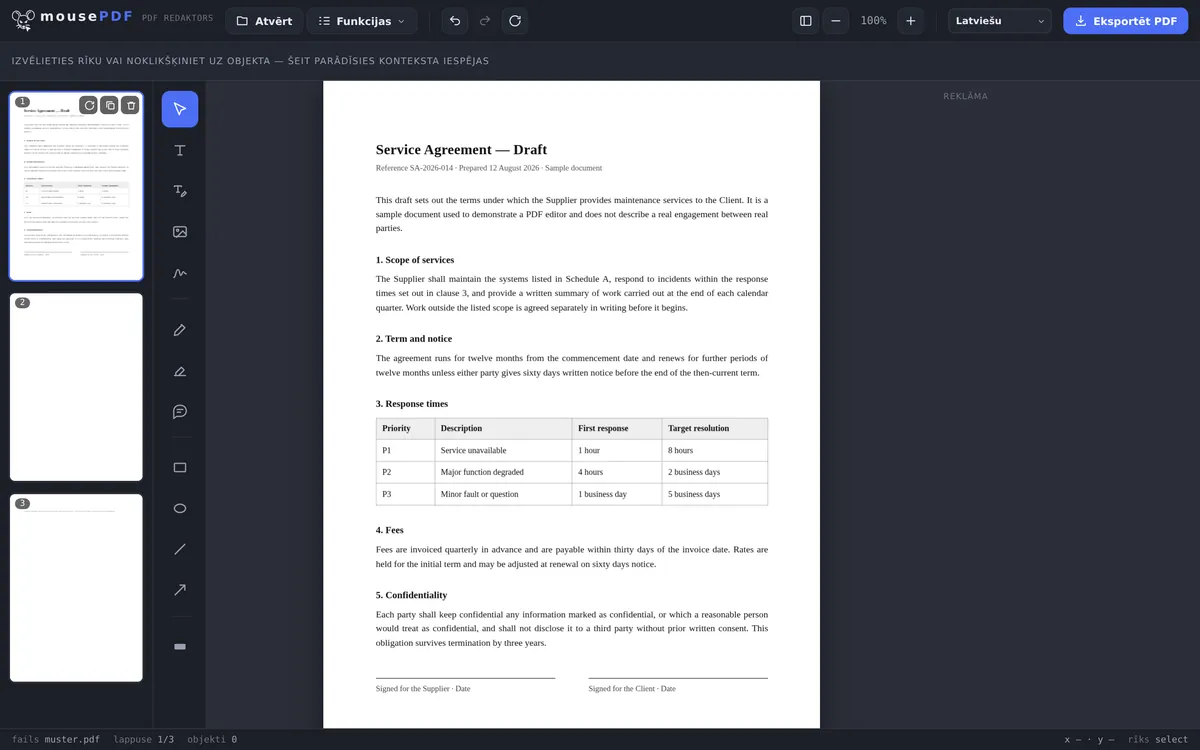
Trīs soļos
Atveriet PDF
Ievelciet PDF pārlūkā vai izvēlieties no ierīces.
Pagrieziet lapu(-as)
Lapu pārskatā pagrieziet attiecīgo lapu (vai vairākas atzīmētas lapas) par 90°.
Eksportējiet
Saglabājiet pagriezto PDF.
Tipisks gadījums: ieskenēti dokumenti
Kas ieskenē dokumentu ainavas formātā vai nofotografē papīru, bieži saņem PDF lapas, kas pagrieztas par 90° vai 180°. mousePDF lapu pārskatā katru lapu var pagriezt atsevišķi — vai atzīmēt vairākas lapas kopā un vienā solī vienkārši un ātri izlabot.
Pakešu pagriešana lieliem dokumentiem
Garākiem PDF failiem bieži efektīvāk pagriezt vairākas lapas uzreiz. Vienkārši atzīmējiet vēlamās lapas lapu pārskatā (ar Ctrl+klikšķi atsevišķai izvēlei vai Shift+klikšķi diapazonam) un tad noklikšķiniet uz pagriešanas pogas. Visas atzīmētās lapas tiek izlabotas vienā solī — praktiski ieskenētām grāmatām vai dokumentiem ar jauktiem formātiem.
Pagriešana ir bez zudumiem: tā maina tikai orientāciju, nevis pašu lapas saturu. Teksts, attēli un formatējums saglabājas precīzi tādi paši. Ja pēc pagriešanas pamanāt, ka kaut kas nav pareizi, darbību var atsaukt ar Ctrl+Z.
Vienīgā rediģēšana bez trūkumiem
Pagriešana ir tīrākā funkcija visā redaktorā: nekas netiek pārzīmēts un nekas netiek pārrēķināts. PDF failā katrai lapai ir norāde, kādā orientācijā tā jārāda — un tieši šī norāde tiek mainīta.
Tāpēc šeit neattiecas neviens no kompromisiem, ko rada citas funkcijas: teksts paliek meklējams, fonti paliek fonti, vektorgrafika paliek asa, faila izmērs praktiski nemainās. Vienu un to pašu lapu varat pagriezt simts reizes, un kvalitāte necietīs.
Pagriešana notiek 90 grādu soļos — atsevišķi katrai lapai vai visām lapām uzreiz. Ja dokumentā tikai dažas lapas ir ieskenētas šķērsām, pagrieziet tieši tās un atstājiet pārējās neskartas.
Kāpēc vispār rodas šķērsām pagrieztas lapas
Biežākais gadījums ir padeves skeneris: kas ieliek kaudzīti un tajā ir lapa ainavas formātā, saņem to gulošu. Līdzīgi ar fotografēšanu ar telefonu — kamera atzīmē orientāciju, un ne katra programma šo atzīmi lasa vienādi.
Otrs gadījums ir salikti dokumenti: pielikums ar platu tabulu ir ainavas formātā, pārējā daļa — portreta. Pēc vairāku PDF failu apvienošanas viena lapa var izrādīties citādi orientēta nekā pārējās.
Svarīgi ir izdarīt pagriešanu pirms nosūtīšanas: kas pagriež šķērsu lapu skatoties ekrānā, ar to nemaina pašu failu — saņēmējam tā atkal būs nepareizi pagriezta. Tikai eksportēšana padara pagriešanu paliekošu.
Biežāk uzdotie jautājumi
Vai varu pagriezt tikai atsevišķas lapas, nevis visu PDF? +
Jā, katru lapu var pagriezt atsevišķi, neatkarīgi no pārējām.
Vai varu pagriezt vairākas lapas vienlaikus? +
Jā, vairākas lapas var atzīmēt un pagriezt kopā vienā solī.
Vai lapa zaudē kvalitāti, pagriežot to? +
Nē, pagriešana maina tikai orientāciju, lapas saturs paliek nemainīgs.
Vai varu atsaukt pagriešanu? +
Jā, ar Ctrl+Z (vai Cmd+Z Mac datorā) varat uzreiz atsaukt pēdējo pagriešanu. Arī vairākkārtēja pagriešana tiek atsaukta soli pa solim.
Vai mans PDF zaudē kvalitāti, pagriežot to? +
Nē. Tiek mainīta tikai lapas orientācijas norāde, nekas netiek pārzīmēts. Arī pēc vairākkārtējas pagriešanas fails paliek nemainīgi ass un praktiski tāda paša izmēra.
Vai varu pagriezt atsevišķas lapas, nevis visas uzreiz? +
Jā. Katru lapu varat pagriezt atsevišķi vai visas uzreiz — atkarībā no tā, vai tikai dažas lapas ir ieskenētas šķērsām vai viss dokuments.
Kāpēc mana lapa pēc nosūtīšanas atkal ir nepareizi pagriezta? +
Tāpēc, ka pagriešana skatītāja rādījumā nemaina pašu failu. Lai pagriešana saglabātos, pagrieztais PDF ir jāeksportē/jāsaglabā un tieši šis fails jāpārsūta.
Tas arī varētu palīdzēt
PDF failu apvienošana
Apvienojiet vairākus PDF failus vienā vai ievietojiet dokumentu noteiktā lapā.
PDF sadalīšana
Izvēlieties lapu diapazonu un saglabājiet to kā atsevišķu PDF. Oriģināls paliek nemainīgs.
PDF lapu dzēšana
Noņemiet vienu vai vairākas lapas no PDF faila, neveidojot pārējo daļu no jauna.