 mousePDF
PDF-Seiten drehen ohne Upload
Quer eingescannte oder falsch ausgerichtete Seiten drehen, einzelne Seiten oder das ganze Dokument auf einmal. Läuft komplett im Browser.
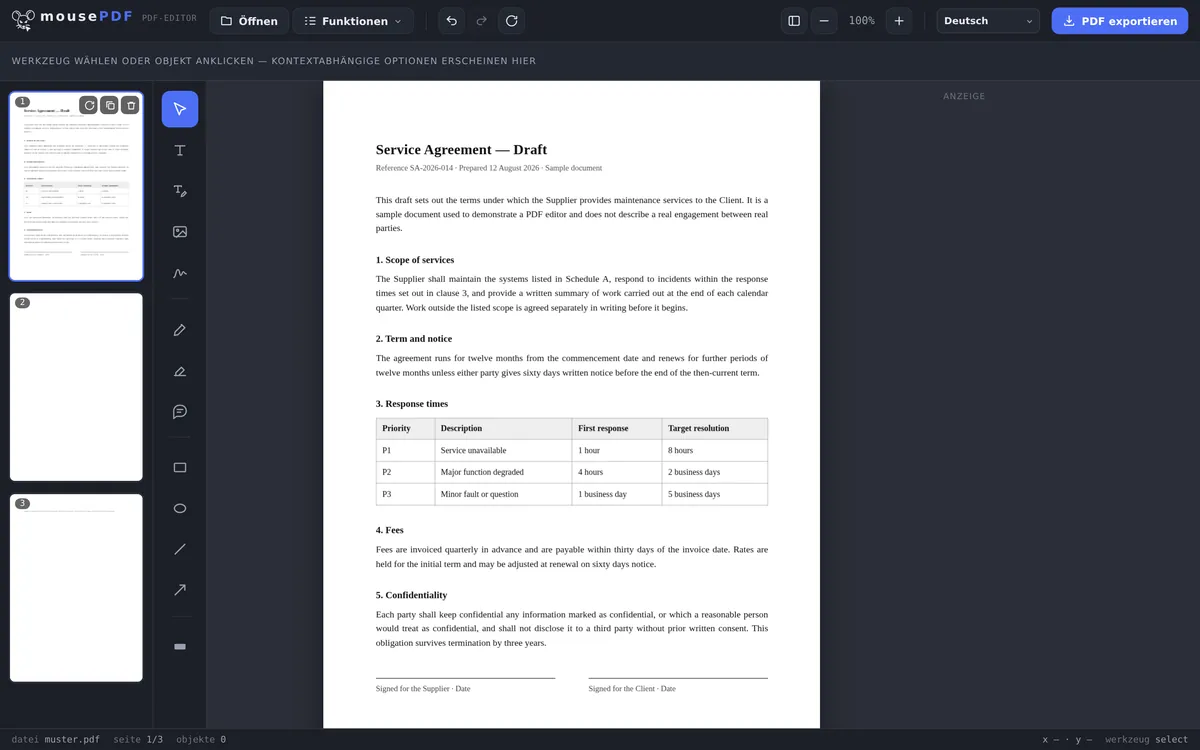
In drei Schritten
PDF öffnen
PDF in den Browser ziehen oder vom Gerät auswählen.
Seite(n) drehen
In der Seitenübersicht die betroffene Seite (oder mehrere markierte Seiten) um 90° drehen.
Exportieren
Gedrehtes PDF speichern.
Gescanntes kommt quer zurück
Wer ein Dokument im Querformat einscannt oder ein Foto eines Papiers macht, bekommt oft PDF-Seiten, die um 90° oder 180° gedreht sind. In der Seitenübersicht von mousePDF lässt sich jede Seite einzeln drehen, oder mehrere Seiten gemeinsam markieren und in einem Schritt einfach und schnell korrigieren.
Batch-Drehung für große Dokumente
Bei längeren PDFs ist es oft effizienter, mehrere Seiten auf einmal zu drehen. Markiere einfach die gewünschten Seiten in der Seitenübersicht (mit Strg+Klick für einzelne Auswahl oder Shift+Klick für einen Bereich) und klicke dann auf den Drehen-Button. Alle markierten Seiten werden in einem Schritt korrigiert, praktisch bei gescannten Büchern oder Dokumenten mit gemischten Formaten.
Das Drehen ist verlustfrei: Es ändert nur die Ausrichtung, nicht den Seiteninhalt selbst. Text, Bilder und Formatierung bleiben exakt erhalten. Falls du nach dem Drehen feststellst, dass etwas nicht stimmt, kannst du die Aktion mit Strg+Z rückgängig machen.
Die einzige Bearbeitung ohne Nachteil
Drehen ist die sauberste Funktion im ganzen Editor: Es wird nichts neu gezeichnet und nichts neu berechnet. Im PDF steht je Seite ein Vermerk, in welcher Ausrichtung sie anzuzeigen ist, und genau dieser Vermerk wird geändert.
Deshalb gilt hier kein einziger der Kompromisse, die andere Funktionen mit sich bringen: Der Text bleibt durchsuchbar, Schriften bleiben Schriften, Vektorgrafiken bleiben scharf, die Dateigröße bleibt praktisch gleich. Du kannst dieselbe Seite hundertmal drehen, ohne dass die Qualität leidet.
Gedreht wird in Schritten von 90 Grad, einzeln je Seite oder für alle Seiten auf einmal. Bei einem Dokument, in dem nur einige Seiten quer eingescannt wurden, drehst du gezielt diese und lässt die übrigen in Ruhe.
Warum quere Seiten überhaupt entstehen
Der häufigste Fall ist der Einzugsscanner: Wer einen Stapel einlegt und ein Blatt im Querformat dabei hat, bekommt es liegend zurück. Ähnlich ist es beim Abfotografieren mit dem Handy: die Kamera vermerkt die Ausrichtung, und nicht jedes Programm liest den Vermerk gleich.
Der zweite Fall sind zusammengesetzte Dokumente: Ein Anhang mit einer breiten Tabelle liegt im Querformat vor, der Rest hochkant. Nach dem Zusammenfügen mehrerer PDFs steht dann eine Seite anders als die anderen.
Wichtig ist nur, das Drehen vor dem Weitergeben zu erledigen: Wer eine quere Seite am Bildschirm dreht, ändert damit nicht die Datei, beim Empfänger liegt sie wieder falsch herum. Erst der Export macht die Drehung dauerhaft.
Häufige Fragen
Kann ich nur einzelne Seiten drehen, nicht das ganze PDF? +
Ja, jede Seite lässt sich einzeln drehen, unabhängig von den anderen.
Kann ich mehrere Seiten gleichzeitig drehen? +
Ja, mehrere Seiten lassen sich markieren und in einem Schritt gemeinsam drehen.
Verliert die Seite an Qualität, wenn ich sie drehe? +
Nein, das Drehen ändert nur die Ausrichtung, der Seiteninhalt bleibt unverändert.
Kann ich das Drehen rückgängig machen? +
Ja, mit Strg+Z (oder Cmd+Z auf Mac) kannst du die letzte Drehung sofort rückgängig machen. Auch mehrfache Drehungen werden Schritt für Schritt zurückgesetzt.
Verliert mein PDF beim Drehen an Qualität? +
Nein. Es wird nur der Ausrichtungsvermerk der Seite geändert, nichts neu gezeichnet. Auch nach mehrfachem Drehen ist die Datei unverändert scharf und praktisch gleich groß.
Kann ich einzelne Seiten drehen statt alle auf einmal? +
Ja. Du kannst jede Seite einzeln drehen oder alle auf einmal, je nachdem, ob nur einige Blätter quer eingescannt wurden oder das ganze Dokument.
Warum ist meine Seite nach dem Verschicken wieder verkehrt? +
Weil das Drehen in der Anzeige eines Betrachters die Datei nicht verändert. Damit die Drehung bleibt, muss das gedrehte PDF exportiert/gespeichert und diese Datei weitergegeben werden.
Das könnte auch helfen
PDF zusammenfügen
Mehrere PDFs zu einer Datei zusammenführen oder ein Dokument an einer bestimmten Seite einfügen.
PDF teilen
Seitenbereich auswählen und als eigenes PDF speichern. Das Original bleibt unverändert.
PDF-Seiten löschen
Einzelne oder mehrere Seiten aus einem PDF entfernen, ohne den Rest neu zusammenzustellen.