 mousePDF
旋转PDF页面——无需上传
旋转横向扫描或方向错误的页面——可单独旋转,也可一次旋转整个文档。完全在浏览器中运行。
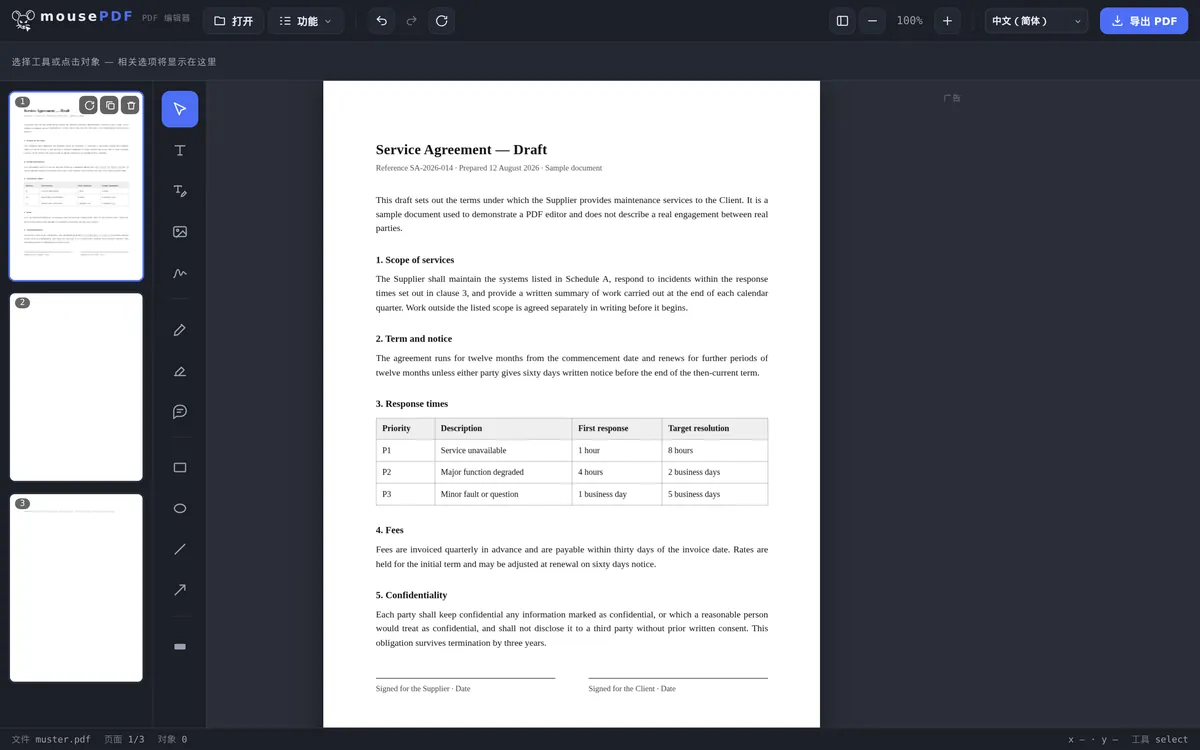
三个步骤
打开PDF
把PDF拖入浏览器,或从设备中选择。
旋转页面
在页面概览中,将有问题的页面(或多个已选中的页面)旋转90°。
导出
保存已旋转的PDF。
典型场景:扫描文档
以横向扫描文档,或用手机给纸张拍照的人,经常得到旋转了90°或180°的PDF页面。在mousePDF的页面概览中,可以单独旋转每一页——也可以同时选中多个页面,一步简单快捷地纠正过来。
大文档的批量旋转
对于较长的PDF,一次旋转多个页面通常更高效。只需在页面概览中选中所需页面(按Ctrl点击可单独选择,按Shift点击可选择连续区域),然后点击旋转按钮。所有选中的页面会一步纠正好——这对扫描的书籍或格式混杂的文档很实用。
旋转是无损的:它只改变方向,不改变页面内容本身。文本、图片和格式都会完全保留。如果旋转后发现哪里不对,可以用Ctrl+Z撤销该操作。
整个编辑器中唯一没有代价的编辑
旋转是整个编辑器中最“干净”的功能:不重新绘制,也不重新计算任何内容。PDF中每一页都存有一个标记,说明该以什么方向显示——改变的正是这个标记。
因此,其他功能带来的各种妥协在这里都不适用:文本依旧可以搜索,字体依旧是字体,矢量图形依旧清晰,文件大小几乎不变。即使把同一页旋转一百次,质量也不会受影响。
旋转以90度为一个步长——可以单独旋转某一页,也可以一次旋转所有页面。如果文档中只有部分页面被横向扫描,你可以有针对性地只旋转这些页面,其余页面保持不变。
为什么会出现横向页面
最常见的情况是自动进纸扫描仪:把一叠纸放进去扫描,其中若混有一张横向的纸,扫出来就会是躺着的。用手机拍照时也类似——相机会记录方向信息,但并非每个程序都会以同样方式读取这个标记。
第二种情况是拼接文档:某个带宽表格的附件是横向的,其余部分是竖向的。合并多个PDF之后,就会出现某一页方向与其他页不同的情况。
重要的是要在发送文件之前完成旋转:如果只是在屏幕上旋转横向页面来查看,并不会改变文件本身——收件人收到的仍然是方向错误的页面。只有导出才能让旋转永久生效。
常见问题
我可以只旋转个别页面,而不是整个PDF吗? +
可以,每一页都可以独立旋转,与其他页面无关。
我可以同时旋转多个页面吗? +
可以,可以选中多个页面,一步同时旋转。
旋转页面会降低画质吗? +
不会,旋转只改变方向,页面内容保持不变。
我可以撤销旋转吗? +
可以,按Ctrl+Z(Mac上为Cmd+Z)可以立即撤销上一次旋转。多次旋转也可以逐步撤销。
我的PDF在旋转时会降低画质吗? +
不会。只会改变页面的方向标记,不会重新绘制任何内容。即使多次旋转后,文件依然清晰如初,大小几乎不变。
我可以只旋转个别页面,而不是一次全部旋转吗? +
可以。你可以单独旋转每一页,也可以一次全部旋转——取决于只有部分纸张被横向扫描,还是整个文档都是如此。
为什么我的页面在发送之后又变回错误的方向? +
因为在查看器的显示界面中旋转并不会改变文件本身。要让旋转生效,必须导出/保存已旋转的PDF,并传递这个新文件。
这些工具也可能有帮助
合并PDF文件
将多个PDF合并为一个文件,或在指定页面插入一个文档。
拆分PDF
选择页面范围并保存为独立的PDF。原文件保持不变。
删除PDF页面
从PDF中删除一个或多个页面,无需重新整理其余内容。