 mousePDF
PDF censureren zonder upload, vertrouwelijke plekken afdekken
Gevoelige gegevens in een PDF (rekeningnummers, namen, hele alinea's) blijvend afdekken voordat je het document doorgeeft. Werkt lokaal, zonder dat het originele bestand ooit wordt geüpload.
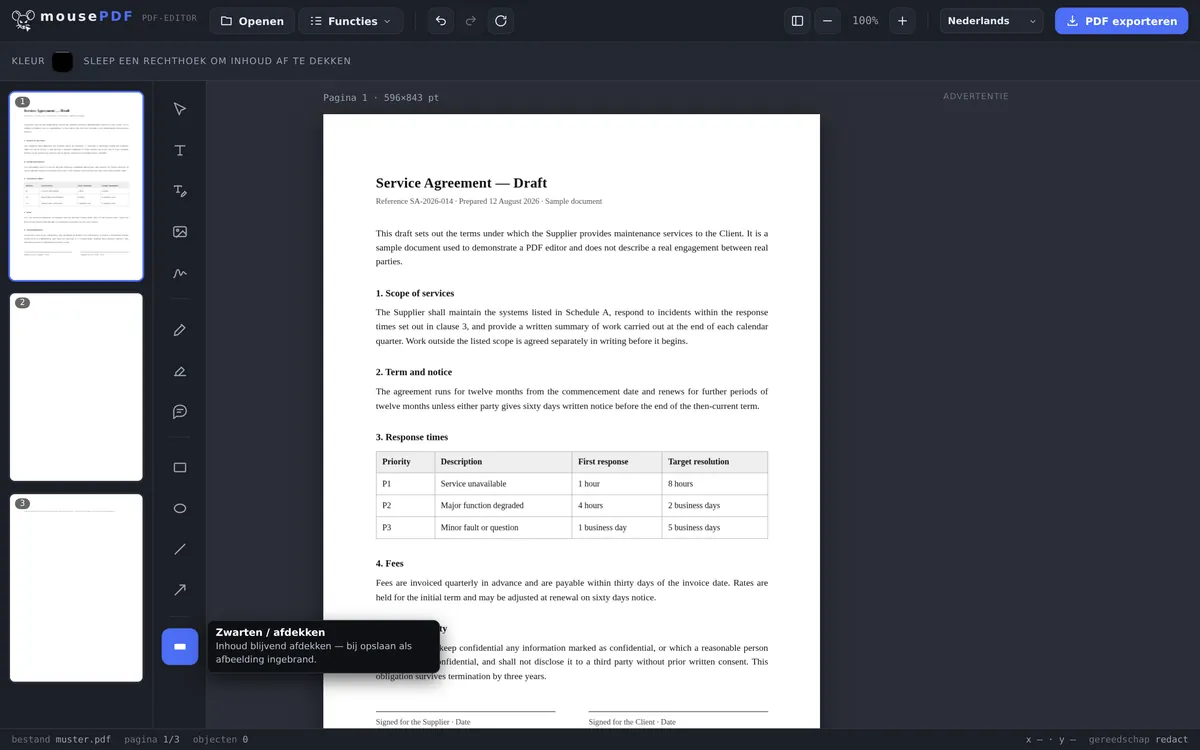
In drie stappen
PDF openen
Sleep het document naar de browser.
"Censureren / afdekken" kiezen
Sleep over de te beschermen plekken.
Veilig exporteren
Afgedekte inhoud wordt bij het opslaan als afbeelding ingebrand, niet meer te extraheren.
Waarom een zwart vlak alleen niet volstaat
Een zwart vlak over tekst is op zich niet genoeg: in veel PDF's kan de tekst eronder nog steeds worden gemarkeerd en gekopieerd, als de afdekking alleen een grafisch element erbovenop is. mousePDF bouwt de pagina daarom bij het opslaan opnieuw op als afbeelding, daardoor verdwijnt de inhoud eronder daadwerkelijk.
Juist omdat de PDF nooit wordt geüpload, is mousePDF bijzonder geschikt voor documenten die eigenlijk niemand anders mag zien: contracten, kopieën van identiteitsbewijzen, rekeningafschriften.
Voor extra bescherming kun je de PDF daarna ook van een wachtwoord voorzien, dan kan alleen openen wie het wachtwoord kent.
Censureren betekent verwijderen, niet bedekken
Dit is de belangrijkste alinea op deze pagina, daarom staat hij bovenaan. Een zwart rechthoek over een woord is nog geen censuur: in veel PDF-tools staat daaronder nog gewoon de oorspronkelijke tekst, die iedereen met "alles selecteren en kopiëren" weer tevoorschijn haalt. Precies zo zijn al overheidsinstanties en advocatenkantoren in het nieuws gekomen: het dossier was gecensureerd, de tekst stond er toch nog in.
Bij mousePDF wordt elke pagina met een censuur bij het exporteren opnieuw opgebouwd als afbeelding. De tekst eronder bestaat daarna niet meer, hij wordt dus niet bedekt maar is daadwerkelijk weg. Niemand kan zo achteraf gecensureerde tekst herstellen.
En je kunt hierbij niets verkeerd instellen. Er is geen schakelaar, geen vinkje en geen voorinstelling die dit ongedaan kan maken. Een beveiligingsfunctie die afhankelijk is van een instelling elders, is er geen, daarom is die er hier niet.
Wat dit kost, en hoe je het zelf controleert
Ingebrande pagina's zijn afbeeldingen. De tekst erop is niet meer doorzoekbaar of te selecteren, ook niet de tekst die je helemaal niet wilde censureren. Dat is de prijs die ervoor zorgt dat de gecensureerde plek echt verdwijnt, en die prijs is het waard.
Alleen de pagina's waarop daadwerkelijk een censuur ligt, zijn hierdoor getroffen. Een contract van 40 pagina's met twee gecensureerde plekken verliest de doorzoekbaarheid dus op twee pagina's, niet op veertig. Achteraf kun je met OCR alsnog de resterende tekst weer aan de PDF toevoegen.
Controleer het toch zelf, voordat je het bestand doorgeeft. Open de geëxporteerde PDF en probeer het gecensureerde gebied te selecteren en te kopiëren. Komt er niets, dan is er niets meer. Dat kost tien seconden, en het is een test die je bij elke PDF-editor van elke aanbieder zou moeten doen, ons inbegrepen. Vertrouwen is goed, controle is beter!
Nog een laatste afbakening: een markeerstift benadrukt, hij bedekt niet. PDF markeren is voor aantekeningen bedoeld, niet om iets onherkenbaar te maken. En wie een tekstpassage alleen wil corrigeren, zonder dat die geheim zou moeten zijn, is bij PDF-tekst bewerken aan het juiste adres.
Veelgestelde vragen
Is een zwart vlak om te censureren echt voldoende? +
Ja. De pagina wordt bij het opslaan opnieuw opgebouwd als afbeelding, de tekst eronder verdwijnt daarbij volledig. Dat geldt onvoorwaardelijk, er is geen instelling die daar iets aan verandert.
Wordt mijn bestand voor het censureren ergens naartoe geüpload? +
Nee, zoals elke andere functie gebeurt ook het censureren volledig in de browser.
Kan ik meerdere plekken op een pagina censureren? +
Ja, zoveel gebieden per pagina en over het hele document verspreid als je wilt.
Kan ik censuren combineren met andere bewerkingen? +
Ja, je kunt op dezelfde pagina censureren en tegelijk tekst toevoegen, ondertekenen of aantekeningen plaatsen; de volgorde maakt niet uit. Bij het opslaan wordt de pagina sowieso als afbeelding ingebrand, omdat er een censuur op ligt.
Is de gecensureerde tekst echt weg of alleen bedekt? +
Echt weg. De pagina wordt bij het exporteren opnieuw opgebouwd als afbeelding, de tekst eronder verdwijnt daarbij.
Moet ik daarvoor een instelling in de gaten houden? +
Nee, en dat is bewust zo. Een censuur wordt altijd ingebrand; er is geen instelling daarvoor, zodat niemand per ongeluk door verkeerde bediening onbewust vertrouwelijke informatie openbaar maakt.
Hoe weet ik dat het gewerkt heeft? +
Open het geëxporteerde bestand en probeer het gecensureerde gebied te selecteren en te kopiëren. Komt er niets, dan is er niets meer. Deze test loont bij elk gevoelig document, ongeacht met welk programma het bewerkt is.
Kan ik een censuur later ongedaan maken? +
In het geëxporteerde bestand niet, dat is juist de bedoeling. In de editor kun je hem vóór het exporteren vrij verplaatsen of verwijderen, en je oorspronkelijke bestand blijft sowieso ongewijzigd.
Dit kan ook helpen
PDF-wachtwoord instellen & verwijderen
PDF met wachtwoord beveiligen of een bestaand wachtwoord verwijderen.
PDF-tekst bewerken
Klik op bestaande tekst in de PDF en vervang deze door nieuwe tekst.
PDF markeren & becommentariëren
Tekstpassages in kleur markeren en van opmerkingen voorzien.