 mousePDF
Watermerk aan PDF toevoegen zonder upload
Een tekst over alle pagina's van je PDF leggen, centraal of als patroon herhaald, met vrij instelbare dekking en rotatie. Ideaal voor concepten of vertrouwelijke documenten.
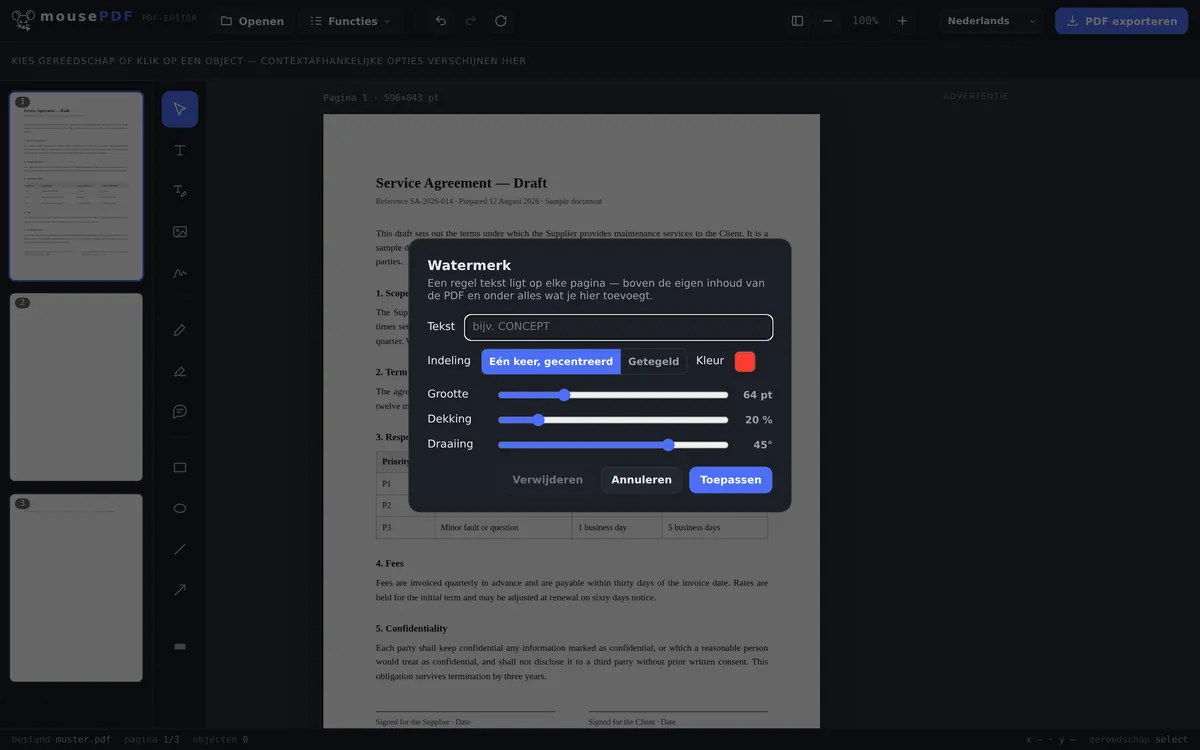
In drie stappen
PDF openen
Sleep de PDF naar binnen of open via het bestandsdialoog.
Watermerk instellen
Tekst invoeren (bijv. "CONCEPT"), plaatsing kiezen (eenmalig centraal of als patroon), dekking en rotatiehoek aanpassen.
Toepassen & exporteren
Watermerk ligt over de inhoud van elke pagina, onder alles wat je daarna nog toevoegt.
Volledige controle over uiterlijk en plaatsing
Het watermerk kan als losse, centrale tekst of als patroon over de hele pagina worden gelegd. Dekking en rotatiehoek zijn vrij instelbaar, van een nauwelijks zichtbare aanduiding tot een duidelijk zichtbare "VERTROUWELIJK" diagonaal over elke pagina.
Typische toepassingen: concepten markeren als "CONCEPT", interne documenten kenmerken als "VERTROUWELIJK", of voorbeeldexemplaren voorzien van "VOORBEELD" voordat ze worden verstuurd.
Hoe het watermerk op de pagina komt
De tekst wordt in de pagina-inhoud getekend, niet als losse notitie erbovenop gelegd. Ze ligt over de meegevoerde pagina-inhoud, maar onder alles wat je verder nog in de editor toevoegt, dezelfde volgorde die ook de voorvertoning laat zien.
Instelbaar zijn tekst, grootte, kleur, dekking, rotatiehoek en de verdeling over de pagina. Een diagonale, halftransparante tekst is de klassieker, omdat die leesbaar blijft zonder het document onleesbaar te maken.
Het watermerk komt op alle pagina's van het document terecht, niet alleen op de eerste. Bij een concept of een voorbeeldfactuur is dat precies het doel.
Hoe goed een watermerk werkelijk beschermt
Eerlijk gezegd: een watermerk is een aanduiding, geen beveiliging. Het zegt "concept" of "kopie" of "vertrouwelijk", en het maakt onbedacht doorsturen onaantrekkelijk. Wie het wil verwijderen, kan dat proberen met de juiste tools, dat geldt voor elk watermerk in elke PDF, ongeacht waarmee het is aangebracht.
Een watermerk is niet zo eenvoudig te verwijderen als andere functies, maar het is mogelijk met AI of wat moeite: de tekst wordt in de pagina-inhoud getekend en niet als aparte, uitschakelbare laag toegevoegd. Wie het kwijt wil, moet de pagina-inhoud zelf bewerken. Dat weerhoudt oppervlakkige pogingen, maar geen vastberaden mens of AI.
Als het erom gaat dat iemand het document helemaal niet kan openen, is een PDF-wachtwoord het juiste middel. Als plekken in de tekst onherkenbaar moeten worden, is dat PDF censureren. Een watermerk vervangt geen van beide, het is een aanduiding en geen beveiliging.
Veelgestelde vragen
Kan ik het watermerk later weer verwijderen? +
Zolang je het bestand in de editor open hebt, ja, via "Verwijderen" in het watermerkmenu. Uit een al geëxporteerd PDF kan een ingebrand watermerk niet meer ongedaan worden gemaakt.
Kan ik het watermerk als patroon over de hele pagina herhalen? +
Ja, naast de eenmalige, centrale plaatsing is er een patroonweergave die de tekst herhaald over de hele pagina verdeelt.
Werkt dit voor alle pagina's tegelijk? +
Ja, het watermerk wordt tegelijk op alle pagina's van het document toegepast.
Bedekt het watermerk andere elementen op de pagina? +
Ja, het watermerk ligt over de oorspronkelijke pagina-inhoud, maar onder nieuwe elementen die je in de editor toevoegt. Je kunt de dekking zo instellen dat de inhoud eronder goed leesbaar blijft.
Kan iemand mijn watermerk weer verwijderen? +
Met genoeg moeite en de juiste tools: ja, bij elk PDF-watermerk, ongeacht welke aanbieder het heeft aangebracht. Het wordt in de pagina-inhoud getekend en is dus geen eenvoudig uitschakelbare toevoeging, maar het is geen kopieerbeveiliging. Als pure aanduiding is het betrouwbaar.
Komt het watermerk op alle pagina's? +
Ja, het geldt voor het hele document. Voor een concept of voorbeeld is dat doorgaans precies de bedoeling.
Blijft de tekst eronder leesbaar? +
Dat bepaal je zelf via dekking en grootte. Een halftransparante, diagonale tekst blijft herkenbaar zonder het document onbruikbaar te maken, in de voorvertoning zie je het resultaat direct.
Dit kan ook helpen
PDF-tekst bewerken
Klik op bestaande tekst in de PDF en vervang deze door nieuwe tekst.
PDF markeren & becommentariëren
Tekstpassages in kleur markeren en van opmerkingen voorzien.
PDF-formulier invullen
Formuliervelden op het scherm invullen en het resultaat opslaan als PDF.
PDF ondertekenen
Handtekening tekenen, typen of een foto ervan gebruiken en vrij plaatsen.
PDF-wachtwoord instellen & verwijderen
PDF met wachtwoord beveiligen of een bestaand wachtwoord verwijderen.