 mousePDF
PDF ondertekenen zonder account, zonder upload
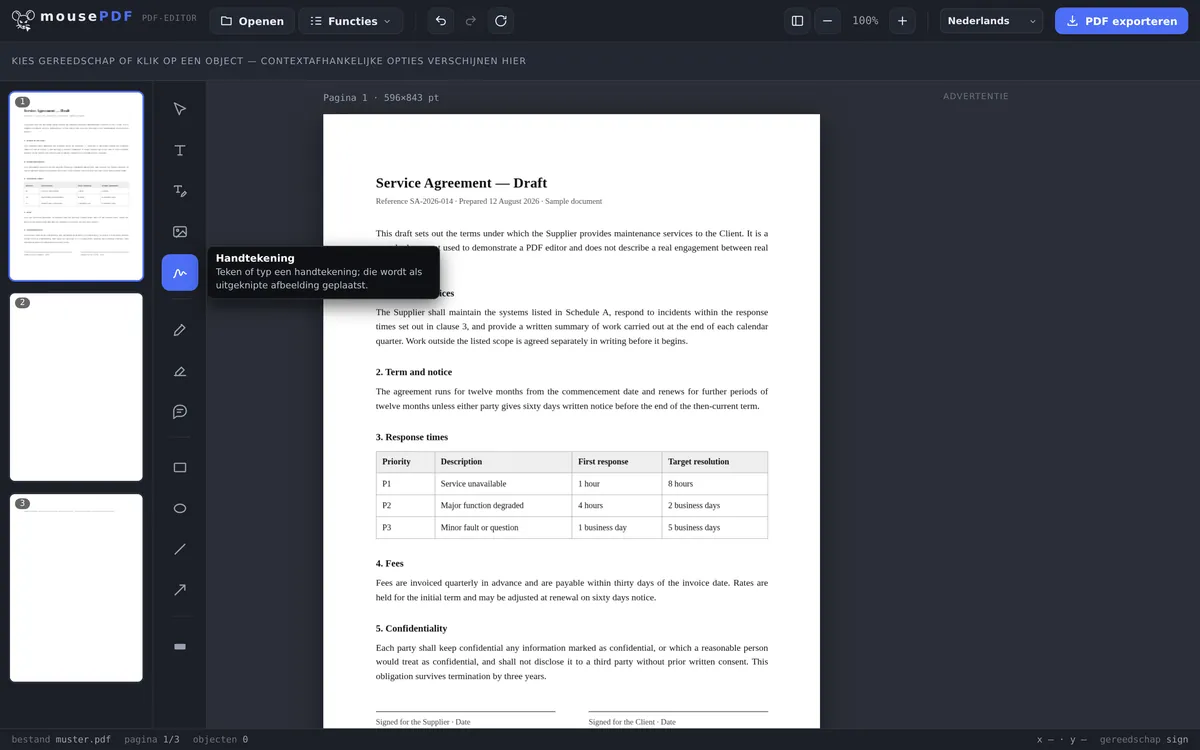
Handtekening met de muis of vinger tekenen, als tekst typen of een foto ervan gebruiken, het witte papier wordt automatisch verwijderd. Plaats haar op elke gewenste plek in het document.
In drie stappen
PDF openen
Sleep het te ondertekenen document naar binnen of selecteer het.
Signatuur maken
Handtekening tekenen, als tekst typen (drie letters) of een foto van je eigen handtekening gebruiken.
Plaatsen & exporteren
Signatuur naar de juiste plek slepen, dan ondertekende PDF opslaan.
Tekenen, typen of fotograferen
De handtekening kun je vrij tekenen met de muis, vinger of stylus, of als tekst invoeren als je liever niet tekent. Getypte handtekeningen zijn er in drie stijlen: handschrift, schreefletter of schreefloos. Heb je je handtekening al als foto of scan, voeg die dan direct in onder „Afbeelding”: PNG, JPG of WebP tot 10 MB. Het witte papier wordt automatisch verwijderd, zodat de handtekening niets afdekt wat er in het document onder staat. Ook deze afbeelding blijft op je apparaat, er wordt niets geüpload.
De signatuur wordt als transparante afbeelding in de pagina ingesloten en kan willekeurig vaak op verschillende plekken in het document worden geplaatst, bijvoorbeeld bij meerpagina-contracten met meerdere handtekeningvelden.
Is je document een formulier zonder echte invoervelden, dan kun je ook eerst de tekst plaatsen met de formulierfunctie en daarna ondertekenen.
Wanneer digitaal ondertekenen?
Huurcontract zonder printer. Het nieuwe huurcontract komt als PDF binnen, een printer heb je niet bij de hand. Teken gewoon de handtekening in de browser en plaats hem direct op de laatste pagina.
Formulieren invullen en ondertekenen. Officiële formulieren of aanvragen vragen vaak om een handtekening aan het einde. Met mousePDF vul je de velden in en zet je je signatuur eronder, alles in één keer.
Meerpagina-contracten. Sommige contracten moeten op meerdere pagina's worden geparafeerd. De eenmaal gemaakte handtekening kan willekeurig vaak op verschillende plekken in het document worden geplaatst.
Waar een afbeeldingshandtekening telt en waar niet
Je handtekening wordt als afbeelding op de pagina gezet. Ze ziet eruit als een handtekening op papier en vervult hetzelfde doel: ze laat zien dat jij het document hebt getekend.
Het is geen cryptografische handtekening. Het document krijgt geen certificaat, en geen enkele PDF-viewer zal een groen vinkje met "handtekening geldig" tonen. Wie een gekwalificeerde elektronische handtekening nodig heeft, bij sommige contracten en in overheidsverkeer is dat verplicht, heeft een vertrouwensdienstverlener met identiteitscontrole nodig. Dat kan mousePDF niet leveren, en we doen ook niet alsof.
Waarom niet? Een gekwalificeerde handtekening vereist dat iemand je identiteit heeft gecontroleerd en een privésleutel voor je bewaart. Precies dat zou een dienst met server en account zijn, het tegenovergestelde van waarvoor mousePDF gebouwd is. Voor het overgrote deel van het dagelijks gebruik volstaat de beeldhandtekening: afleveringsbonnen, aanmeldingen, toestemmingsverklaringen, interne goedkeuringen.
Wat een beeldhandtekening niet kan
Een afbeelding die op een PDF-pagina staat, kan met de juiste tools weer worden losgemaakt en theoretisch onder een ander document worden gezet. Daar kan mousePDF niets aan doen, en geen enkele andere PDF-tool ook: wie een handtekening als afbeelding gebruikt, aanvaardt dat risico. Hetzelfde geldt voor een ingescande handtekening op papier, die elke kopieerapparaat vermenigvuldigt.
Is het risico te groot, dan helpt alleen een ander soort handtekening. Een gekwalificeerde elektronische handtekening bindt het document cryptografisch aan een gecontroleerde identiteit. Ze kan niet worden losgetrokken, omdat ze geen afbeelding is. Daarvoor is een vertrouwensdienstverlener nodig, zie hierboven.
Wat in de praktijk helpt: het ondertekende PDF niet open laten slingeren. Wie wil voorkomen dat onbevoegden het überhaupt kunnen openen, kan een PDF-wachtwoord instellen.
Veelgestelde vragen
Is een zo gemaakte handtekening rechtsgeldig zoals een echte digitale handtekening? +
Nee. MousePDF voegt een visuele weergave van je handtekening toe, dat is geen gekwalificeerde elektronische handtekening volgens eIDAS. Voor informele instemming, interne goedkeuringen of het snel ondertekenen van een gescand formulier volstaat dat meestal.
Kan ik op meerdere plekken in het document ondertekenen? +
Ja, dezelfde of een nieuwe signatuur kan willekeurig vaak worden geplaatst, ook op verschillende pagina's.
Wordt mijn handtekening ergens opgeslagen? +
Nee, ze bestaat alleen in het geheugen van je browser, zolang de pagina geopend is.
Kan ik de handtekening ook op de telefoon tekenen? +
Ja, op touchscreens kan de signatuur met de vinger worden getekend. Op een tablet of smartphone is dat vaak zelfs makkelijker dan met de muis.
Is mijn handtekening daarmee rechtsgeldig? +
Voor veel alledaagse gevallen volstaat een eenvoudige elektronische handtekening, en dat is precies wat dit is. Waar een gekwalificeerde elektronische handtekening verplicht is, volstaat dit niet, daarvoor is een vertrouwensdienstverlener nodig die je identiteit controleert. Vraag bij twijfel de andere partij welke vorm vereist en geaccepteerd wordt.
Wordt mijn handtekening ergens opgeslagen? +
Nee. Ze ontstaat in je browser en blijft daar. Er is geen upload, geen account en geen opslag op een server. Je persoonlijke handtekening is een van de laatste dingen die je aan een vreemde dienst zou moeten toevertrouwen.
Kan ik dezelfde handtekening op meerdere pagina's zetten? +
Ja. Eenmaal getekend, kan ze willekeurig vaak worden geplaatst, verplaatst en in grootte aangepast, voordat je exporteert.
Dit kan ook helpen
PDF-tekst bewerken
Klik op bestaande tekst in de PDF en vervang deze door nieuwe tekst.
PDF markeren & becommentariëren
Tekstpassages in kleur markeren en van opmerkingen voorzien.
PDF-formulier invullen
Formuliervelden op het scherm invullen en het resultaat opslaan als PDF.
PDF-watermerk toevoegen
Een tekst over alle pagina's leggen, dekking en positie vrij instelbaar.
PDF-wachtwoord instellen & verwijderen
PDF met wachtwoord beveiligen of een bestaand wachtwoord verwijderen.
Word naar PDF converteren
De sjabloon uit Word eerst omzetten naar een PDF.