 mousePDF
Добавить пустую страницу в PDF — без загрузки
Вставь пустую страницу именно там, где нужно — как разделитель, место для рукописной заметки или как заполнитель. Прямо в браузере, без загрузки.
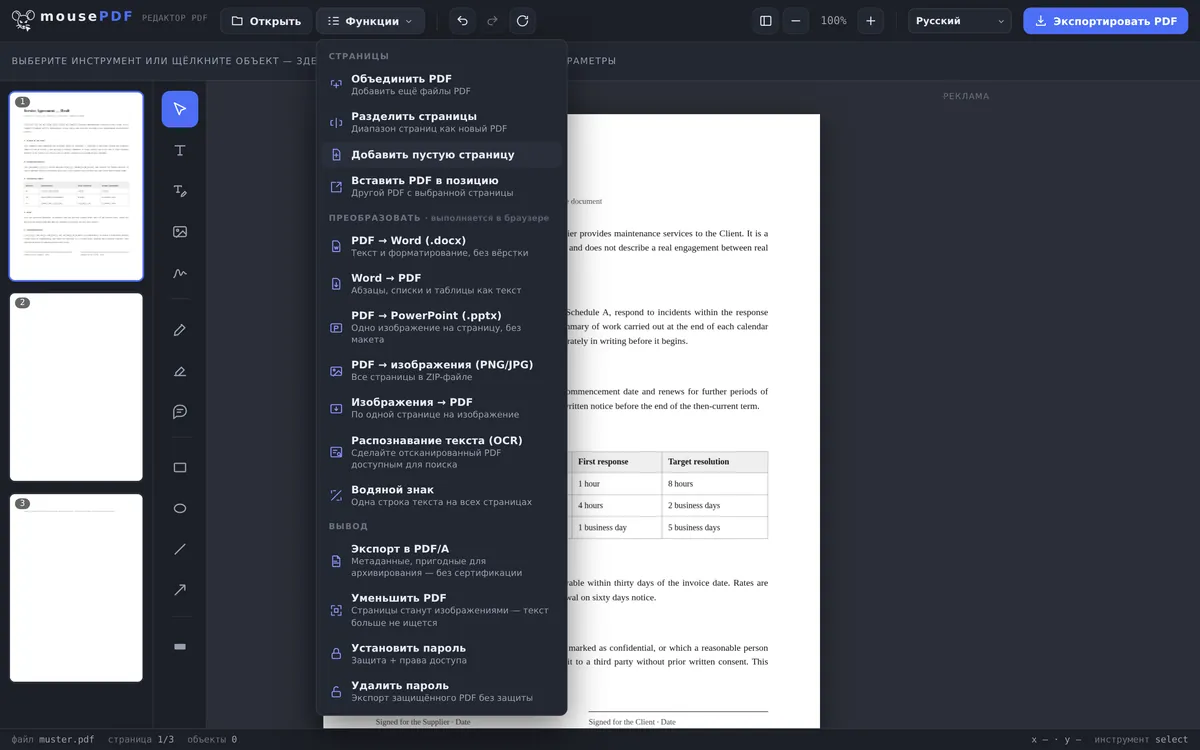
Три простых шага
Открой PDF
Перетащи PDF сюда или открой через диалог выбора файла.
Выбери страницу
Кликни на боковой панели страницу, после которой должна появиться пустая страница.
Добавь пустую страницу
Выбери «Добавить пустую страницу» в меню функций — новая страница появится сразу после неё, в том же формате.
Куда попадает новая страница
Пустая страница всегда вставляется сразу после текущей выбранной страницы, а не автоматически в конец документа. Если нужно другое место, сначала выбери подходящую страницу на боковой панели — или перетащи новую страницу туда, где она должна быть, после вставки.
Новая страница наследует формат и ориентацию от страницы, после которой она вставлена. В документе A4 новая страница тоже будет A4, а в документе с альбомной ориентацией — тоже альбомной.
Не тупик — новую страницу можно редактировать
Вставленная страница — не мёртвое пространство: на ней можно сразу писать текст, вставлять изображения или рисовать, точно так же, как на любой другой странице в редакторе. Типичные случаи применения — разделитель между двумя главами, место для рукописной заметки перед печатью или дополнительная страница для подписи в конце договора.
Можно добавить сколько угодно пустых страниц, в том числе несколько подряд в одном месте — например, чтобы освободить место для многостраничной формы, которую потом заполнишь от руки.
Отличие от «Объединения PDF»
Если нужно вставить содержимое другого PDF, подходящий инструмент — не эта функция, а объединение PDF-файлов — с его помощью второй PDF можно вставить в любое место первого. «Добавить пустую страницу», напротив, создаёт по-настоящему пустую новую страницу без необходимости во втором файле.
Частые вопросы
Куда именно вставляется пустая страница? +
Сразу после страницы, выбранной на боковой панели. Чтобы получить другую позицию, сначала выбери нужную страницу.
Какой формат у новой страницы? +
Тот же формат, что и у страницы, после которой она вставлена — ширина, высота и ориентация сохраняются.
Можно ли вставить несколько пустых страниц сразу? +
Да, функцию можно использовать сколько угодно раз подряд, в том числе несколько пустых страниц подряд в одном месте.
Можно ли потом переместить новую страницу? +
Да, перетаскиванием на боковой панели в любое место документа.
Можно ли что-то добавить на пустую страницу? +
Да — текст, изображения и рисунки работают на новой странице точно так же, как и на любой другой в документе.
Можно ли отменить вставку? +
Да, с помощью Ctrl+Z (или Cmd+Z на Mac) сразу после вставки.
Это тоже может пригодиться
Дублировать страницу PDF
Скопировать существующую страницу со всем содержимым вместо вставки пустой.
Объединить PDF-файлы
Вставить содержимое другого PDF в любое место.
Удалить страницы PDF
Удалить лишние страницы.