 mousePDF
Удаление страниц PDF — без загрузки
Удали одну или несколько страниц из PDF без необходимости пересобирать остальную часть документа. Работает полностью в браузере.
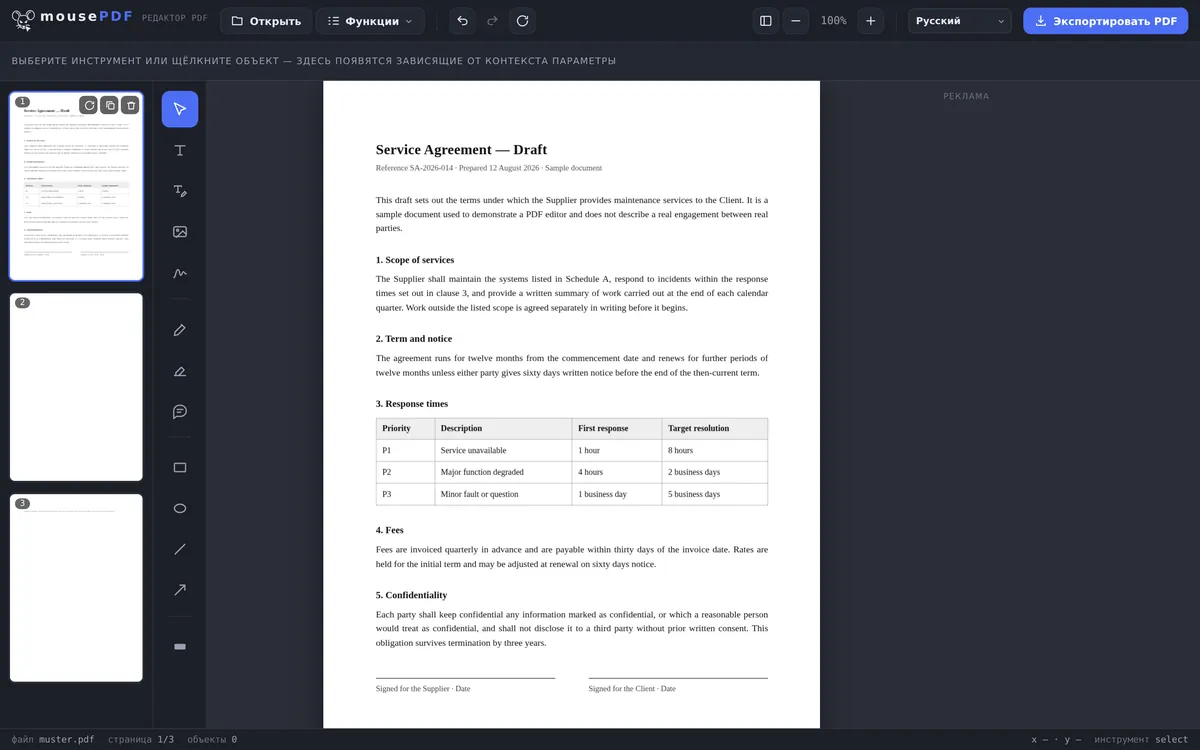
За три шага
Открой PDF
Перетащи PDF или открой через диалог выбора файла.
Выбери и удали страницу (страницы)
В обзоре страниц удали лишнюю страницу (или несколько выделенных страниц).
Экспортируй
Сохрани оставшиеся страницы как новый PDF.
Быстрее, чем пересобирать заново
Вместо того чтобы делить PDF и снова объединять нужные страницы, отдельные лишние страницы — например, титульный лист, пустую страницу или приложение — можно удалить прямо в обзоре страниц одним кликом. Порядок остальных страниц при этом не меняется.
Удаление нескольких страниц сразу
В объёмных документах часто быстрее удалить сразу несколько страниц. Просто выдели нужные страницы в обзоре страниц — Ctrl+клик для отдельного выбора или Shift+клик для непрерывного диапазона — и удали их за один шаг. Это особенно полезно, если, например, ты хочешь убрать все пустые страницы из отсканированного документа или удалить сразу несколько приложений.
Важно: после экспорта удалённые страницы исчезают безвозвратно. Но пока документ ещё открыт в редакторе, можно отменить последнее удаление сочетанием Ctrl+Z. Если не уверен, какие страницы действительно нужно удалить, можно сначала разделить PDF и проверить части по отдельности.
Удаление без риска для оригинала
Удаление всегда происходит только в рабочей версии в браузере. Твой файл на диске остаётся нетронутым — при экспорте создаётся новый файл, ничего не перезаписывается. Так что можно спокойно пробовать, какие страницы убрать.
Пока ты в редакторе, любой шаг можно отменить. Только экспорт фиксирует результат, и даже тогда шаблон остаётся там же, где и был.
В предпросмотре страниц ты видишь при выборе, что именно удаляешь — в этом отличие от ввода номеров страниц по памяти. Особенно с приложениями и титульными листами легко ошибиться в подсчёте.
Что происходит с остальным — и что теряется
Оставшиеся страницы остаются без изменений. Они копируются из источника, не перерисовываются и не пересжимаются заново. Шрифты, изображения и векторная графика выходят такими же, какими вошли.
Нумерация не сдвигается автоматически. Если номер страницы напечатан в документе, он остаётся неизменным: после удаления страницы 4 за напечатанной «3» следует напечатанная «5». Это не сбой — номер является частью содержимого страницы, а не свойством PDF.
Закладки (оглавление) теряются. Если у твоего файла есть структура, она больше не будет присутствовать в результате. Причина в устройстве формата: такая структура привязана к документу в целом, а при экспорте создаётся новый документ.
Если ты не хочешь выбрасывать удалённые страницы, а хочешь сохранить их отдельно, подходящий путь — разделение PDF — при этом сохраняются обе части.
Частые вопросы
Могу ли я удалить несколько страниц сразу? +
Да, можно выделить несколько страниц и удалить их вместе.
Можно ли отменить удаление? +
Да, пока файл открыт в редакторе — с помощью функции отмены.
Меняет ли это порядок остальных страниц? +
Нет, все оставшиеся страницы сохраняют свой порядок.
Могу ли я восстановить удалённые страницы? +
Пока ты ещё не экспортировал документ заново — да, сочетанием Ctrl+Z (отменить) в редакторе. После экспорта удалённые страницы безвозвратно удалены из сохранённого файла.
Изменяется ли мой исходный файл? +
Нет. При экспорте создаётся новый файл; шаблон остаётся неизменным на диске. Ничего не перезаписывается и ничего не загружается.
Подстраивается ли нумерация страниц автоматически? +
Только счётчик в редакторе. Номер страницы, напечатанный в документе, относится к содержимому страницы и поэтому остаётся неизменным.
Могу ли я отменить удаление? +
В редакторе — в любой момент до экспорта. После этого поможет исходный файл, который ведь остался неизменным.
Это тоже может пригодиться
Объединение PDF
Объедини несколько PDF в один файл или вставь документ на определённой странице.
Разделение PDF
Выбери диапазон страниц и сохрани его как отдельный PDF. Оригинал остаётся неизменным.
Поворот страниц PDF
Поверни отсканированные боком или неправильно ориентированные страницы — по одной или все сразу.
Дублировать страницу PDF
Скопировать страницу со всем содержимым вместо её удаления.
Добавить пустую страницу в PDF
Вместо того чтобы удалять страницу, поставить на её место пустую.