 mousePDF
Вычернение PDF — без загрузки, скрытие конфиденциальных мест
Навсегда скрой чувствительные данные в PDF — номера счетов, имена, целые абзацы — прежде чем передать документ дальше. Всё происходит локально, исходный файл никогда не загружается.
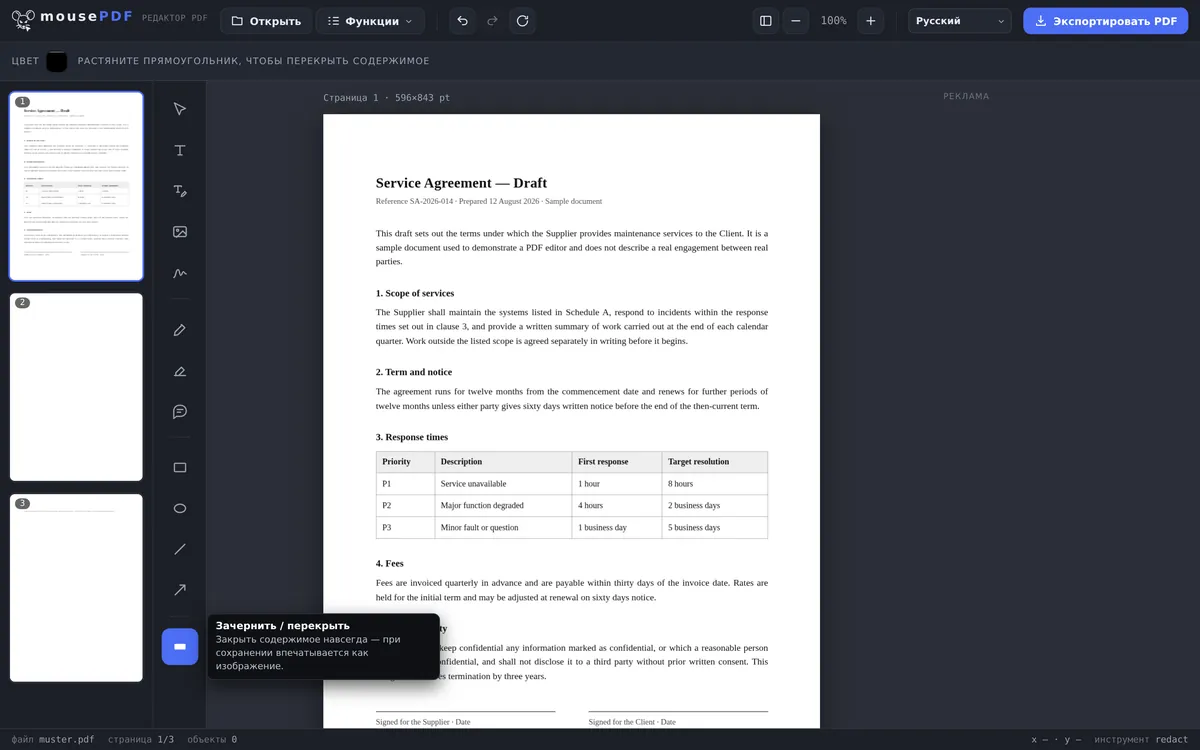
За три шага
Открой PDF
Перетащи документ в браузер.
Выбери «Вычернить / скрыть»
Выдели участки, которые нужно защитить.
Экспортируй безопасно
Скрытое содержимое при сохранении вжигается как изображение — извлечь его больше нельзя.
Почему одной чёрной рамки недостаточно
Одной чёрной рамки над текстом недостаточно: во многих PDF текст под ней всё равно можно выделить и скопировать, если скрытие — это лишь графика поверх. Поэтому mousePDF при сохранении заново собирает страницу как изображение — благодаря этому содержимое под ней действительно исчезает.
Именно потому что PDF никогда не загружается, mousePDF особенно подходит для документов, которые никто другой видеть не должен — договоров, копий документов, удостоверяющих личность, банковских выписок.
Для дополнительной защиты ты можешь потом ещё защитить PDF паролем — тогда открыть его сможет только тот, кто знает пароль.
Вычернение означает удаление, а не закрашивание сверху
Это самый важный абзац на этой странице, поэтому он стоит вначале. Чёрный прямоугольник над словом — это ещё не вычернение: во многих PDF-инструментах под ним по-прежнему находится исходный текст, который любой может достать командой «Выделить всё и скопировать». Именно так органы власти и юридические фирмы уже попадали в газеты — дело было «вычернено», а текст всё равно оставался внутри.
В mousePDF каждая страница с вычернением при экспорте заново собирается как изображение. Текст под ней после этого больше не существует — он не скрыт, а действительно исчез. Поэтому никто не может впоследствии восстановить текст, который был вычернен.
И здесь невозможно ничего настроить неправильно. Нет ни переключателя, ни галочки, ни настройки по умолчанию, которые могли бы это отменить. Функция безопасности, зависящая от какой-то настройки в другом месте, — вовсе не функция безопасности, поэтому здесь такой настройки просто нет.
Чего это стоит и как ты можешь сам это проверить
Вжатые страницы — это изображения. Текст на них больше не доступен для поиска или выделения — даже тот, который ты вовсе не хотел скрывать. Это цена за то, что скрытый участок действительно исчезает, и она того стоит.
Это касается исключительно страниц, на которых действительно есть вычернение. Например, договор на 40 страниц с двумя скрытыми местами теряет доступность для поиска на двух страницах, а не на сорока. Впоследствии ты всё ещё можешь добавить в PDF оставшийся текст с помощью OCR.
Тем не менее проверь это сам, прежде чем передавать файл дальше. Открой экспортированный PDF и попробуй выделить и скопировать скрытую область. Если ничего не появляется, значит, там больше ничего нет. Это занимает десять секунд — и это проверка, которую стоит проводить с любым редактором PDF от любого поставщика, включая нас. Доверяй, но проверяй!
Последнее замечание для разграничения: маркер выделяет, а не скрывает — выделение PDF предназначено для комментариев, а не для маскировки. А кому нужно лишь исправить фрагмент текста, не являющийся секретным, тому подойдёт редактирование текста PDF.
Частые вопросы
Действительно ли достаточно чёрной рамки для вычернения? +
Да. Страница при сохранении заново собирается как изображение, текст под ней при этом полностью исчезает. Это действует безусловно — нет настройки, которая могла бы это изменить.
Загружается ли мой файл куда-либо для вычернения? +
Нет, как и любая другая функция, вычернение работает полностью в браузере.
Могу ли я вычернить несколько мест на одной странице? +
Да, любое количество областей на странице и по всему документу.
Могу ли я сочетать вычернение с другими правками? +
Да, на одной и той же странице ты можешь одновременно вычернять и добавлять текст, подписывать или ставить комментарии — порядок не важен. При сохранении страница в любом случае вжигается как изображение, потому что на ней есть вычернение.
Действительно ли вычерненный текст исчез, или он только скрыт? +
Действительно исчез. Страница при экспорте заново собирается как изображение, текст под ней при этом исчезает.
Нужно ли мне для этого учитывать какую-то настройку? +
Нет — и это сделано намеренно. Вычернение всегда вжигается; настройки для этого нет, чтобы никто случайно, из-за неправильного обращения, невольно не опубликовал конфиденциальную информацию.
Как я узнаю, что это сработало? +
Открой экспортированный файл и попробуй выделить и скопировать вычерненную область. Если ничего не появляется, значит, там больше ничего нет. Эта проверка окупается для каждого чувствительного документа, независимо от того, какой программой он был отредактирован.
Могу ли я позже отменить вычернение? +
В экспортированном файле — нет, в этом и есть смысл. В редакторе ты можешь до экспорта свободно перемещать или удалять его, а твой исходный файл в любом случае остаётся неизменным.
Это тоже может пригодиться
Установка и удаление пароля PDF
Защити PDF паролем или удали существующий пароль.
Редактирование текста PDF
Кликни по существующему тексту в PDF и замени его новым.
Выделение и комментирование PDF
Выделяй фрагменты текста цветом и добавляй к ним комментарии.