 mousePDF
Добавление водяного знака в PDF — без загрузки
Наложи надпись на все страницы твоего PDF — по центру или плиткой, с произвольной прозрачностью и поворотом. Идеально для черновиков или конфиденциальных документов.
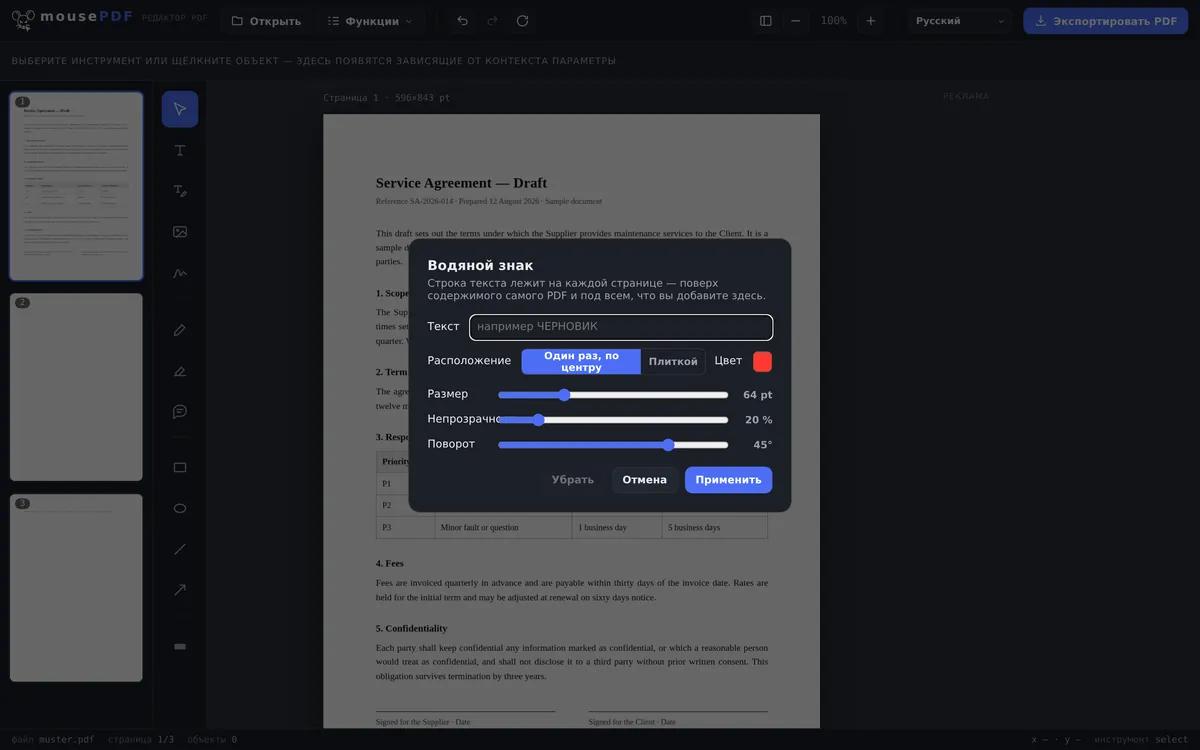
За три шага
Открой PDF
Перетащи PDF или открой через диалог выбора файла.
Настрой водяной знак
Введи текст (например, «ЧЕРНОВИК»), выбери расположение (по центру или плиткой), настрой прозрачность и угол поворота.
Примени и экспортируй
Водяной знак лежит над содержимым каждой страницы, под всем, что ты добавляешь дополнительно.
Полный контроль над внешним видом и размещением
Водяной знак можно разместить как одиночную надпись по центру или плиткой по всей странице. Прозрачность и угол поворота настраиваются свободно — от едва заметной пометки до отчётливо видимого «КОНФИДЕНЦИАЛЬНО» наискось через всю страницу.
Типичные случаи применения: пометить черновики как «ЧЕРНОВИК», обозначить внутренние документы как «КОНФИДЕНЦИАЛЬНО» или снабдить образцы надписью «ОБРАЗЕЦ» перед отправкой.
Как водяной знак попадает на страницу
Текст вписывается в содержимое страницы, а не накладывается сверху как отдельная заметка. Он лежит над сохранённым содержимым страницы, но под всем остальным, что ты добавляешь в редакторе — тот же порядок, что показывает и предпросмотр.
Настраиваются текст, размер, цвет, прозрачность, угол поворота и распределение по странице. Диагональная полупрозрачная надпись — классика, потому что остаётся читаемой, не делая документ нечитаемым.
Водяной знак появляется на всех страницах документа, а не только на первой — при черновике или образце счёта именно в этом и заключается смысл.
Насколько водяной знак действительно защищает
Честно говоря: водяной знак — это пометка, а не защита. Он говорит «черновик», «копия» или «конфиденциально» и делает неосторожную передачу неудобной. Кто хочет его удалить, может попробовать с помощью подходящих инструментов — это касается любого водяного знака в любом PDF, независимо от того, чем он был поставлен.
Водяной знак не так уж легко удалить, как некоторые другие функции, но с помощью ИИ или определённых усилий это возможно: надпись вписывается в содержимое страницы, а не прикрепляется как отдельный, отключаемый слой. Кто хочет от него избавиться, должен редактировать само содержимое страницы — это отпугивает случайные попытки, но не решительного человека или ИИ.
Если речь о том, чтобы кто-то вообще не смог открыть документ, подходящее средство — пароль PDF. Если фрагменты текста должны стать неразличимыми — вычернение PDF. Водяной знак не заменяет ни то, ни другое, это пометка, а не защита.
Частые вопросы
Могу ли я позже удалить водяной знак? +
Пока файл открыт в редакторе — да, через «Удалить» в меню водяного знака. Из уже экспортированного PDF вжатый водяной знак отменить больше нельзя.
Могу ли я разложить водяной знак плиткой по всей странице? +
Да, помимо одиночного размещения по центру есть плиточное расположение, которое повторяет надпись по всей странице.
Работает ли это одновременно на всех страницах? +
Да, водяной знак применяется одновременно ко всем страницам документа.
Перекрывает ли водяной знак другие элементы на странице? +
Да, водяной знак лежит над исходным содержимым страницы, но под новыми элементами, которые ты добавляешь в редакторе. Ты можешь настроить прозрачность так, чтобы содержимое под ним оставалось хорошо читаемым.
Можно ли удалить мой водяной знак? +
При достаточных усилиях и подходящих инструментах: да — для любого водяного знака PDF, независимо от поставщика. Он вписывается в содержимое страницы и поэтому не является простым отключаемым дополнением, но и защитой от копирования он не является. Как чистая пометка он надёжен.
Появляется ли водяной знак на всех страницах? +
Да, он действует для всего документа. Для черновика или образца это, как правило, и требуется.
Остаётся ли текст под ним читаемым? +
Это определяешь ты через прозрачность и размер. Полупрозрачная диагональная надпись остаётся различимой, не делая документ непригодным для использования — в предпросмотре ты сразу видишь результат.
Это тоже может пригодиться
Редактирование текста PDF
Кликни по существующему тексту в PDF и замени его новым.
Выделение и комментирование PDF
Выделяй фрагменты текста цветом и добавляй к ним комментарии.
Заполнение формы PDF
Заполни поля формы на экране и сохрани результат как PDF.
Подписание PDF
Нарисуй подпись, напечатай её или используй её фотографию и размести свободно.
Установка и удаление пароля PDF
Защити PDF паролем или удали существующий пароль.