 mousePDF
Подписание PDF — без учётной записи, без загрузки
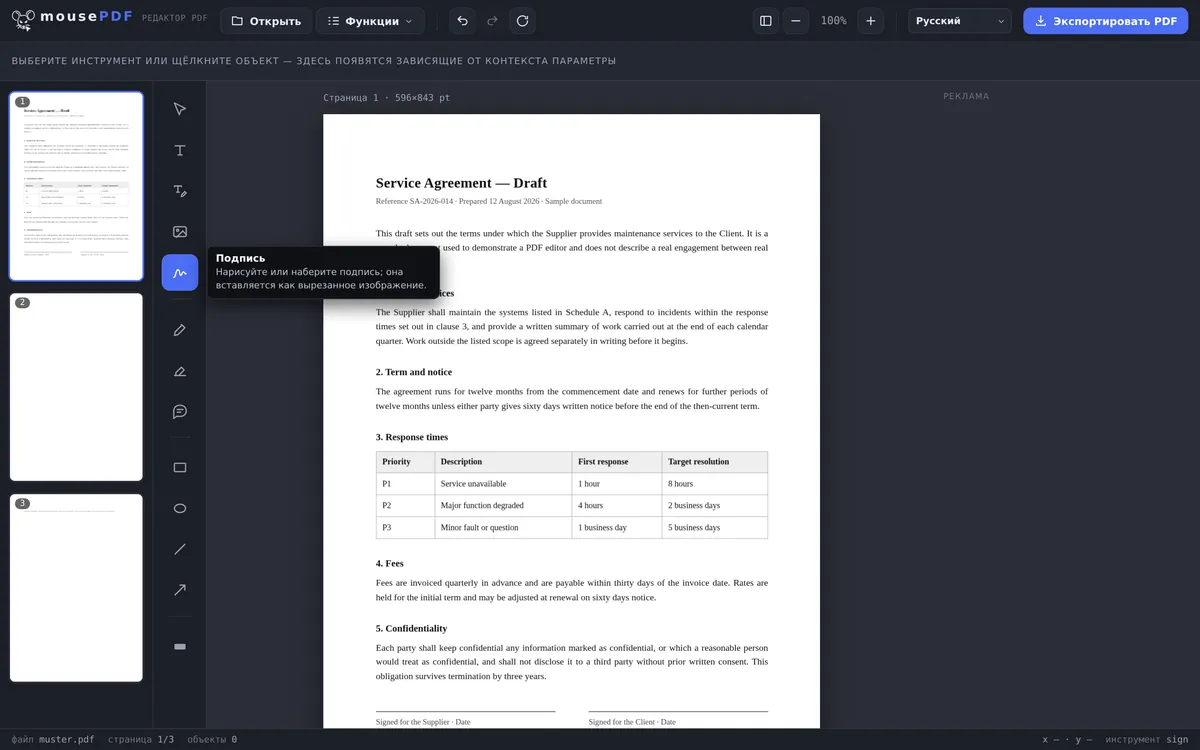
Нарисуй подпись мышью или пальцем, напечатай её как текст или используй её фотографию — белая бумага убирается автоматически. Размести её в любом месте документа.
За три шага
Открой PDF
Перетащи документ для подписания или выбери его.
Создай сигнатуру
Нарисуй подпись, напечатай её как текст (три шрифта) или используй фотографию своей подписи.
Размести и экспортируй
Перетащи сигнатуру в нужное место, затем сохрани подписанный PDF.
Рисование, печать или фотография
Подпись можно свободно нарисовать мышью, пальцем или стилусом — или ввести как текст, если рисовать не хочется. Напечатанные подписи доступны в трёх стилях: рукописный, с засечками или без засечек. Если подпись уже есть в виде фотографии или скана, вставь её прямо во вкладке «Изображение»: PNG, JPG или WebP до 10 MB. Белая бумага убирается автоматически, чтобы подпись не закрывала то, что находится под ней в документе. Это изображение тоже остаётся на твоём устройстве — ничего не загружается.
Сигнатура встраивается в страницу как прозрачное изображение и может размещаться сколько угодно раз в разных местах документа — например, в многостраничных договорах с несколькими полями для подписи.
Если твой документ — это форма без настоящих полей ввода, ты можешь сначала разместить текст с помощью функции формы, а затем подписать.
Когда подписывать в цифровом виде?
Договор аренды без принтера. Новый договор аренды приходит как PDF — принтера под рукой у тебя нет. Просто нарисуй подпись в браузере и размести прямо на последней странице.
Заполнение и подписание форм. Официальные формы или заявления часто требуют подпись в конце. С mousePDF ты вписываешь поля и ставишь под ними свою сигнатуру — всё за один раз.
Многостраничные договоры. Некоторые договоры требуют парафирования на нескольких страницах. Однажды созданную подпись можно размещать сколько угодно раз в разных местах документа.
Что представляет собой эта подпись — а что нет
Твоя подпись размещается на странице как изображение. Она выглядит как подпись на бумаге и выполняет ту же функцию: показывает, что ты подписал этот документ.
Это не криптографическая подпись. Документ не получает сертификата, и ни один просмотрщик PDF не покажет зелёную галочку с надписью «подпись действительна». Кому нужна квалифицированная электронная подпись — при некоторых договорах и в обращении с органами власти это обязательно — тому нужен поставщик доверенных услуг с проверкой личности. Этого mousePDF обеспечить не может, и мы этого не притворяемся.
Почему нет? Квалифицированная подпись предполагает, что кто-то проверил твою личность и хранит для тебя приватный ключ. Это была бы именно услуга с сервером и учётной записью — противоположность тому, для чего создан mousePDF. Для гораздо большей части повседневных задач достаточно подписи-изображения: транспортные накладные, регистрации, заявления о согласии, внутренние согласования.
Что не может подпись-изображение
Изображение, лежащее на странице PDF, можно с помощью подходящих инструментов снова извлечь — и теоретически поместить под другой документ. Против этого mousePDF ничего не может сделать, как и любой другой инструмент для PDF: кто использует подпись как изображение, принимает этот риск. То же самое касается отсканированной подписи на бумаге, которую воспроизводит любой копировальный аппарат.
Если риск слишком велик, поможет только другой вид подписи. Квалифицированная электронная подпись криптографически привязывает документ к проверенной личности — её нельзя отделить, потому что она не является изображением. Для этого нужен поставщик доверенных услуг, см. выше.
Что помогает в повседневной жизни: не оставлять подписанный PDF лежать открытым где попало. Кто хочет предотвратить, чтобы посторонние вообще смогли его открыть, может установить пароль PDF.
Частые вопросы
Является ли так созданная подпись юридически такой же действительной, как настоящая цифровая подпись? +
Нет — mousePDF вставляет визуальное изображение твоей подписи, это не квалифицированная электронная подпись согласно eIDAS. Для неформального согласия, внутренних согласований или быстрого подписания отсканированной формы этого обычно достаточно.
Могу ли я подписать в нескольких местах документа? +
Да, одну и ту же или новую сигнатуру можно размещать сколько угодно раз, в том числе на разных страницах.
Сохраняется ли моя подпись где-либо? +
Нет, она существует только в памяти твоего браузера, пока страница открыта.
Могу ли я нарисовать подпись также на телефоне? +
Да, на сенсорных экранах сигнатуру можно нарисовать пальцем. На планшете или смартфоне это часто даже проще, чем мышью.
Является ли моя подпись при этом юридически действительной? +
Для многих повседневных случаев достаточно простой электронной подписи, и это именно она. Там, где обязательна квалифицированная электронная подпись, её недостаточно — для этого нужен поставщик доверенных услуг, проверяющий твою личность. В случае сомнений уточни у другой стороны, какая форма требуется и признаётся.
Сохраняется ли моя подпись где-либо? +
Нет. Она создаётся в твоём браузере и там остаётся. Нет ни загрузки, ни учётной записи, ни хранения на сервере — твоя личная подпись — одна из последних вещей, которые стоит доверять чужому сервису.
Могу ли я поставить одну и ту же подпись на нескольких страницах? +
Да. Однажды нарисованную, её можно размещать сколько угодно раз, перемещать и изменять её размер, прежде чем ты экспортируешь файл.
Это тоже может пригодиться
Редактирование текста PDF
Кликни по существующему тексту в PDF и замени его новым.
Выделение и комментирование PDF
Выделяй фрагменты текста цветом и добавляй к ним комментарии.
Заполнение формы PDF
Заполни поля формы на экране и сохрани результат как PDF.
Добавление водяного знака в PDF
Наложи надпись на все страницы — прозрачность и позиция выбираются свободно.
Установка и удаление пароля PDF
Защити PDF паролем или удали существующий пароль.
Конвертация Word в PDF
Сначала преобразуй шаблон из Word в PDF.