 mousePDF
Prekrijte PDF — brez nalaganja, zakrijte zaupne dele
Trajno zakrijte občutljive podatke v PDF-ju — številke računov, imena, cele odstavke — preden dokument posredujete naprej. Poteka lokalno, ne da bi bila izvirna datoteka kdaj naložena.
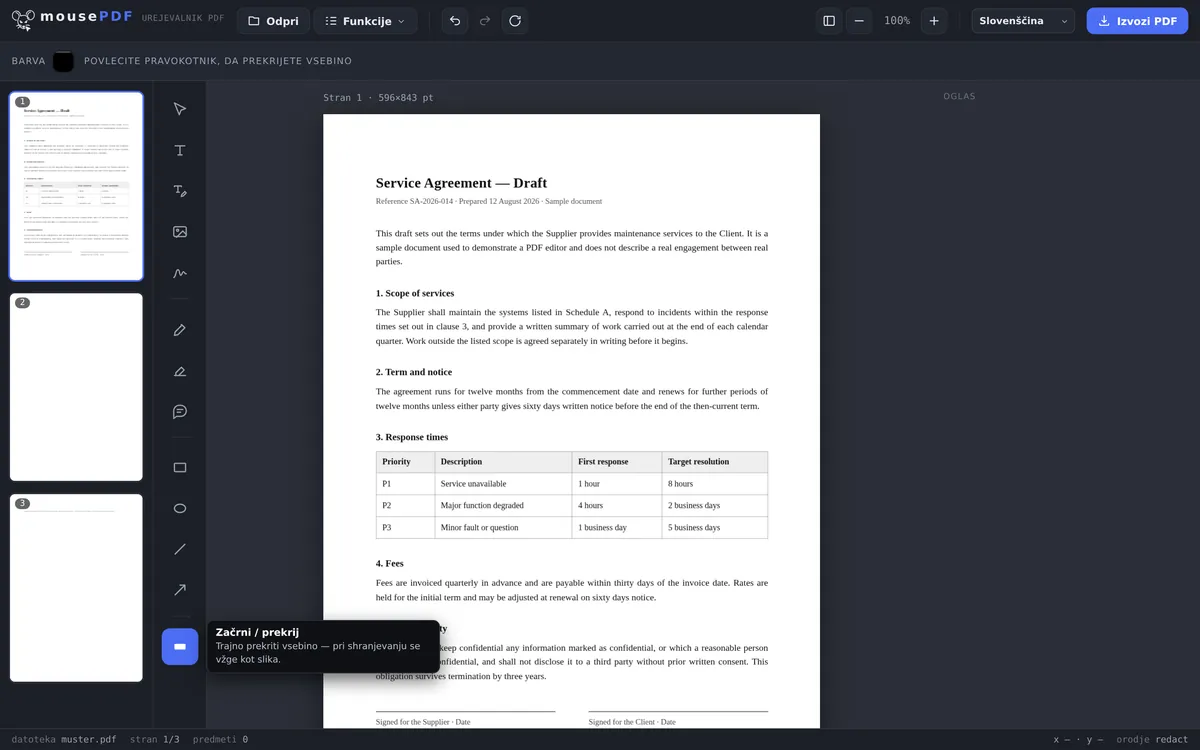
V treh korakih
Odprite PDF
Dokument povlecite in spustite v brskalnik.
Izberite »Prekrij / zakrij«
Povlecite čez dele, ki jih želite zaščititi.
Varno izvozite
Zakrita vsebina se ob shranjevanju vžge kot slika — ni je več mogoče izvleči.
Zakaj samo črn pravokotnik ne zadostuje
Sam črn pravokotnik čez besedilo ne zadostuje: v mnogih datotekah PDF je besedilo pod njim še vedno mogoče označiti in kopirati, če je prekritje le grafika na vrhu. mousePDF zato stran ob shranjevanju znova zgradi kot sliko — s tem vsebina pod njo dejansko izgine.
Prav zato, ker se PDF nikoli ne naloži, je mousePDF še posebej primeren za dokumente, ki jih pravzaprav nihče drug ne bi smel videti — pogodbe, kopije osebnih dokumentov, izpiske računa.
Za dodatno zaščito lahko PDF nato zaščitite tudi z geslom — tako ga lahko odpre le tisti, ki geslo pozna.
Prekrivanje pomeni odstranitev, ne prekritja
To je najpomembnejši odstavek na tej strani, zato stoji zgoraj. Črn pravokotnik čez besedo še ni prekrivanje: v mnogih orodjih PDF pod njim še vedno leži izvirno besedilo, ki ga vsak z »označi vse in kopiraj« znova pridobi. Prav tako so se organi in odvetniške pisarne že znašli v časopisih — spis je bil videti prekrit, besedilo pa je bilo kljub temu še vedno tam.
Pri mousePDF se vsaka stran s prekritjem ob izvozu znova zgradi kot slika. Besedilo pod njim po tem ne obstaja več, torej ni le zakrito, ampak je dejansko izginilo. Nihče torej ne more naknadno obnoviti besedila, ki je bilo prekrito.
In pri tem ne morete ničesar nastaviti narobe. Ni stikala, ni kljukice in ni privzete nastavitve, ki bi to lahko razveljavila. Varnostna funkcija, ki je odvisna od nastavitve nekje drugje, sploh ni varnostna funkcija — zato je tukaj ni.
Kaj to stane in kako sami preverite
Vžgane strani so slike. Po besedilu na njih ni več mogoče iskati niti ga ni mogoče označiti — tudi tisto, ki ga sploh niste želeli prekriti. To je cena za to, da zakriti del resnično izgine, in ta cena je vredna.
Prizadete so izključno strani, na katerih dejansko leži prekritje. Na primer 40-stranska pogodba z dvema prekritima mestoma tako izgubi možnost iskanja na dveh straneh, ne na štiridesetih. Naknadno lahko z OCR še vedno dodate preostalo besedilo nazaj v PDF.
Kljub temu preverite sami, preden datoteko posredujete naprej. Odprite izvoženi PDF in poskusite označiti in kopirati prekrito območje. Če ne pride nič, ni več ničesar. To vzame deset sekund — in je preizkus, ki bi ga morali opraviti pri vsakem urejevalniku PDF vsakega ponudnika, tudi pri nas. Zaupanje je dobro, nadzor pa je boljši!
Še zadnja razmejitev: označevalnik besedila poudari, ne prekrije — Označevanje PDF je namenjeno opombam, ne zakrivanju. In kdor želi zgolj popraviti del besedila, ne da bi bil ta skrivnost, je pravilno pri Urejanju besedila v PDF.
Pogosta vprašanja
Ali črn pravokotnik za prekrivanje res zadostuje? +
Da. Stran se ob shranjevanju znova zgradi kot slika, besedilo pod njo pri tem popolnoma izgine. To velja brezpogojno — ni nastavitve, ki bi na tem karkoli spremenila.
Ali se moja datoteka za prekrivanje kam naloži? +
Ne, tako kot vsaka druga funkcija tudi prekrivanje poteka povsem v brskalniku.
Ali lahko prekrijem več mest na eni strani? +
Da, poljubno število območij na stran in razporejeno po celotnem dokumentu.
Ali lahko prekrivanje kombiniram z drugimi urejanji? +
Da, na isti strani lahko hkrati prekrijete in dodate besedilo, podpišete ali dodate opombe — vrstni red ni pomemben. Ob shranjevanju se stran tako ali tako vžge kot slika, ker na njej leži prekritje.
Ali je prekrito besedilo res izginilo ali je le zakrito? +
Res je izginilo. Stran se ob izvozu znova zgradi kot slika, besedilo pod njo pri tem izgine.
Ali moram za to upoštevati kakšno nastavitev? +
Ne — in to je namerno. Prekritje se vedno vžge; nastavitve za to ni, prav zato, da nihče po nesreči zaradi napačne uporabe nevede ne objavi zaupnih informacij.
Po čem prepoznam, da je delovalo? +
Odprite izvoženo datoteko in poskusite označiti in kopirati prekrito območje. Če ne pride nič, ni več ničesar. Ta preizkus se splača pri vsakem občutljivem dokumentu, ne glede na to, s katerim programom je bil urejen.
Ali lahko prekritje pozneje razveljavim? +
V izvoženi datoteki ne — to je namen zadeve. V urejevalniku ga lahko pred izvozom poljubno premikate ali izbrišete, vaša izvorna datoteka pa tako ali tako ostane nespremenjena.
To bi vam lahko tudi pomagalo
Nastavitev in odstranitev gesla PDF
Zaščitite PDF z geslom ali odstranite obstoječe geslo.
Urejanje besedila v PDF
Kliknite obstoječe besedilo v PDF-ju in ga nadomestite z novim.
Označevanje in komentiranje PDF
Barvno poudarite dele besedila in jih opremite s komentarji.