 mousePDF
Pretvorite PDF v PDF/A — brez nalaganja
Pretvorite PDF v arhivsko primeren dokument PDF/A — z metapodatki, ki jih zahtevajo mnogi organi in arhivski sistemi. Deluje popolnoma lokalno v brskalniku.
V treh korakih
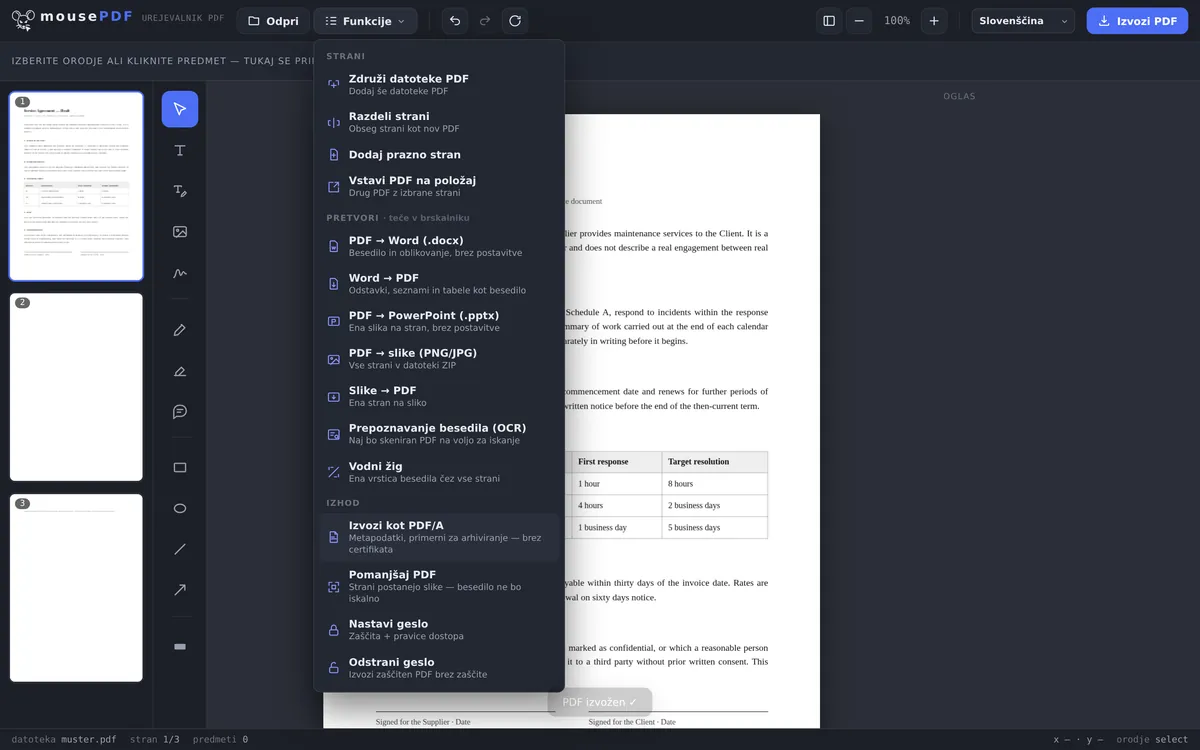
Odprite PDF
Povlecite PDF ali ga odprite prek pogovornega okna za izbiro datoteke.
Izvozite kot PDF/A
V meniju za izvoz izberite možnost PDF/A — arhivsko primerni metapodatki se nastavijo samodejno.
Shranite
Prenesite dokončan dokument PDF/A — brez nalaganja, brez vodnega žiga.
Značilen primer: izpolnjevanje zahtev za arhiviranje
Mnogi organi, sodišča in podjetniški arhivi zahtevajo dokumente v formatu PDF/A, da so tudi po mnogih letih še vedno zvesto berljivi. mousePDF nastavi zanje potrebne metapodatke že ob izvozu — ne da bi datoteka za to zapustila strežnik.
Čemu PDF/A sploh služi
PDF/A je arhivska različica formata PDF. Zamisel je: datoteka naj bo čez dvajset let videti enako kot danes — tudi če tedaj uporabljene pisave že zdavnaj ni več in noben program ne ve več, kako naj bi bila videti.
To dosežemo tako, da vse potrebno preide v samo datoteko: pisave se vdelajo namesto predpostavljajo, zunanje povezave odpadejo, datoteka pa ostane nešifrirana, da je izgubljeno geslo ne naredi neberljive.
To večinoma zahtevajo organi, sodišča, arhivi in pri dolgih obveznostih hranjenja — v zahtevi tam piše »PDF/A«, pogosto z ravnjo, kot je PDF/A-2b, zraven.
Kaj nastane tukaj — in kaj izrecno ne
Urejevalnik zgradi datoteko po načelih PDF/A: pisave vdelane, arhivski metapodatki (XMP) shranjeni, brez šifriranja.
In zdaj del, ki ga drugi izpustijo: datoteka ne trdi svoje skladnosti. V metapodatkih namerno ni navedbe stopnje PDF/A. To ni opustitev, ampak odločitev — takšna navedba bi bila zagotovilo, izpolniti pa bi ga lahko le prava preverba z orodjem za preverjanje, kot je veraPDF. Ta tukaj ne poteka.
Kaj to pomeni v praksi: če neka ustanova zahteva certificirano, preverjeno datoteko PDF/A, to tukaj ni prava pot — potem potrebujete orodje s poročilom o preverjanju. Če sami vodite svoj arhiv in želite, da so vaši dokumenti čez deset let še berljivi, tukaj dobite prav to, brez nalaganja in brez računa.
Prav tako odkrito povedano: trenutno manjka izhodni profil ICC, ki ga zahtevajo strogi razredi PDF/A. Kdor to res natančno potrebuje, naj to ve.
Pogosta vprašanja
Ali se moj PDF za pretvorbo naloži? +
Ne. Pretvorba, vključno z metapodatki, poteka v celoti v brskalniku.
Ali je rezultat certificiran dokument PDF/A? +
Ne. mousePDF nastavi arhivsko primerne metapodatke, ne izvede pa formalne certifikacije ali validacije PDF/A. Za pravno zavezujoče zahteve preverite, ali je potrebna certificirana rešitev.
Ali pretvorba spremeni vsebino mojega dokumenta? +
Ne, besedilo, slike in postavitev ostanejo ohranjeni — dopolnijo se samo metapodatki.
Ali je to brezplačno? +
Da, pretvorba je brezplačna in uporabna brez prijave.
Po čem prepoznam, ali organ res zahteva PDF/A? +
V razpisih ali navodilih obrazcev pogosto piše »dokumente oddajte v formatu PDF/A«. Če niste prepričani, vprašajte — mnoge ustanove sprejmejo tudi navaden PDF. Izvoz PDF/A v mousePDF ponuja trdno osnovo, vendar ni certificiran.
Ali je rezultat certificiran PDF/A? +
Ne, in to izrecno povemo. Datoteka je zgrajena po načelih PDF/A, v svojih metapodatkih pa ne trdi nobene stopnje skladnosti — za to bi bila potrebna prava preverba z orodjem za preverjanje, ki tukaj ne poteka.
Kdaj to zadostuje in kdaj ne? +
Za lasten dolgoročni arhiv dobro zadostuje: vdelane pisave, arhivski metapodatki, brez šifriranja. Če organ zahteva preverjeno datoteko PDF/A s poročilom o preverjanju, potrebujete certificirajoče orodje.
Zakaj postane datoteka pri tem večja? +
Ker se pisave v celoti vdelajo, namesto da bi jih predpostavljali na ciljni napravi. Prav to naredi datoteko pozneje neodvisno — v tem je smisel formata.
To bi vam lahko tudi pomagalo
Stiskanje PDF
Znatno pomanjšajte datoteke PDF z veliko slikami — strani pri tem postanejo slike.
Prepoznavanje besedila v PDF (OCR)
Prepoznajte besedilo v skeniranih datotekah PDF in omogočite iskanje po njem.
Nastavitev in odstranitev gesla PDF
Zaščitite PDF z geslom ali odstranite obstoječe geslo.