 mousePDF
Podpišite PDF — brez računa, brez nalaganja
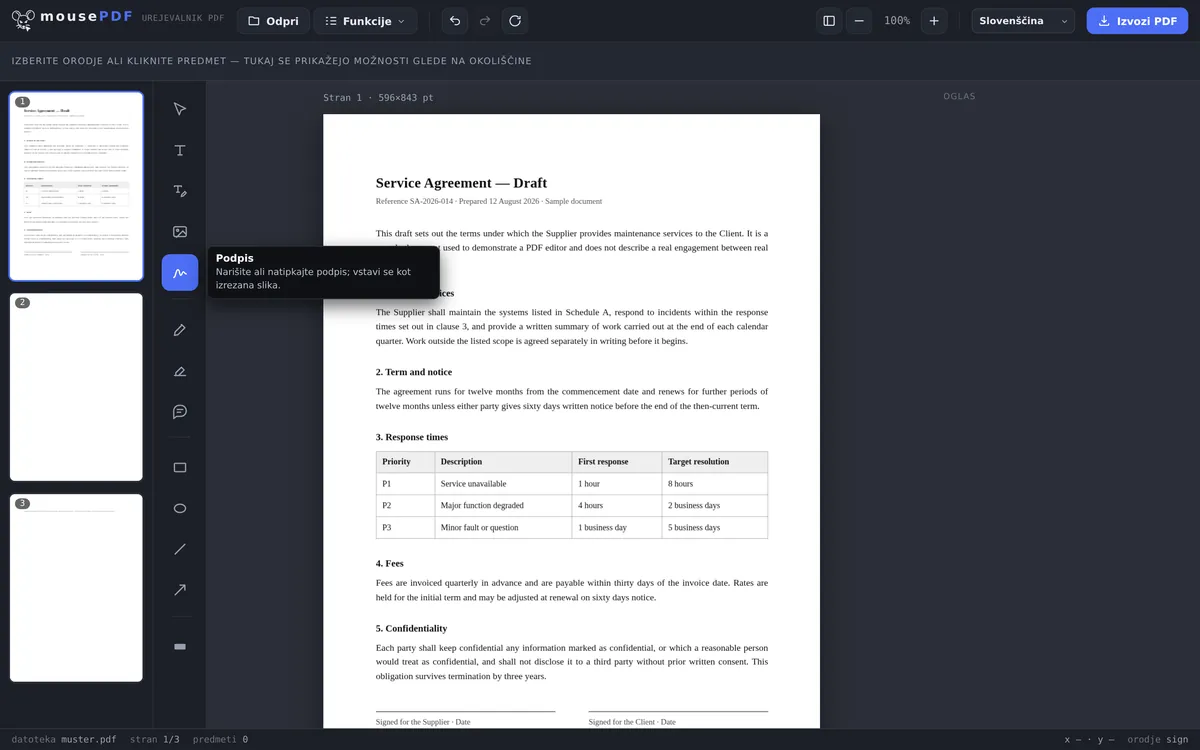
Narišite podpis z miško ali prstom, ga natipkajte kot besedilo ali uporabite njegovo fotografijo — beli papir se samodejno odstrani. Namestite ga na poljubno mesto v dokumentu.
V treh korakih
Odprite PDF
Povlecite ali izberite dokument, ki ga želite podpisati.
Ustvarite signaturo
Narišite podpis, ga natipkajte kot besedilo (tri pisave) ali uporabite fotografijo svojega podpisa.
Namestite in izvozite
Signaturo povlecite na pravo mesto, nato shranite podpisan PDF.
Risanje, tipkanje ali fotografija
Podpis lahko prosto narišete z miško, prstom ali pisalom — ali ga vnesete kot besedilo, če ne želite risati. Natipkani podpisi so na voljo v treh slogih: pisava rokopisa, s serifi ali brez serifov. Če podpis že imate kot fotografijo ali skeniran dokument, ga vstavite kar pod „Slika”: PNG, JPG ali WebP do 10 MB. Beli papir se samodejno odstrani, da podpis ne prekrije tega, kar je v dokumentu pod njim. Tudi ta slika ostane na vaši napravi — nič se ne naloži.
Signatura je vdelana v stran kot prosojna slika in jo lahko poljubno velikokrat namestite na različna mesta v dokumentu — na primer pri večstranskih pogodbah z več polji za podpis.
Če je vaš dokument obrazec brez pravih vnosnih polj, lahko besedilo najprej namestite s funkcijo obrazca in nato podpišete.
Kdaj podpisati digitalno?
Najemna pogodba brez tiskalnika. Nova najemna pogodba pride kot PDF — tiskalnika pa nimate pri roki. Preprosto narišete podpis v brskalniku in ga namestite neposredno na zadnjo stran.
Izpolnjevanje in podpisovanje obrazcev. Uradni obrazci ali vloge pogosto zahtevajo podpis na koncu. Z mousePDF izpolnite polja in pod njih postavite svojo signaturo — vse v enem koraku.
Večstranske pogodbe. Nekatere pogodbe je treba podpisati na več straneh. Enkrat ustvarjen podpis lahko poljubno velikokrat namestite na različna mesta v dokumentu.
Kaj ta podpis je — in kaj ni
Vaš podpis je postavljen na stran kot slika. Videti je kot podpis na papirju in izpolnjuje enak namen: pokaže, da ste dokument podpisali.
Ni kriptografske signature. Dokument ne dobi certifikata, in noben pregledovalnik PDF ne bo prikazal zelene kljukice z »Signatura veljavna«. Kdor potrebuje kvalificiran elektronski podpis — pri nekaterih pogodbah in v stikih z organi je to predpisano —, potrebuje ponudnika storitev zaupanja s preverjanjem identitete. Tega mousePDF ne zmore, in tega tudi ne pretvarjamo.
Zakaj ne? Kvalificiran podpis predpostavlja, da je nekdo preveril vašo identiteto in za vas hrani zasebni ključ. Prav to bi bila storitev s strežnikom in računom — nasprotje tega, za kar je mousePDF zgrajen. Za veliko večino vsakdanjih primerov zadostuje slikovni podpis: dobavnice, prijave, izjave o soglasju, interne odobritve.
Česa slikovni podpis ne zmore
Sliko, ki leži na strani PDF-ja, je mogoče s pravimi orodji znova izluščiti — in teoretično postaviti pod drug dokument. Proti temu mousePDF ne more nič, in nobeno drugo orodje PDF tudi ne: kdor uporabi podpis kot sliko, sprejme to tveganje. Enako velja za skeniran podpis na papirju, ki ga vsak fotokopirni stroj razmnoži.
Če je tveganje preveliko, pomaga le druga vrsta podpisa. Kvalificiran elektronski podpis kriptografsko poveže dokument s preverjeno identiteto — ni ga mogoče odtrgati, ker ni slika. Za to je potreben ponudnik storitev zaupanja, glej zgoraj.
Kaj pomaga v vsakdanjem življenju: podpisanega PDF-ja ne puščajte prosto dostopnega. Kdor želi preprečiti, da bi ga nepooblaščeni sploh odprli, lahko nastavi geslo PDF.
Pogosta vprašanja
Ali je tako ustvarjen podpis pravno veljaven kot prava digitalna signatura? +
Ne — mousePDF vstavi vizualno podobo vašega podpisa, to ni kvalificiran elektronski podpis po eIDAS. Za neformalno soglasje, interne odobritve ali hitro podpisovanje skeniranega obrazca to večinoma zadostuje.
Ali lahko podpišem na več mestih v dokumentu? +
Da, isto ali novo signaturo lahko namestite poljubno velikokrat, tudi na različnih straneh.
Ali se moj podpis kje shrani? +
Ne, obstaja le v pomnilniku vašega brskalnika, dokler je stran odprta.
Ali lahko podpis narišem tudi na telefonu? +
Da, na zaslonih na dotik lahko signaturo narišete s prstom. Na tabličnem računalniku ali pametnem telefonu je to pogosto celo lažje kot z miško.
Ali je moj podpis s tem pravno veljaven? +
Za mnoge vsakdanje primere zadostuje enostaven elektronski podpis, in prav to je. Kjer je predpisan kvalificiran elektronski podpis, ne zadostuje — za to je potreben ponudnik storitev zaupanja, ki preveri vašo identiteto. Ob dvomu vprašajte drugo stran, katera oblika je zahtevana in priznana.
Ali se moj podpis kje shrani? +
Ne. Nastane v vašem brskalniku in ostane tam. Ni nalaganja, ni računa in ni shranjevanja na strežniku — vaš osebni podpis je ena zadnjih stvari, ki bi jo morali zaupati tuji storitvi.
Ali lahko isti podpis postavim na več strani? +
Da. Ko je enkrat narisan, ga lahko poljubno velikokrat namestite, premikate in mu spreminjate velikost, preden izvozite.
To bi vam lahko tudi pomagalo
Urejanje besedila v PDF
Kliknite obstoječe besedilo v PDF-ju in ga nadomestite z novim.
Označevanje in komentiranje PDF
Barvno poudarite dele besedila in jih opremite s komentarji.
Izpolnjevanje obrazca PDF
Izpolnite polja obrazca na zaslonu in rezultat shranite kot PDF.
Dodajanje vodnega žiga v PDF
Napis položite čez vse strani — prosojnost in položaj sta prosto izbirna.
Nastavitev in odstranitev gesla PDF
Zaščitite PDF z geslom ali odstranite obstoječe geslo.
Pretvorba Word v PDF
Predlogo iz Worda najprej pretvorite v PDF.