 mousePDF
Signera PDF — utan konto, utan uppladdning
Rita en signatur med musen eller fingret, skriv den som text eller använd ett foto av den — det vita pappret tas bort automatiskt. Placera den var som helst i dokumentet.
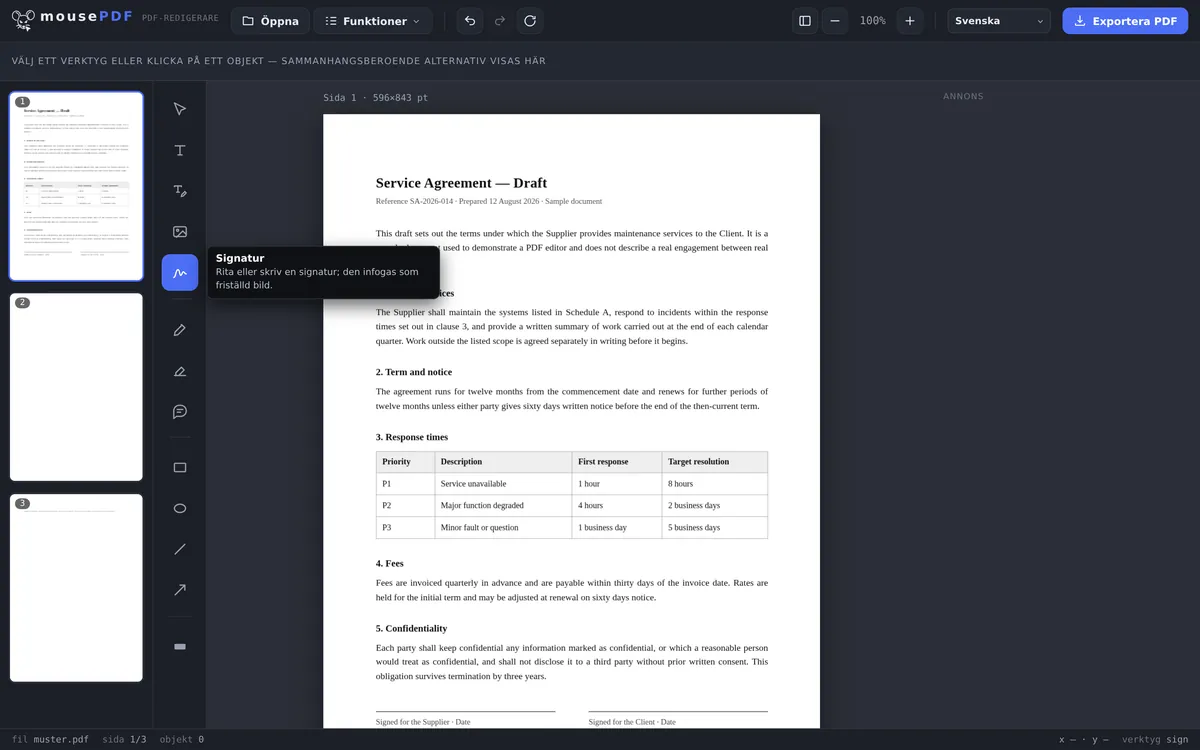
I tre steg
Öppna PDF
Dra in eller välj dokumentet som ska signeras.
Skapa signatur
Rita signaturen, skriv den som text (tre typsnitt) eller använd ett foto av din egen signatur.
Placera & exportera
Dra signaturen till rätt plats, spara sedan det signerade PDF-dokumentet.
Rita, skriv eller fotografera
Signaturen kan ritas fritt med musen, fingret eller en penna — eller skrivas som text om du hellre slipper rita. Skrivna signaturer finns i tre stilar: handstil, med eller utan serifer. Har du redan din signatur som foto eller skanning sätter du in den direkt under ”Bild”: PNG, JPG eller WebP upp till 10 MB. Det vita pappret tas bort automatiskt, så att signaturen inte täcker det som står under den i dokumentet. Även den bilden stannar på din enhet — ingenting laddas upp.
Signaturen bäddas in som en genomskinlig bild på sidan och går att placera hur många gånger som helst på olika ställen i dokumentet — till exempel vid flersidiga avtal med flera signaturfält.
Om ditt dokument är ett formulär utan riktiga inmatningsfält kan du också först placera texten med formulärfunktionen och sedan signera.
När ska man signera digitalt?
Hyresavtal utan skrivare. Det nya hyresavtalet kommer som PDF — någon skrivare har du inte till hands. Rita helt enkelt signaturen i webbläsaren och placera den direkt på sista sidan.
Fylla i och signera formulär. Myndighetsformulär eller ansökningar kräver ofta en signatur i slutet. Med mousePDF fyller du i fälten och sätter din signatur under — allt i en enda genomgång.
Flersidiga avtal. Vissa avtal ska paraferas på flera sidor. Signaturen du skapat en gång går att placera hur många gånger som helst på olika ställen i dokumentet.
Vad den här signaturen är — och vad den inte är
Din signatur läggs som en bild på sidan. Den ser ut som en signatur på papper och fyller samma funktion: den visar att du har undertecknat dokumentet.
Det är ingen kryptografisk signatur. Dokumentet får inget certifikat, och ingen PDF-läsare kommer att visa en grön bock med „signatur giltig”. Den som behöver en kvalificerad elektronisk signatur — vid vissa avtal och i myndighetskontakter är det ett krav — behöver en betrodd tjänsteleverantör med identitetskontroll. Det kan mousePDF inte leverera, och vi låtsas inte heller det.
Varför inte? En kvalificerad signatur förutsätter att någon har kontrollerat din identitet och förvarar en privat nyckel åt dig. Det vore precis en tjänst med server och konto — motsatsen till vad mousePDF är byggt för. För den betydligt större delen av vardagen räcker bildsignaturen: fraktsedlar, anmälningar, samtyckesförklaringar, interna godkännanden.
Vad en bildsignatur inte klarar av
En bild som ligger på en PDF-sida går med rätt verktyg att lösgöra igen — och teoretiskt sätta under ett annat dokument. Det kan mousePDF inte göra något åt, och inget annat PDF-verktyg heller: den som använder en signatur som bild tar den risken. Detsamma gäller en inskannad signatur på papper, som vilken kopiator som helst kan mångfaldiga.
Om risken är för stor hjälper bara en annan typ av signatur. En kvalificerad elektronisk signatur binder dokumentet kryptografiskt till en kontrollerad identitet — den går inte att lösgöra, eftersom den inte är en bild. Det kräver en betrodd tjänsteleverantör, se ovan.
Vad som hjälper i vardagen: låt inte det signerade PDF-dokumentet ligga öppet och tillgängligt. Den som vill förhindra att obehöriga ens kan öppna det kan ange ett PDF-lösenord.
Vanliga frågor
Är en signatur skapad så här juridiskt giltig som en riktig digital signatur? +
Nej — mousePDF infogar en visuell återgivning av din signatur, det är ingen kvalificerad elektronisk signatur enligt eIDAS. För informellt samtycke, interna godkännanden eller att snabbt signera ett inskannat formulär räcker det oftast.
Kan jag signera på flera ställen i dokumentet? +
Ja, samma eller en ny signatur går att placera hur många gånger som helst, även på olika sidor.
Sparas min signatur någonstans? +
Nej, den existerar bara i din webbläsares minne, så länge sidan är öppen.
Kan jag rita signaturen på mobilen också? +
Ja, på pekskärmar går signaturen att rita med fingret. På en surfplatta eller smartphone är det ofta till och med enklare än med musen.
Är min signatur juridiskt giltig med det här? +
För många vardagsfall räcker en enkel elektronisk signatur, och det är precis vad det är. Där en kvalificerad elektronisk signatur krävs räcker den inte — då behövs en betrodd tjänsteleverantör som kontrollerar din identitet. Fråga vid osäkerhet motparten vilken form som krävs och godtas.
Sparas min signatur någonstans? +
Nej. Den skapas i din webbläsare och stannar där. Det finns ingen uppladdning, inget konto och ingen lagring på en server — din personliga signatur är en av de sista sakerna man bör anförtro en främmande tjänst.
Kan jag sätta samma signatur på flera sidor? +
Ja. En gång ritad går den att placera, flytta och ändra storlek på hur många gånger som helst, innan du exporterar.
Detta kan också hjälpa
Redigera PDF-text
Klicka på befintlig text i PDF-filen och ersätt den med ny.
Markera och kommentera PDF
Markera textställen i färg och lägg till kommentarer.
Fylla i PDF-formulär
Fyll i formulärfält på skärmen och spara resultatet som PDF.
Lägg till PDF-vattenstämpel
Lägg text över alla sidor — opacitet och position valfria.
Ställ in och ta bort PDF-lösenord
Skydda PDF med lösenord eller ta bort ett befintligt lösenord.
Konvertera Word till PDF
Konvertera mallen från Word till PDF först.