 mousePDF
Lägg till vattenstämpel i PDF — utan uppladdning
Lägg ett textmärke över alla sidor i din PDF — centrerat eller kaklat, med valfri opacitet och rotation. Perfekt för utkast eller konfidentiella dokument.
I tre steg
Öppna PDF
Dra in PDF-filen eller öppna den via filväljaren.
Ställ in vattenstämpel
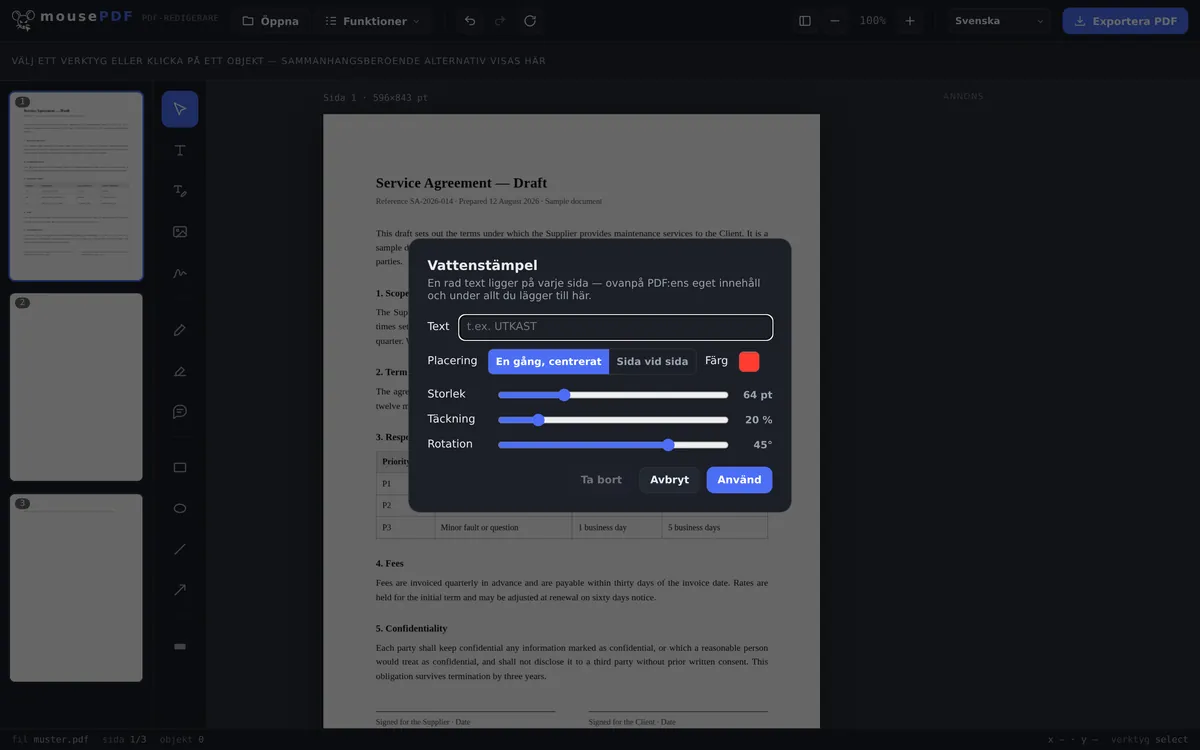
Skriv in text (t.ex. „UTKAST”), välj placering (centrerad eller kaklad), justera opacitet och rotationsvinkel.
Tillämpa & exportera
Vattenstämpeln ligger över innehållet på varje sida, under allt du dessutom lägger till.
Full kontroll över utseende och placering
Vattenstämpeln går att lägga som ett enda, centrerat textmärke eller kaklad över hela sidan. Opacitet och rotationsvinkel är fritt inställbara — från en knappt synlig anmärkning till ett tydligt synligt „KONFIDENTIELLT” diagonalt över varje sida.
Typiska användningsfall: markera utkast med „UTKAST”, märka interna dokument med „KONFIDENTIELLT”, eller förse provexemplar med „PROV” innan de skickas ut.
Så hamnar vattenstämpeln på sidan
Texten ritas in i sidans innehåll, läggs inte som en lös anteckning ovanpå. Den ligger över det medföljande sidinnehållet, men under allt annat du lägger till i redigeraren — samma ordning som förhandsgranskningen visar.
Inställbart är text, storlek, färg, opacitet, rotationsvinkel och fördelning på sidan. Ett diagonalt, halvgenomskinligt textmärke är klassikern, eftersom det förblir läsbart utan att göra dokumentet oläsligt.
Vattenstämpeln hamnar på alla sidor i dokumentet, inte bara den första — för ett utkast eller en provfaktura är det just poängen.
Hur väl en vattenstämpel egentligen skyddar
Rakt på sak: en vattenstämpel är en märkning, inte ett skydd. Den säger „utkast” eller „kopia” eller „konfidentiellt”, och den gör en obetänksam spridning obekväm. Den som vill ta bort den kan försöka med rätt verktyg — det gäller alla vattenstämplar i alla PDF-filer, oavsett vad de skapades med.
En vattenstämpel är inte fullt så lätt att ta bort som andra funktioner, men det är möjligt med AI eller lite arbete: textmärket ritas in i sidans innehåll och läggs inte som ett eget, avstängningsbart lager. Den som vill bli av med den måste redigera själva sidinnehållet — det avskräcker slumpmässiga försök, men inte en beslutsam människa eller en AI.
Om syftet är att någon inte ens ska kunna öppna dokumentet är ett PDF-lösenord rätt medel. Om delar av texten ska göras oläsliga är det svärta PDF. En vattenstämpel ersätter inget av detta, den är en märkning och inte ett skydd.
Vanliga frågor
Kan jag ta bort vattenstämpeln senare igen? +
Så länge du har filen öppen i redigeraren, ja — via „Ta bort” i vattenstämpelmenyn. Från en redan exporterad PDF går en inbränd vattenstämpel inte längre att ångra.
Kan jag kakla vattenstämpeln över hela sidan? +
Ja, förutom den engångs-centrerade placeringen finns en kaklad ordning som upprepar textmärket över hela sidan.
Fungerar det på alla sidor samtidigt? +
Ja, vattenstämpeln appliceras på alla dokumentets sidor samtidigt.
Täcker vattenstämpeln över andra element på sidan? +
Ja, vattenstämpeln ligger över det ursprungliga sidinnehållet, men under nya element du lägger till i redigeraren. Du kan ställa in opaciteten så att innehållet under förblir väl läsbart.
Går min vattenstämpel att ta bort igen? +
Med tillräckligt mycket arbete och rätt verktyg: ja — det gäller alla PDF-vattenstämplar, oavsett leverantör. Den ritas in i sidans innehåll och är därmed ingen enkelt avstängningsbar tillägg, men något kopieringsskydd är den inte. Som ren märkning är den pålitlig.
Hamnar vattenstämpeln på alla sidor? +
Ja, den gäller hela dokumentet. För ett utkast eller ett prov är det vanligtvis önskvärt.
Förblir texten under läsbar? +
Det avgör du med opacitet och storlek. Ett halvgenomskinligt, diagonalt textmärke förblir synligt utan att göra dokumentet obrukbart — i förhandsgranskningen ser du resultatet direkt.
Detta kan också hjälpa
Redigera PDF-text
Klicka på befintlig text i PDF-filen och ersätt den med ny.
Markera och kommentera PDF
Markera textställen i färg och lägg till kommentarer.
Fylla i PDF-formulär
Fyll i formulärfält på skärmen och spara resultatet som PDF.
Signera PDF
Rita en signatur, skriv den eller använd ett foto av den och placera den fritt.
Ställ in och ta bort PDF-lösenord
Skydda PDF med lösenord eller ta bort ett befintligt lösenord.