 mousePDF
Svärta PDF — utan uppladdning, täck över konfidentiella delar
Täck permanent över känsliga uppgifter i en PDF — kontonummer, namn, hela stycken — innan du skickar dokumentet vidare. Körs lokalt, utan att originalfilen någonsin laddas upp.
I tre steg
Öppna PDF
Dra in dokumentet i webbläsaren.
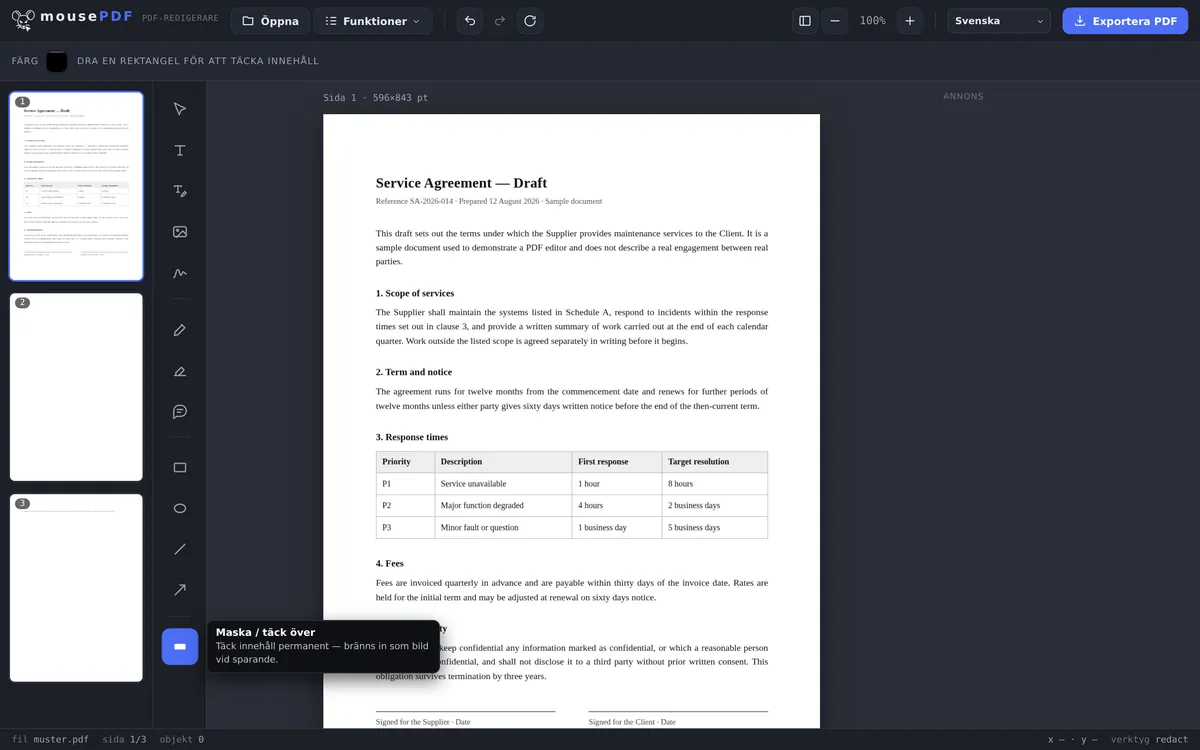
Välj „Svärta / täck över”
Dra över de delar som ska skyddas.
Exportera säkert
Övertäckt innehåll bränns in som bild vid sparande — går inte längre att extrahera.
Varför en svart ruta ensam inte räcker
En svart ruta över en text räcker inte ensam: i många PDF-filer går texten under fortfarande att markera och kopiera, om övertäckningen bara är en grafik ovanpå. mousePDF bygger därför om sidan som en bild vid sparande — därigenom försvinner innehållet under på riktigt.
Just för att PDF-filen aldrig laddas upp passar mousePDF särskilt bra för dokument som egentligen ingen annan ska se — avtal, kopior av id-handlingar, kontoutdrag.
För extra skydd kan du efteråt även skydda PDF-filen med lösenord — då kan bara den som känner till lösenordet öppna den.
Att svärta betyder att ta bort, inte att täcka över
Det här är det viktigaste stycket på den här sidan, därför står det överst. En svart rektangel över ett ord är ännu ingen svärtning: i många PDF-verktyg ligger originaltexten kvar under, och vem som helst kan hämta ut den igen med „markera allt och kopiera”. Precis så har myndigheter och advokatbyråer hamnat i tidningen — akten var svärtad, men texten stod ändå kvar.
I mousePDF byggs varje sida med en svärtning om som bild vid export. Texten under finns inte längre kvar efteråt, den täcks alltså inte bara över, utan är verkligen borta. Ingen kan därför i efterhand återskapa text som har svärtats.
Och du kan inte ställa in det fel. Det finns ingen brytare, ingen kryssruta och ingen förinställning som kan upphäva det här. En säkerhetsfunktion som beror på en inställning någon annanstans är ingen säkerhetsfunktion — därför finns det ingen sådan här.
Vad det kostar, och hur du kontrollerar det själv
Inbrända sidor är bilder. Texten på dem går inte längre att söka i eller markera — inte heller den du inte alls ville svärta. Det är priset för att den svärtade delen verkligen försvinner, och det är värt det.
Endast de sidor där en svärtning faktiskt ligger påverkas. Ett 40-sidigt avtal med två svärtade ställen förlorar alltså sökbarheten på två sidor, inte på fyrtio. I efterhand kan du fortfarande använda OCR för att lägga till den kvarvarande texten i PDF-filen igen.
Kontrollera det ändå själv innan du skickar filen vidare. Öppna den exporterade PDF-filen och försök markera och kopiera det svärtade området. Kommer inget, finns inget kvar. Det tar tio sekunder — och det är ett test du bör göra med alla PDF-redigerare från alla leverantörer, oss inräknat. Lita, men kontrollera!
En sista avgränsning: en textmarkör framhäver, den täcker inte över — markera PDF är till för anteckningar, inte för att göra oläsligt. Och den som bara vill rätta ett textställe, utan att det ska vara hemligt, hittar rätt i redigera PDF-text.
Vanliga frågor
Räcker verkligen en svart ruta för att svärta? +
Ja. Sidan byggs om som en bild vid sparande, texten under försvinner helt. Det gäller utan undantag — det finns ingen inställning som ändrar på det.
Laddas min fil upp någonstans för svärtningen? +
Nej, precis som alla andra funktioner körs även svärtningen helt i webbläsaren.
Kan jag svärta flera ställen på en sida? +
Ja, hur många områden som helst per sida och över hela dokumentet.
Kan jag kombinera svärtningar med andra redigeringar? +
Ja, du kan svärta på samma sida och samtidigt lägga till text, signera eller sätta anteckningar — ordningen spelar ingen roll. Vid sparande bränns sidan ändå in som bild, eftersom en svärtning ligger på den.
Är den svärtade texten verkligen borta eller bara övertäckt? +
Verkligen borta. Sidan byggs om som bild vid export, texten under försvinner då.
Måste jag tänka på någon inställning för det? +
Nej — och det är avsiktligt. En svärtning bränns alltid in; det finns ingen inställning för det, just för att ingen av misstag ska publicera konfidentiell information genom fel användning.
Hur vet jag att det fungerade? +
Öppna den exporterade filen och försök markera och kopiera det svärtade området. Kommer inget, finns inget kvar. Det testet lönar sig för varje känsligt dokument, oavsett vilket program det redigerades med.
Kan jag ångra en svärtning senare? +
Inte i den exporterade filen — det är hela poängen. I redigeraren kan du flytta eller ta bort den fritt före export, och din originalfil förblir ändå oförändrad.
Detta kan också hjälpa
Ställ in och ta bort PDF-lösenord
Skydda PDF med lösenord eller ta bort ett befintligt lösenord.
Redigera PDF-text
Klicka på befintlig text i PDF-filen och ersätt den med ny.
Markera och kommentera PDF
Markera textställen i färg och lägg till kommentarer.